
Wifi
Hướng Dẫn Cài Driver & Sử Dụng USB Wi‑Fi 802.11n Trên Windows, Mac, Linux: Tối Ưu Tốc Độ, Sửa Lỗi, Chọn Mua
USB Wi‑Fi 802.11n là giải pháp nhanh gọn để mang kết nối không dây tới PC bàn, máy tính đồng bộ, laptop đời cũ hoặc máy tính bị hỏng card Wi‑Fi. Ưu điểm là rẻ, dễ lắp đặt, di động; nhược điểm là phụ thuộc driver, tốc độ thực tế và độ ổn định có thể kém hơn card PCIe hay USB chuẩn cao hơn nếu cấu hình chưa tối ưu. Bài viết này cung cấp hướng dẫn cài đặt A‑Z, mẹo tối ưu, xử lý lỗi thường gặp và cách chọn mua phù hợp nhu cầu.
Chuẩn bị trước khi cài đặt
- Xác định hệ điều hành: Windows 7/8.1/10/11, macOS, Linux.
- Xác định kiến trúc hệ điều hành: 32‑bit hay 64‑bit.
- Kiểm tra chipset của USB Wi‑Fi: Realtek (VD: RTL8188EUS, RTL8812AU), Ralink/MediaTek (VD: MT7601U), Atheros/Qualcomm.
- Có kết nối Internet dự phòng (4G/5G tethering) để tải driver nếu cần.
- Dây nối USB 2.0/3.0 (extension) nếu cổng USB khuất sau thùng máy, để đặt USB Wi‑Fi ở vị trí thoáng sóng.
Cài driver USB Wi‑Fi 802.11n trên Windows 10/11/7
- Cắm USB Wi‑Fi vào cổng USB. Ưu tiên USB 2.0 cho thiết bị 150/300 Mbps N‑only; USB 3.0 nếu thiết bị hỗ trợ băng tần kép/chuẩn cao hơn.
- Thử để Windows tự nhận driver qua Windows Update:
- Vào Settings > Update & Security > Windows Update > Check for updates.
- Nếu tự cài xong, khởi động lại máy.
- Cài driver thủ công bằng Device Manager:
- Nhấn Win+X > Device Manager > Network adapters (hoặc Other devices nếu chưa nhận).
- Nhấn chuột phải thiết bị > Update driver > Browse my computer for drivers > trỏ đến thư mục driver đã tải > Next.
- Cài qua bộ cài của hãng:
- Tải đúng driver theo chipset/hệ điều hành từ website hãng (TP‑Link, D‑Link, Tenda, ASUS, Ugreen) hoặc trang chipset (Realtek, MediaTek).
- Chạy file Setup.exe, làm theo wizard, khởi động lại.
- Trường hợp driver chưa ký số (unsigned) trên Windows 10/11:
- Vào Settings > Update & Security > Recovery > Advanced startup > Restart now.
- Troubleshoot > Advanced options > Startup Settings > Restart > chọn 7) Disable driver signature enforcement, sau đó cài driver.
- Lưu ý:
- Gỡ driver cũ trước khi cài mới: Apps > Uninstall hoặc trong Device Manager > Uninstall device (tick “Delete the driver software for this device” nếu có).
- Không trộn driver khác chipset để tránh lỗi Code 10/43.
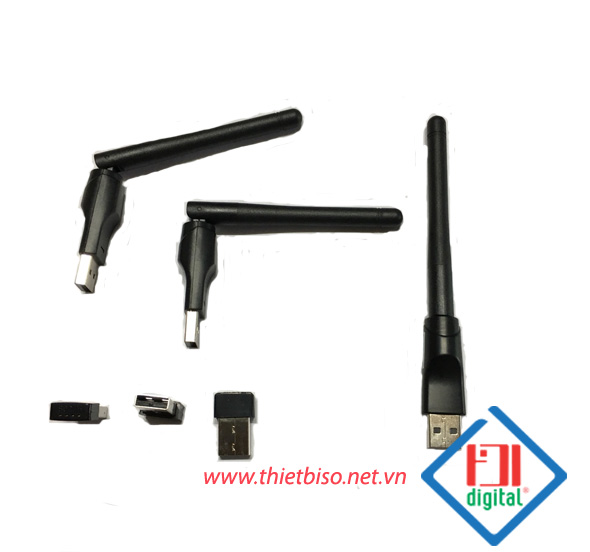 Trình cài đặt driver USB Wi‑Fi 802.11n Ralink/Mediatek trên Windows
Mẹo nhanh: nếu không biết chipset, mở Device Manager > Properties của thiết bị > tab Details > Hardware IDs. Tìm mã VID/PID trên Google để xác định chính xác model chipset và tải đúng driver.
Cài trên macOS
- macOS hiện đại (Monterey trở lên) hạn chế driver bên thứ ba; nhiều USB 802.11n giá rẻ (Realtek đời cũ) có thể không hỗ trợ. Ưu tiên mua adapter có driver chính chủ hỗ trợ rõ ràng cho phiên bản macOS của bạn hoặc dùng USB Wi‑Fi 5/6 có bộ cài mới, đã notarize.
- Nếu hãng cung cấp tiện ích Wireless Utility, cài đặt và dùng utility này để quét/kết nối Wi‑Fi thay vì Network Preferences mặc định.
- Trên Apple Silicon (M‑series), có thể cần Rosetta cho bộ cài Intel x86_64; kiểm tra hướng dẫn của hãng.
Cài trên Linux (Ubuntu/Debian/Fedora…)
- Xác định chipset: chạy lệnh lsusb để xem ID thiết bị; ví dụ: Bus 001 Device 004: ID 148f:7601 Ralink Technology, Corp. MT7601U.
- Nhiều chipset đã có sẵn trong kernel:
- Realtek RTL8xxx: driver rtl8xxxu.
- MediaTek/Ralink MT7601U: module mt7601u.
- Cài thêm gói nếu cần:
- Ubuntu/Debian: sudo apt update && sudo apt install rtl8812au-dkms hoặc gói tương ứng trong PPA/apt (tùy chipset).
- Fedora: dnf install kmod‑rtl8xxxu hoặc sử dụng akmods/dkms từ RPMFusion.
- Tải mã nguồn và build thủ công khi không có gói sẵn: git clone driver tương ứng, make && sudo make install, rồi sudo modprobe .
Sau khi driver hoạt động, bạn sẽ thấy biểu tượng Wi‑Fi; tiến hành quét mạng, nhập mật khẩu và kết nối bình thường. Với PC bàn, nên dùng dây nối USB để đặt USB Wi‑Fi cao hơn mặt bàn, tránh che chắn bởi thùng máy kim loại để cải thiện cường độ tín hiệu.
 Cắm USB Wi‑Fi 802.11n vào PC để kết nối mạng không dây
Thiết lập kết nối và tùy chỉnh nâng cao
- Chọn đúng SSID, ưu tiên bảo mật WPA2‑PSK hoặc WPA3‑SAE (nếu router và adapter hỗ trợ).
- Trong Windows > Device Manager > Adapter Properties > Advanced:
- Wireless Mode/802.11n Mode: Enable để bật chuẩn N.
- Channel Width: 20 MHz (ổn định, hạn chế nhiễu) hoặc 20/40 MHz (tốc độ cao hơn nếu môi trường ít nhiễu).
- Roaming Aggressiveness: Medium để cân bằng giữa bám sóng và chuyển trạm phát.
- Power Management: bỏ tick “Allow the computer to turn off this device to save power” để tránh ngắt USB khi tiết kiệm điện.
- Chọn băng tần:
- 2.4 GHz: phạm vi rộng, dễ nhiễu; phù hợp 802.11n 150/300 Mbps.
- 5 GHz: tốc độ cao, ít nhiễu; cần adapter băng tần kép (ac/ax).
 Các chuẩn Wi‑Fi 802.11 a/b/g/n/ac so sánh tốc độ và phạm vi
Tối ưu tốc độ và độ ổn định cho USB Wi‑Fi 802.11n
- Đặt USB Wi‑Fi ở vị trí cao, thoáng, cách router ≤ 8‑10 m, hạn chế tường bê tông/kim loại; tránh gần lò vi sóng/điện thoại DECT.
- Dùng cáp nối USB 1‑1.5 m để “đưa” adapter ra khỏi mặt lưng thùng máy.
- Đổi kênh router ít nhiễu (1/6/11 cho 2.4 GHz). Dùng ứng dụng phân tích Wi‑Fi để khảo sát.
- Bật 802.11n (HT) và 20/40 MHz nếu môi trường ít AP lân cận; nếu nhiễu nhiều, khóa 20 MHz để ổn định.
- Cập nhật firmware router và driver adapter phiên bản mới nhất.
- Chọn adapter có ăng ten rời/độ lợi cao nếu nhà nhiều tầng/hành lang dài.
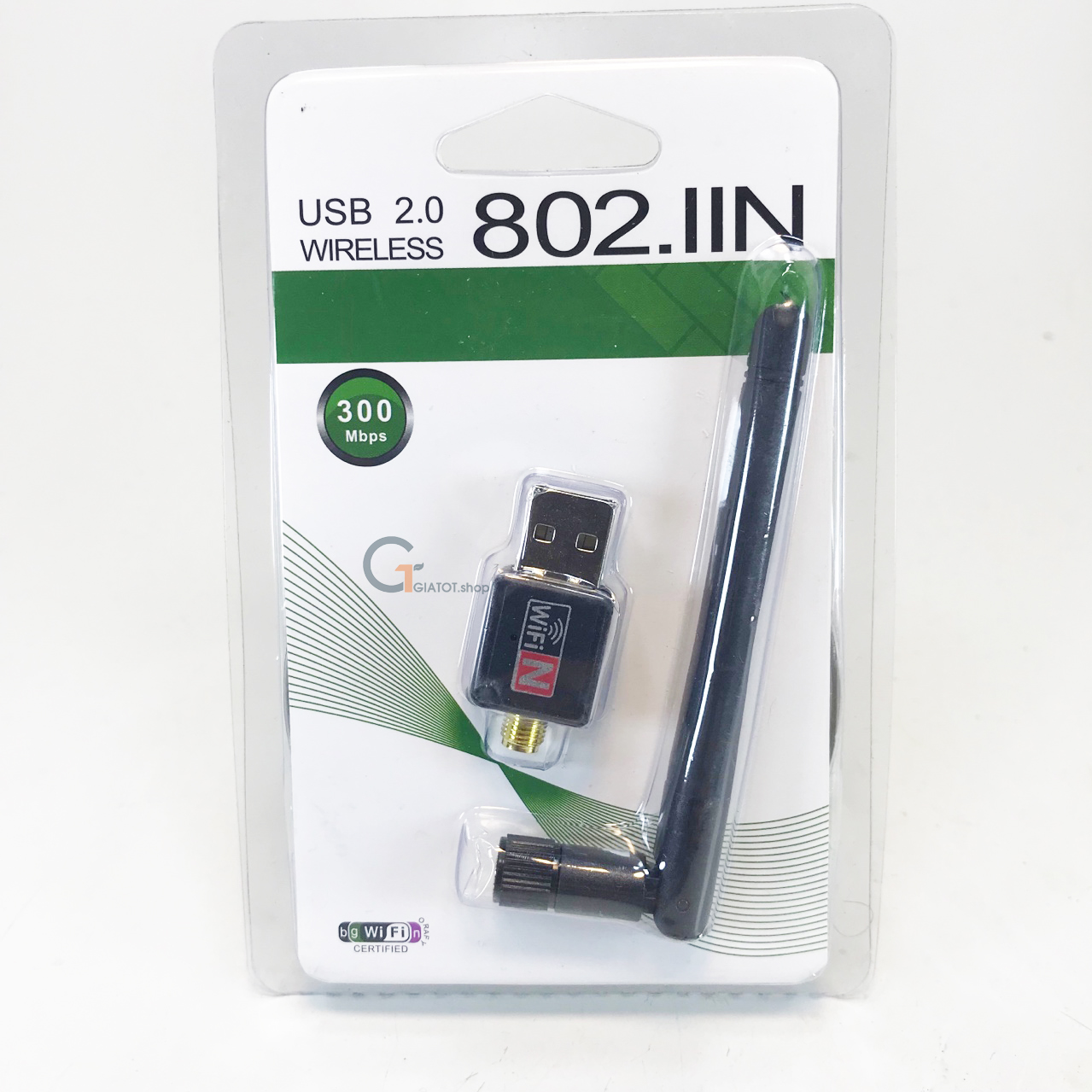 USB thu sóng Wi‑Fi 802.11n có ăng ten rời tăng cường tín hiệu
Sửa lỗi thường gặp
- Windows báo Code 10/43 hoặc không nhận thiết bị:
- Cắm sang cổng USB khác, ưu tiên cổng mainboard phía sau; thử trên máy khác để loại trừ lỗi phần cứng.
- Gỡ sạch driver cũ (DDU/Wi‑Fi driver uninstaller nếu cần), cài đúng driver theo chipset/hệ điều hành.
- Kết nối Wi‑Fi nhưng “No Internet”:
- Kiểm tra router/ISP; quên mạng, kết nối lại; đặt DNS thủ công (1.1.1.1/8.8.8.8).
- Tắt VPN/Firewall bên thứ ba để thử.
- Rớt mạng khi tải nặng/chơi game:
- Tắt USB selective suspend: Control Panel > Power Options > Change plan settings > Advanced > USB settings > Disabled.
- Cố định kênh và băng thông 20 MHz; thử 5 GHz nếu có.
- Không thấy tên mạng:
- Kiểm tra Region, Channel (1‑11 ở VN); ẩn SSID thì cần Add network thủ công.
- BSOD do driver:
- Quay lại driver ổn định hơn (rollback) hoặc cài phiên bản mới tương thích.
 Hướng dẫn cài đặt bộ chuyển đổi USB Wi‑Fi D‑Link trên máy tính
Nên mua USB Wi‑Fi nào? Gợi ý theo nhu cầu
- Cơ bản, giá rẻ, chỉ lướt web 2.4 GHz:
- USB Wi‑Fi 802.11n 150 Mbps/300 Mbps, nhỏ gọn, dễ dùng. Phù hợp phòng trọ, router chỉ có 2.4 GHz.
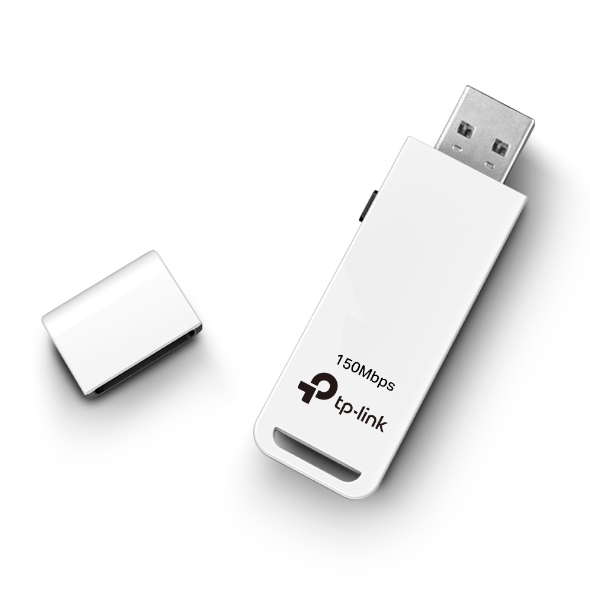 USB Wi‑Fi chuẩn N 150Mbps TL‑WN727N phù hợp nhu cầu cơ bản
- Nhu cầu cao hơn, xem 4K, game online, tín hiệu ổn định:
- Chọn USB Wi‑Fi băng tần kép (ac/ax), hỗ trợ 5 GHz, ăng ten rời, driver cập nhật tích cực.
- Ưu tiên thương hiệu có hỗ trợ tốt: TP‑Link, ASUS, D‑Link, Tenda, Ugreen.
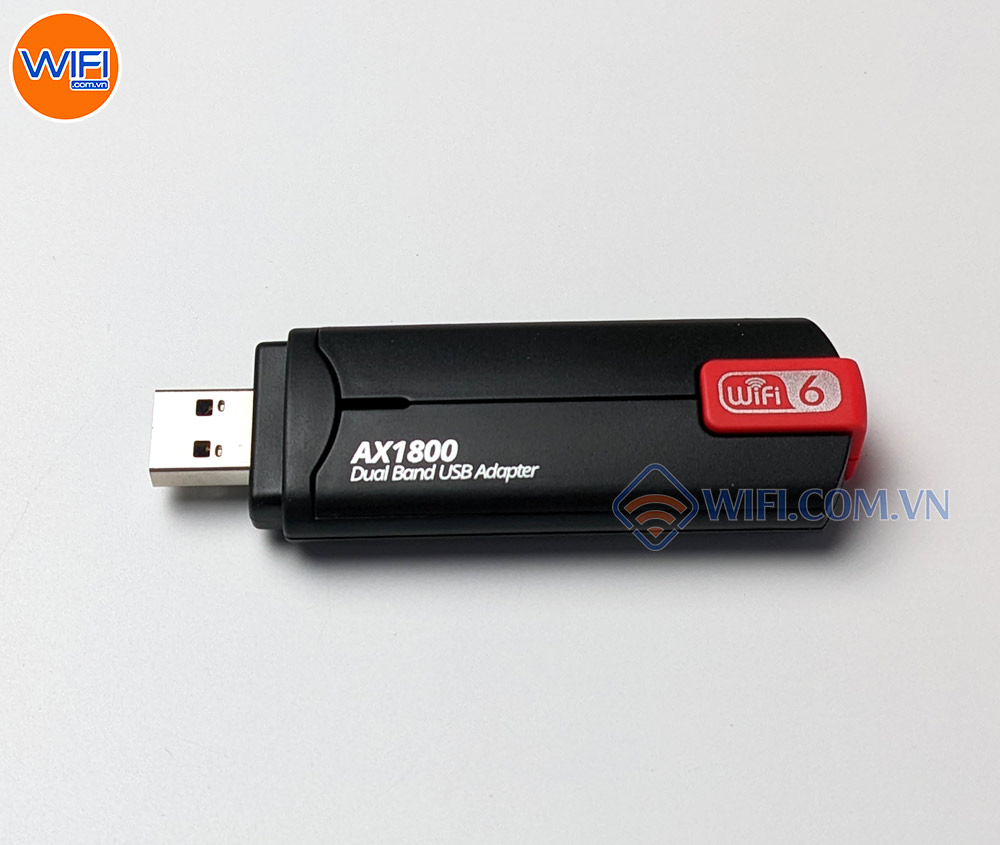 USB Wi‑Fi 6 AX1800 băng tần kép cho tốc độ cao 2.4G và 5G
- Tiêu chí chọn mua quan trọng:
- Băng tần: 2.4 GHz cho phạm vi; 5 GHz cho tốc độ và ít nhiễu.
- Ăng ten: rời/độ lợi cao giúp xuyên tường tốt hơn.
- Chipset: Realtek/MediaTek phổ biến, dễ kiếm driver.
- Hệ điều hành: có driver cho Windows 10/11, macOS mới, Linux.
- Kích thước: nano gọn nhẹ vs. bản ăng ten rời hiệu năng cao.
USB Wi‑Fi hay PCIe Wi‑Fi cho PC bàn?
- USB Wi‑Fi:
- Dễ lắp, di động, giá rẻ; phù hợp nhu cầu phổ thông hoặc máy không còn khe PCIe trống.
- Bị giới hạn công suất phát/thu và không gian ăng ten; độ trễ có thể cao hơn khi chơi game nặng.
- PCIe Wi‑Fi:
- Hiệu năng cao, nhiều ăng ten, hỗ trợ MU‑MIMO, Bluetooth tích hợp; ổn định hơn cho game/stream.
- Cần mở thùng máy để lắp; giá cao hơn.
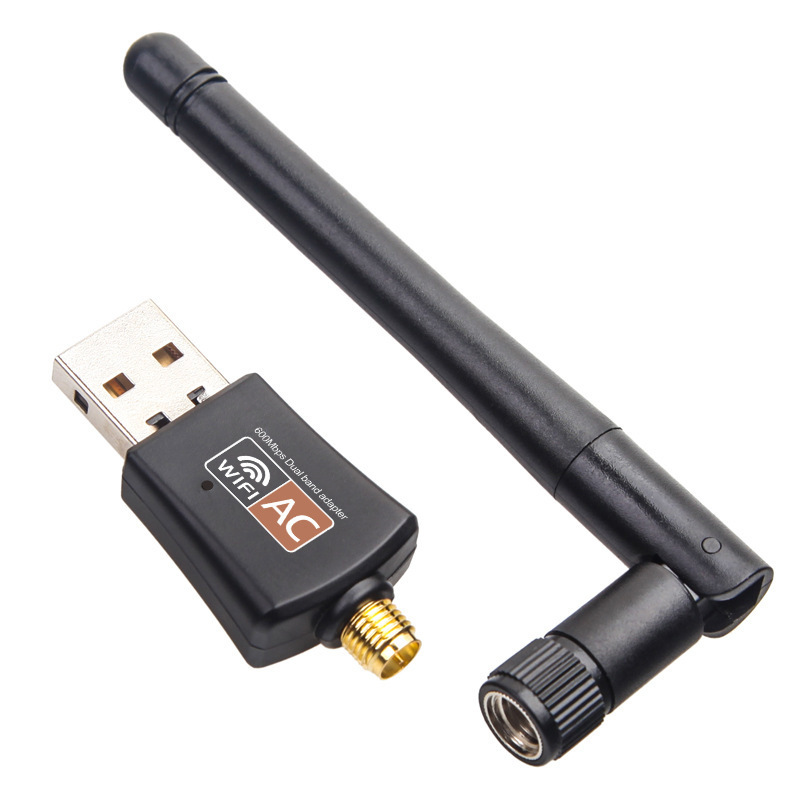 USB Wi‑Fi 802.11n có ăng ten dành cho PC để bàn
Bảo mật khi sử dụng USB Wi‑Fi
- Ưu tiên router và adapter hỗ trợ WPA2‑AES hoặc WPA3‑SAE; tránh WEP/WPA cũ, tắt WPS để giảm rủi ro.
- Tải driver từ nguồn chính hãng; tránh driver không rõ nguồn gốc.
- Cập nhật firmware/router và vá lỗi hệ điều hành định kỳ.
Câu hỏi thường gặp (FAQ)
-
USB Wi‑Fi 802.11n 150 Mbps có đủ nhanh?
Đủ cho lướt web, YouTube Full HD, họp trực tuyến. Tải lớn/chơi game nặng nên cân nhắc băng tần kép 5 GHz. -
Vì sao USB Wi‑Fi yếu hơn laptop/điện thoại?
Ăng ten nhỏ, đặt gần vật cản kim loại, driver/thiết lập chưa tối ưu. Dùng dây nối USB, bản ăng ten rời để cải thiện. -
Có nên dùng 40 MHz cho 2.4 GHz?
Chỉ khi môi trường ít nhiễu. Nếu nhiều mạng xung quanh, chọn 20 MHz để ổn định. -
MacBook có dùng được USB 802.11n giá rẻ?
Tùy driver. macOS mới thường không hỗ trợ driver cũ; nên chọn model có driver notarize cho macOS phiên bản bạn dùng. -
Linux có cần cài driver thủ công?
Tùy chipset. Nhiều model hoạt động out‑of‑the‑box; số khác cần cài dkms/module riêng. -
Có nên đặt USB Wi‑Fi phía sau thùng máy?
Nên dùng dây nối để đưa ra vị trí thoáng; đặt sát thùng kim loại làm suy hao tín hiệu. -
Dùng USB 3.0 có nhiễu 2.4 GHz không?
Một số cổng/thiết bị có thể gây nhiễu 2.4 GHz. Dùng cáp nối, chuyển sang cổng khác hoặc dùng 5 GHz nếu có. -
Cài driver xong nhưng vẫn chậm?
Cập nhật firmware router, chọn kênh ít nhiễu, tắt tiết kiệm điện USB, thử 20 MHz, thay đổi vị trí/ăng ten.
Tải driver nhanh theo chipset phổ biến
- Realtek: RTL8188EUS/RTL8192EU/RTL8812AU/RTL8821CU.
- MediaTek/Ralink: MT7601U/MT7610U/MT7612U.
- Qualcomm Atheros: AR9271…
Tìm “<tên chipset> driver Windows 10/11/macOS/Linux” trên trang hãng hoặc repo tin cậy; ưu tiên phiên bản mới nhất tương thích hệ điều hành của bạn.
Kết luận
- Với nhu cầu phổ thông, USB Wi‑Fi 802.11n là lựa chọn kinh tế, dễ dùng. Hãy cài đúng driver, đặt thiết bị tối ưu, chỉnh channel/băng thông hợp lý để đạt tốc độ ổn định.
- Nếu cần băng thông và độ trễ thấp cho game/stream, cân nhắc USB băng tần kép (ac/ax) hoặc nâng cấp sang card PCIe Wi‑Fi có nhiều ăng ten.
- Đừng quên cập nhật driver và tuân thủ cấu hình bảo mật WPA2/WPA3 để vừa nhanh vừa an toàn.

