
Wifi
Hướng Dẫn Cài Mercury: Thiết Lập Kích Sóng WiFi, Đăng Nhập melogin.cn, Tối Ưu Tốc Độ Và Phủ Sóng
Bạn đang tìm cách mở rộng vùng phủ sóng WiFi trong nhà hoặc văn phòng bằng các thiết bị Mercury như MW301RE, MW302RE, MW310RE 3 râu, MWB201/MWB201S? Bài viết này tổng hợp hướng dẫn cài đặt chi tiết, xử lý lỗi melogin.cn và các mẹo tối ưu để WiFi luôn mạnh và ổn định.
Chuẩn bị trước khi cài đặt
- Xác định đúng model: phổ biến gồm MW301RE, MW302RE (2 râu), MW310RE (3 râu), MW315R (router hỗ trợ repeater), MWB201/MWB201S (bộ thu phát cầu thang máy/điểm–điểm).
- Kiểm tra loại mạng gốc: phần lớn bộ kích sóng Mercury chỉ hỗ trợ 2.4GHz. Nếu router chỉ phát 5GHz, hãy bật thêm băng tần 2.4GHz.
- Ghi lại thông tin WiFi gốc: SSID, mật khẩu, kênh phát (1/6/11 khuyến nghị cho 2.4GHz).
- Đặt vị trí phù hợp: bộ kích sóng cần nhận WiFi từ router gốc với cường độ tín hiệu tốt (từ -60 đến -70 dBm là lý tưởng). Tránh đặt trong góc kín, cạnh lò vi sóng, tường bê tông dày hoặc gương.
- Reset thiết bị nếu đã cấu hình trước: cắm nguồn, giữ nút Reset 10–15 giây cho tới khi đèn nhấp nháy.
 Sơ đồ cài đặt bộ kích sóng WiFi Mercury đơn giản trên điện thoại
3 cách cài đặt bộ kích sóng WiFi Mercury
Cách 1: Kết nối nhanh bằng nút WPS
- Cắm bộ kích sóng Mercury vào ổ điện gần router gốc.
- Nhấn nút WPS trên router gốc 1–3 giây.
- Trong vòng 2 phút, nhấn nút WPS/RE (hoặc nút có biểu tượng WPS) trên Mercury.
- Chờ đèn trạng thái chuyển xanh/ổn định. Tên WiFi mở rộng có thể là SSID_gốc_EXT hoặc trùng SSID tùy model.
- Di chuyển Mercury đến vị trí giữa router và vùng sóng yếu; đèn báo mức tín hiệu/ứng dụng đo dBm sẽ giúp xác định điểm đặt tối ưu.
Lưu ý:
- Nếu đèn báo đỏ/nhấp nháy liên tục, tín hiệu nguồn yếu: hãy đặt gần router hơn.
- Một số router bật WPS theo mặc định, số khác cần bật trong trang quản trị.
Cách 2: Cài qua trình duyệt bằng melogin.cn
- Cắm Mercury, đợi khởi động.
- Dùng điện thoại/máy tính kết nối vào mạng tạm thời của thiết bị, ví dụ: MERCURY_XXXX (không có mật khẩu hoặc mật khẩu mặc định in trên nhãn).
- Mở trình duyệt và nhập melogin.cn. Nếu không vào được, thử các IP: 192.168.0.254, 192.168.0.1, 192.168.1.1.
- Tạo mật khẩu quản trị đăng nhập (hoặc nhập mật khẩu nếu đã tồn tại).
- Quét danh sách mạng WiFi, chọn SSID gốc, nhập mật khẩu WiFi chính xác.
- Đặt tên SSID mở rộng, bật/tắt chế độ dùng chung SSID (tạo roaming cơ bản) tùy nhu cầu.
- Lưu cấu hình và chờ thiết bị khởi động lại. Kết nối vào mạng mở rộng để kiểm tra tốc độ và độ ổn định.
 Đăng nhập melogin.cn để cấu hình bộ kích sóng WiFi Mercury
Mẹo:
- Nếu trình duyệt tự chuyển sang https và báo lỗi, hãy dùng http://melogin.cn.
- Tắt 4G/5G trên điện thoại khi cài để tránh xung đột DNS.
Cách 3: Cấu hình qua trình duyệt trên điện thoại (không cần app)
Các bộ kích sóng Mercury vận hành tốt qua trình duyệt trên điện thoại:
- Kết nối vào SSID tạm thời của Mercury.
- Mở trình duyệt Chrome/Safari, nhập melogin.cn hoặc IP.
- Thao tác giống Cách 2, mọi bước đều tối ưu cho màn hình di động.
Cấu hình nâng cao: SSID, kênh, băng thông, bảo mật
- Đổi tên SSID và mật khẩu: nên dùng WPA2-PSK/AES, mật khẩu mạnh. Có thể ẩn SSID mở rộng để gọn danh sách mạng.
- Chọn kênh phát ít nhiễu: kênh 1/6/11 cho 2.4GHz, ưu tiên kênh trống qua ứng dụng phân tích WiFi.
- Băng thông kênh: 20 MHz cho môi trường nhiễu cao, 40 MHz khi ít nhiễu để tăng thông lượng.
- Công suất phát: đặt mức vừa đủ để tránh chồng kênh với router gốc và hạn chế nhiễu lẫn nhau.
- Lịch WiFi: tắt/mở theo giờ để tiết kiệm điện hoặc hạn chế truy cập ban đêm.
- Lọc MAC: chặn thiết bị lạ khi cần.
 Thiết bị kích sóng WiFi Mercury MW302RE: giao diện và cổng kết nối
Tối ưu vị trí và hiệu năng
- Điểm đặt lý tưởng: nơi nhận từ router gốc còn 2–3 vạch sóng, RSSI khoảng -60 đến -70 dBm.
- Độ cao: 1.5–2 m, thoáng, tránh sau tủ/ti vi, gần lò vi sóng, bếp từ.
- Vật cản: hạn chế tường bê tông, gương, bể cá; nếu nhà nhiều tầng, ưu tiên đặt ở chiếu nghỉ hoặc cầu thang.
- Kiểm tra thông lượng: WiFi 2.4GHz với repeater thường đạt 30–70 Mbps tùy môi trường; đo bằng Speedtest/iperf ở khu vực sử dụng thực tế.
- Dùng chung SSID: giúp thiết bị chuyển vùng mượt hơn; nếu xảy ra “bám sóng yếu”, xem xét đặt SSID khác nhau để chủ động chọn mạng mạnh hơn.
 Kích sóng WiFi Mercury MW310RE 3 râu mở rộng vùng phủ sóng 2.4GHz
Hướng dẫn nhanh cho từng model phổ biến
-
MW301RE/MW302RE (2 râu, cắm tường):
- Cách cài khuyến nghị: WPS hoặc melogin.cn.
- Đèn trạng thái: xanh/ổn định là đã kết nối tốt; đỏ/nhấp nháy là tín hiệu yếu hoặc lỗi mật khẩu.
- Hỗ trợ 2.4GHz 300 Mbps lý thuyết, phù hợp căn hộ vừa và nhỏ.
-
MW310RE (3 râu):
- Phủ sóng tốt hơn nhờ 3 anten, vẫn nên đặt ở vị trí “giữa” để giữ tốc độ.
- Có nút WPS/RE riêng; thao tác WPS như phần Cách 1.
-
MW315R (router Mercury, hỗ trợ repeater):
- Vào quản trị router, chọn chế độ Repeater/Range Extender, quét SSID gốc và nối theo hướng dẫn.
- Tắt DHCP nếu dùng như điểm phát phụ để tránh xung đột IP.
-
MWB201/MWB201S (bộ thu phát PTP/cầu thang máy, camera IP):
- Dùng cho liên kết không dây điểm–điểm (thang máy, kho xưởng, sân vườn).
- Kết nối PoE, đặt 1 thiết bị làm Master, 1 thiết bị làm Slave, căn chỉnh hướng ăng-ten.
- Đặt kênh tĩnh, mật khẩu mạnh, khóa hướng bằng vít sau khi căn chỉnh tối ưu RSSI.
 Bộ thu phát WiFi Mercury MWB201 dùng cho camera, thang máy – kết nối PTP
Kinh nghiệm triển khai liên kết xa:
- Giữ tầm nhìn thẳng (line-of-sight) tốt nhất, tránh cây lớn, tường dày.
- Khoảng cách thực tế MWB201S có thể đạt đến 1 km nếu căn hướng chính xác, kênh ít nhiễu, công suất phù hợp.
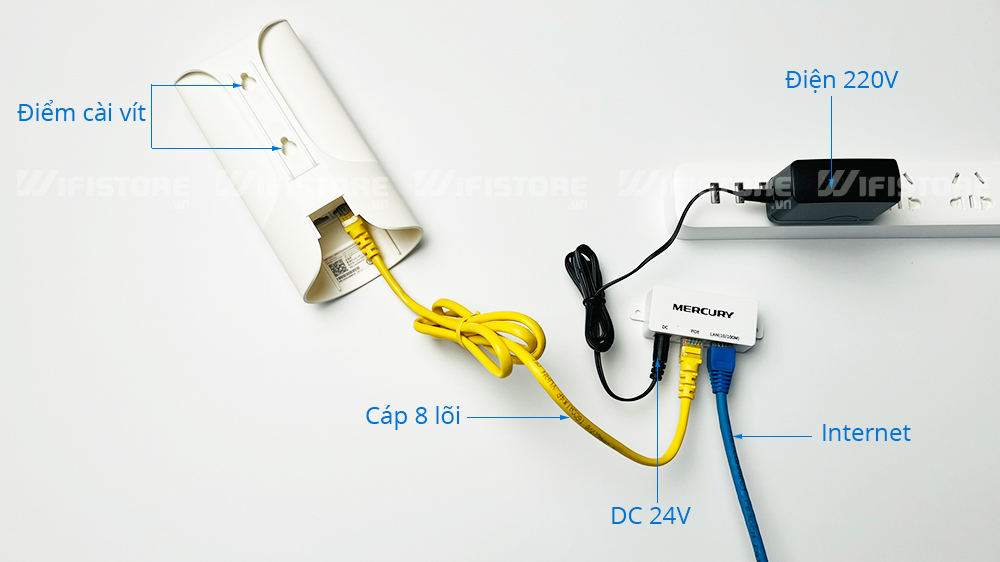 Mercury MWB201S liên kết điểm-điểm tầm xa đến 1km thực tế
Khắc phục lỗi thường gặp với melogin.cn và bộ kích sóng Mercury
-
Không truy cập được melogin.cn:
- Dùng http thay vì https, thử IP 192.168.0.254/192.168.0.1/192.168.1.1.
- Tắt dữ liệu di động, xóa cache DNS/trình duyệt, đổi sang thiết bị khác hoặc trình duyệt khác.
- Đặt IP tĩnh trên điện thoại: 192.168.0.10, subnet 255.255.255.0, gateway 192.168.0.254.
- Đảm bảo đang kết nối SSID tạm thời của Mercury (không phải mạng Internet khác).
-
Không thấy SSID gốc khi quét:
- Router chỉ phát 5GHz hoặc ẩn SSID; hãy bật 2.4GHz và tạm thời hiện SSID.
- Đặt router gốc ở kênh 1/6/11; tránh Auto nếu môi trường nhiều nhiễu.
- Rút ngắn khoảng cách giữa Mercury và router gốc để quét lại.
-
Đèn báo đỏ/nhấp nháy sau khi lưu:
- Mật khẩu WiFi gốc nhập sai hoặc tín hiệu yếu; kiểm tra mật khẩu và đổi vị trí.
-
Mạng chập chờn sau khi cài:
- Kiểm tra trùng IP/DHCP; với chế độ repeater, Mercury không nên phát DHCP.
- Cập nhật firmware nếu có, khởi động lại router gốc và Mercury.
-
Quên mật khẩu quản trị:
- Nhấn giữ Reset 10–15 giây để về mặc định, cài lại từ đầu.
 Giao diện thiết lập mở rộng sóng WiFi Mercury – quét và chọn SSID gốc
Bảo mật và an toàn
- Đổi mật khẩu quản trị melogin.cn ngay khi cài xong.
- Dùng chuẩn bảo mật WPA2-PSK/AES, mật khẩu đủ mạnh và khác với mật khẩu quản trị.
- Tắt WPS sau khi kết nối xong để giảm rủi ro bảo mật.
- Cập nhật firmware từ nguồn chính hãng; không tắt nguồn khi đang cập nhật.
- Bật lọc MAC/tường lửa cơ bản nếu thiết bị hỗ trợ.
Câu hỏi thường gặp
-
Mercury khác Mercusys không?
- Cùng hệ sinh thái của TP-Link ở một số thị trường, giao diện cấu hình tương tự; melogin.cn thường dùng cho Mercury/Mercusys.
-
Thiết bị có hỗ trợ 5GHz?
- Phần lớn repeater Mercury phổ biến tại Việt Nam là 2.4GHz. Kiểm tra thông số model để chắc chắn.
-
Có nên đặt SSID mở rộng trùng với SSID gốc?
- Trùng SSID giúp roaming tốt hơn; nếu thiết bị hay “bám sóng yếu”, cân nhắc đặt SSID khác để chọn mạng thủ công.
-
Dùng nhiều repeater nối tiếp có được không?
- Có nhưng không khuyến nghị vì suy hao lớn; nếu cần phủ rộng, nên dùng mesh/router phụ có dây.
-
Khoảng cách tối ưu giữa router và Mercury?
- Khoảng 1–2 phòng, khi tín hiệu router vẫn còn ổn định (-60 đến -70 dBm).
-
Nhà nhiều tầng nên đặt thế nào?
- Đặt ở chiếu nghỉ hoặc giữa tầng, tránh góc kín; có thể dùng 2 thiết bị cho 3 tầng để tối ưu thông lượng.
Checklist cài đặt nhanh
- Bật 2.4GHz trên router, ghi lại SSID/mật khẩu.
- Cắm Mercury, reset nếu cần.
- Kết nối vào SSID MERCURY_XXXX tạm thời.
- Truy cập melogin.cn hoặc 192.168.0.254.
- Tạo mật khẩu quản trị, chọn SSID gốc, nhập mật khẩu.
- Đặt SSID mở rộng, lưu và khởi động lại.
- Di chuyển đến vị trí tối ưu, kiểm tra tốc độ, cố định vị trí.
- Cập nhật firmware, tắt WPS, hoàn tất bảo mật.

