
Máy in Canon LBP 2900 là một trong những dòng máy in phổ biến và được ưa chuộng nhờ hiệu suất in ổn định và dễ dàng sử dụng. Tuy nhiên, đối với những người mới sử dụng, việc cài đặt máy in trên hệ điều hành Windows có thể gặp một số khó khăn. Bài viết này sẽ hướng dẫn chi tiết cách cài đặt máy in Canon LBP 2900 trên hệ điều hành Windows 7, giúp bạn dễ dàng kết nối và sử dụng máy in một cách hiệu quả.
Các Bước Cài Đặt Máy In Canon 2900 Trên Windows 7
Bước 1: Tải Driver Máy In Canon LBP 2900
Trước tiên, bạn cần tải driver phù hợp với hệ điều hành của máy tính từ trang web chính thức của Canon hoặc các trang tải driver uy tín. Dưới đây là link tải driver cho các phiên bản Windows 7:
Sau khi tải xong, bạn sẽ nhận được một tệp .exe. Mở tệp này để bắt đầu quá trình cài đặt.
Bước 2: Cài Đặt Driver
Khi mở tệp .exe, cửa sổ cài đặt sẽ hiện ra. Bạn chỉ cần làm theo các hướng dẫn trên màn hình để hoàn thành quá trình cài đặt driver.
- Chọn ngôn ngữ: Chọn ngôn ngữ phù hợp với bạn (Tiếng Việt hoặc Tiếng Anh).
- Chấp nhận điều khoản: Đọc và đồng ý với các điều khoản sử dụng của Canon.
- Chọn vị trí cài đặt: Để mặc định hoặc chọn vị trí bạn muốn cài đặt.
Sau khi cài đặt xong, bạn cần khởi động lại máy tính để driver có thể hoạt động hiệu quả.
Bước 3: Kết Nối Máy In Với Máy Tính
Tiến hành kết nối máy in Canon LBP 2900 với máy tính qua cổng USB. Đảm bảo rằng cáp USB của máy in đã được kết nối đúng và chắc chắn với máy tính. Windows sẽ tự động nhận diện máy in và thêm vào danh sách thiết bị của bạn.
Bước 4: Kiểm Tra Và Thiết Lập Máy In
Sau khi cài đặt xong, bạn cần kiểm tra xem máy in đã hoạt động hay chưa. Hãy thử in một tài liệu bất kỳ để xác nhận máy in đã được nhận diện và có thể hoạt động bình thường.
Bạn cũng có thể thực hiện một số cài đặt bổ sung trong mục “Devices and Printers” của Windows để thiết lập mặc định máy in, cấu hình các tùy chọn in như in hai mặt, in chất lượng cao, v.v.
 Cách cài đặt máy in Canon 2900
Hướng dẫn cài đặt máy in Canon 2900 đơn giản tại nhà.
Bước 5: Khắc Phục Một Số Lỗi Cài Đặt
Trong trường hợp bạn gặp lỗi không thể in được hoặc máy in không được nhận diện sau khi cài đặt, hãy thử các biện pháp khắc phục dưới đây:
- Kiểm tra kết nối USB: Đảm bảo rằng cáp USB được kết nối chắc chắn với máy tính và máy in.
- Cập nhật driver: Kiểm tra xem driver của máy in đã được cài đặt đúng và đầy đủ chưa. Nếu chưa, bạn có thể tải lại driver từ trang chủ của Canon.
- Khởi động lại máy tính: Đôi khi, việc khởi động lại máy tính sẽ giúp giải quyết các vấn đề không nhận máy in.
.jpg) Cài đặt máy in Canon 2900 trên Windows
Cài đặt máy in Canon 2900 trên Windows
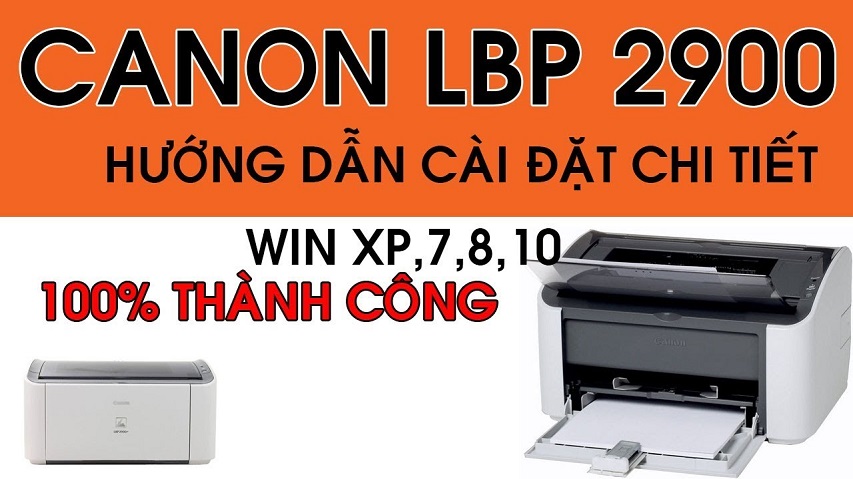
Cách cài máy in Canon 2900 trên máy tính Windows thành công 100%.
Bước 6: Sử Dụng Máy In Canon 2900 Trên Windows 7
Sau khi máy in đã được cài đặt thành công, bạn có thể bắt đầu sử dụng máy in Canon 2900 trên Windows 7 để in tài liệu một cách dễ dàng. Đảm bảo rằng bạn đã chọn đúng máy in trong mỗi lần in và kiểm tra các tùy chọn cài đặt trước khi thực hiện lệnh in.
Nếu bạn muốn thay đổi các tùy chỉnh, chẳng hạn như chất lượng in hay kích thước giấy, hãy vào phần “Printer Preferences” trong mục “Devices and Printers”.
 Máy in Canon LBP 2900
Cách cài đặt máy in Canon 2900 win 7 win 10 dễ dàng nhất.
Kết Luận
Cài đặt máy in Canon 2900 trên Windows 7 không phải là quá khó khăn nếu bạn làm theo các bước hướng dẫn chi tiết như trên. Chắc chắn rằng bạn sẽ có một trải nghiệm in ấn mượt mà và hiệu quả. Nếu gặp phải bất kỳ vấn đề nào trong quá trình cài đặt, đừng ngần ngại tham khảo các bài viết hướng dẫn hoặc liên hệ với trung tâm hỗ trợ của Canon để được giải đáp.

