
Máy In
Hướng Dẫn Cài Máy In Canon 2900 Trên Windows 11 Thành Công 100%
Cài đặt máy in Canon 2900 trên Windows 11 có thể gặp một số khó khăn nếu bạn chưa quen với các bước cài đặt driver và kết nối thiết bị. Bài viết này sẽ hướng dẫn bạn cách cài đặt máy in Canon 2900 trên Windows 11 một cách chi tiết, giúp bạn hoàn tất quá trình một cách nhanh chóng và hiệu quả.
1. Cách Tải Driver Máy In Canon 2900 Cho Windows 11
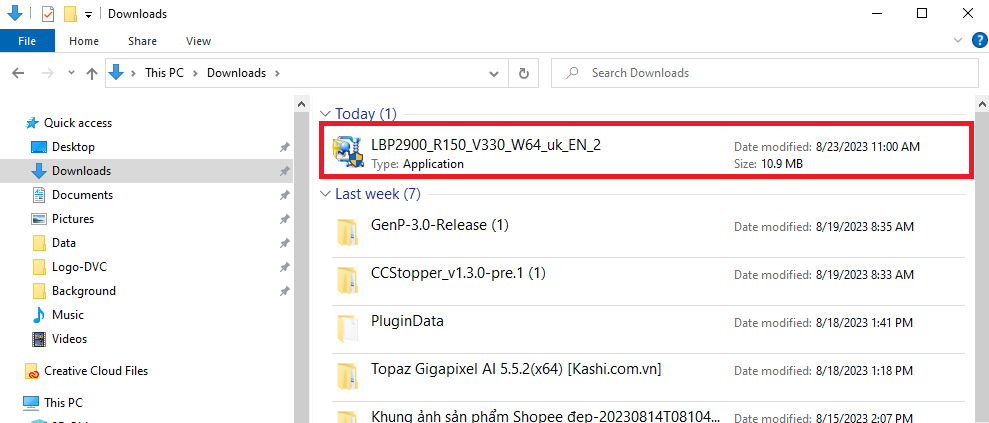
Đầu tiên, bạn cần tải driver chính thức từ trang web của Canon hoặc các nguồn uy tín. Đảm bảo rằng bạn đã chọn đúng phiên bản driver tương thích với hệ điều hành Windows 11.
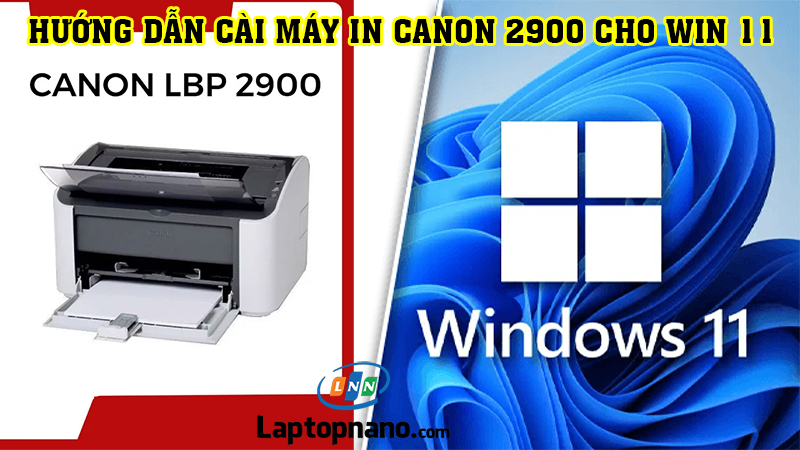 Tải driver máy in Canon 2900 cho Windows 11
Sau khi tải xong, bạn tiến hành cài đặt driver bằng cách chạy file cài đặt và làm theo hướng dẫn trên màn hình. Lưu ý rằng việc tải đúng driver là rất quan trọng để máy in hoạt động ổn định.
2. Kết Nối Máy In Canon 2900 Với Máy Tính Windows 11
Sau khi đã cài đặt driver, bước tiếp theo là kết nối máy in Canon 2900 với máy tính của bạn qua cổng USB hoặc qua mạng LAN, tùy thuộc vào cách bạn muốn kết nối.
 Cách kết nối máy in Canon 2900 với máy tính
Hãy chắc chắn rằng máy in đã được kết nối đúng cách và máy tính nhận diện được thiết bị. Nếu có vấn đề, kiểm tra lại kết nối và đảm bảo máy in đã được bật.
3. Thiết Lập Máy In Canon 2900 Làm Máy In Mặc Định
Sau khi kết nối thành công, bạn cần thiết lập máy in Canon 2900 làm máy in mặc định trên Windows 11. Đây là bước cần thiết để bạn có thể sử dụng máy in một cách thuận tiện nhất mà không phải chọn lại mỗi lần in.
 Thiết lập máy in Canon 2900 làm máy in mặc định
Truy cập vào phần Settings và tìm mục Devices. Sau đó, chọn Printers & Scanners và nhấn vào máy in Canon 2900, chọn Set as Default.
4. Cách Khắc Phục Một Số Lỗi Thường Gặp Khi Cài Đặt Máy In Canon 2900
Trong quá trình cài đặt, có thể bạn gặp phải một số lỗi như không nhận được cổng USB hoặc máy in không hoạt động sau khi cài đặt. Để khắc phục, bạn có thể thử các giải pháp sau:
- Kiểm tra kết nối cổng USB và đảm bảo máy tính nhận diện máy in.
- Cập nhật lại driver máy in.
- Khởi động lại máy tính và máy in.
 Khắc phục lỗi máy in Canon 2900 không nhận cổng USB
5. Video Hướng Dẫn Cài Đặt Máy In Canon 2900 Cho Windows 11
Ngoài bài viết chi tiết này, bạn cũng có thể tham khảo các video hướng dẫn trực tiếp để hiểu rõ hơn về quá trình cài đặt máy in Canon 2900 cho Windows 11.
- Video hướng dẫn cài đặt driver máy in Canon 2900 cho Windows 11
- Video hướng dẫn cài đặt máy in Canon 2900 trên Windows 11
6. Lời Kết
Cài đặt máy in Canon 2900 trên Windows 11 không quá khó khăn nếu bạn làm theo đúng các bước hướng dẫn. Hãy đảm bảo bạn tải đúng driver và thực hiện kết nối máy in một cách chính xác. Nếu gặp phải bất kỳ lỗi nào, bạn có thể tham khảo các giải pháp mà chúng tôi đã cung cấp để khắc phục. Chúc bạn thành công!

