
Wifi
Hướng Dẫn Cài Mật Khẩu WiFi TP-Link: Đổi pass, đặt tên mạng, bảo mật WPA2/WPA3 trên mọi model
Đổi mật khẩu WiFi TP-Link định kỳ giúp bảo vệ mạng gia đình/doanh nghiệp trước nguy cơ truy cập trái phép, nâng tốc độ thực tế và kiểm soát thiết bị kết nối tốt hơn. Bài hướng dẫn chi tiết này tổng hợp đầy đủ cách đổi mật khẩu, đổi tên WiFi (SSID), bật chuẩn bảo mật WPA2/WPA3, khắc phục lỗi quên pass, áp dụng cho hầu hết modem/router TP-Link phổ biến như Archer C50/C54, WR841N, TL-WA850RE (bộ kích sóng), MR6400/MR100 (router 4G), M7200/M7350 (bộ phát 4G di động).
Bên cạnh giao diện web quen thuộc qua địa chỉ 192.168.0.1 hoặc tplinkwifi.net, bạn cũng có thể đổi mật khẩu bằng ứng dụng TP-Link Tether trên iPhone/Android. Dưới đây là các kịch bản thao tác chi tiết theo từng thiết bị và phiên bản firmware.
 Minh họa thao tác đổi mật khẩu WiFi TP-Link trên điện thoại qua ứng dụng Tether, truy cập tplinkwifi.net/192.168.0.1
1) Chuẩn bị trước khi đổi mật khẩu WiFi TP-Link
- Xác định model thiết bị: xem nhãn mặt dưới router/modem (ví dụ Archer C54, Archer C50, TL-WR841N, TL-WA850RE, MR6400, MR100, M7350).
- Kết nối thiết bị: dùng cáp LAN cắm máy tính vào router hoặc kết nối WiFi sẵn có của TP-Link.
- Địa chỉ truy cập quản trị:
- Mặc định thường là http://tplinkwifi.net, http://192.168.0.1 hoặc http://192.168.1.1
- Nếu không vào được, xem địa chỉ “Default Access” trên nhãn đáy thiết bị.
- Tài khoản đăng nhập (mặc định tùy model): admin/admin hoặc tạo tài khoản quản trị ngay lần đầu. Nếu đã quên, xem mục Reset ở phần khắc phục lỗi.
Sau khi đăng nhập được trang quản trị, bạn có thể đổi tên WiFi (SSID), mật khẩu, chuẩn bảo mật, tắt WPS, bật mạng khách (Guest), cấu hình tần số 2.4 GHz/5 GHz và nhiều tùy chọn nâng cao khác.
2) Đổi mật khẩu WiFi TP-Link trên giao diện web (firmware mới)
Các router TP-Link đời mới (ví dụ Archer C50/C54, nhiều model Wi-Fi 5/6) có giao diện web trực quan với hai thẻ Basic/Advanced.
- Basic > Wireless
- Chọn băng tần (2.4 GHz và/hoặc 5 GHz).
- Đặt tên WiFi (SSID).
- Security: chọn WPA2-PSK hoặc WPA3-Personal (nếu thiết bị hỗ trợ); Encryption nên để AES.
- Password: nhập mật khẩu mới (khuyến nghị dài từ 12–16 ký tự, gồm chữ hoa, chữ thường, số, ký tự đặc biệt).
- Save/Apply để lưu. Router có thể yêu cầu khởi động lại.
- Advanced > Wireless > Wireless Settings/Wireless Security để tinh chỉnh thêm kênh, băng thông, ẩn SSID, MU-MIMO, Beamforming (tùy model).
Sau khi đổi mật khẩu, các thiết bị đang kết nối sẽ bị ngắt và cần nhập lại pass mới. Nếu bạn sử dụng cả 2.4 GHz và 5 GHz, hãy đặt mật khẩu và tên mạng tương ứng cho từng băng tần (có thể để giống nhau để tiện dùng).
 Giao diện quản trị TP-Link mục Wireless Security: chọn WPA2-PSK/WPA3 và đổi mật khẩu WiFi trên router
3) Đổi mật khẩu trên giao diện cũ (TL-WR841N, WR740N, model đời cũ)
Một số thiết bị TP-Link đời cũ có giao diện cổ điển, menu ở cột trái:
- Wireless > Wireless Settings: đổi tên WiFi (SSID).
- Wireless > Wireless Security:
- Chọn WPA/WPA2 – Personal (Recommended).
- Version: WPA2-PSK; Encryption: AES.
- Wireless Password: nhập mật khẩu mới.
- Save và Reboot nếu cần.
Nếu tùy chọn WPA3 không có, đây là bình thường với thiết bị cũ; hãy dùng WPA2-PSK AES để có độ an toàn tốt.
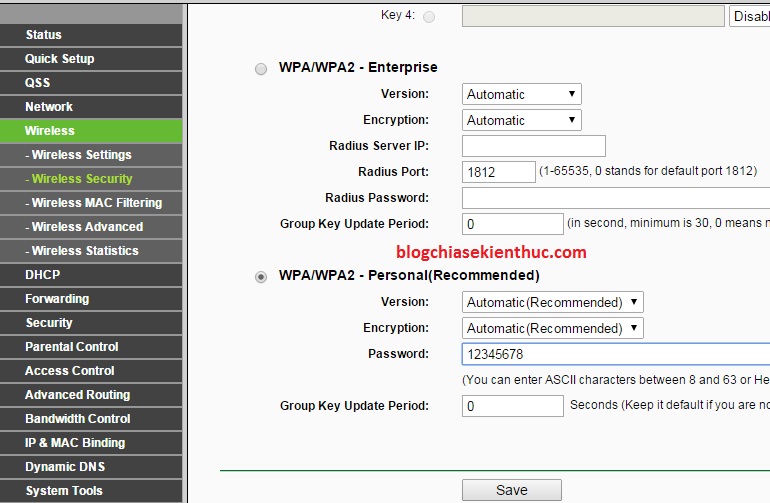 Giao diện cấu hình TP-Link cổ điển: menu Wireless Settings và Wireless Security để đổi tên và mật khẩu WiFi
4) Đổi mật khẩu WiFi TP-Link bằng điện thoại qua ứng dụng Tether
TP-Link Tether (iOS/Android) cho phép quản lý, đổi mật khẩu, chặn người lạ, bật mạng khách ngay trên điện thoại.
Cách thực hiện:
- Tải TP-Link Tether từ App Store/Google Play.
- Kết nối WiFi của router TP-Link hoặc đăng nhập Cloud TP-Link nếu đã liên kết thiết bị.
- Mở Tether > chọn thiết bị > Wi-Fi Settings.
- Chọn băng tần (2.4/5 GHz) > nhập SSID và password mới.
- Chọn chuẩn Security: WPA2/WPA3 nếu hỗ trợ > Save. Router có thể tự khởi động lại.
Tether cũng cho phép bạn xem danh sách thiết bị đang kết nối, đổi kênh WiFi, tắt WPS, bật Parental Controls và cập nhật firmware trực tiếp.
 Ứng dụng TP-Link Tether trên iPhone/Android: đổi mật khẩu WiFi, quản lý thiết bị kết nối nhanh chóng
5) Lưu ý theo từng dòng thiết bị phổ biến
- Archer C50/C54 (AC1200, băng tần kép):
- Đặt SSID riêng cho 2.4 GHz và 5 GHz để dễ phân biệt vùng phủ và tốc độ.
- Encryption: ưu tiên AES; tắt WPS nếu không dùng để tăng bảo mật.
- Có thể bật Smart Connect (nếu có) để router tự phân băng tần cho thiết bị.
Sau khi đổi, hãy kiểm tra lại từng băng tần bằng điện thoại/laptop để đảm bảo cả 2.4/5 GHz đều hoạt động ổn định.
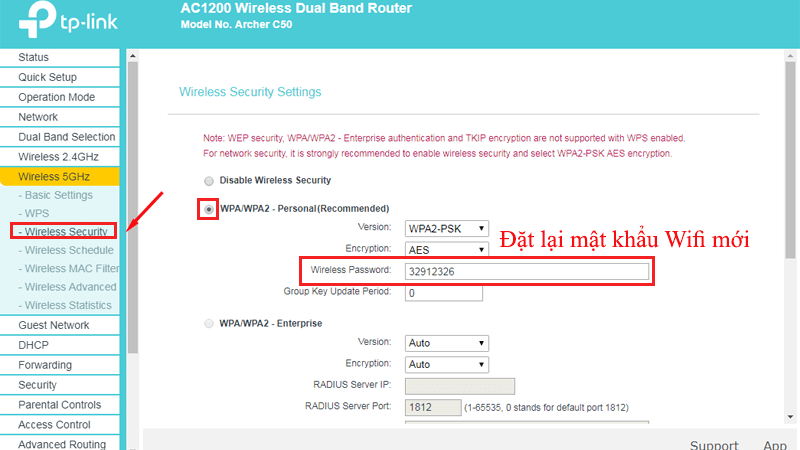 Màn hình cấu hình Archer C50 cho băng tần 5 GHz: đặt mật khẩu WiFi và chuẩn mã hóa AES
- Bộ kích sóng WiFi (RE205/RE305/RE315, TL-WA850RE):
- Cài trên Tether hoặc trình duyệt; sau khi ghép nối với router chính, bạn có thể đổi tên mạng mở rộng (SSID), thiết lập mật khẩu và ẩn SSID nếu cần.
- Ưu tiên đặt mật khẩu mạnh giống router chính để thống nhất trải nghiệm roaming.
 Bộ kích sóng TP-Link RE315: cài đặt mở rộng sóng, tùy chỉnh SSID và mật khẩu WiFi mở rộng
- Router 4G/LTE (MR6400, MR100) và bộ phát di động (M7200/M7350):
- Truy cập qua tplinkmodem.net, 192.168.1.1 hoặc ứng dụng Tether.
- Kiểm tra mục Wireless/WLAN để đổi mật khẩu; đồng thời cấu hình APN đúng nhà mạng để đảm bảo kết nối Internet ổn định.
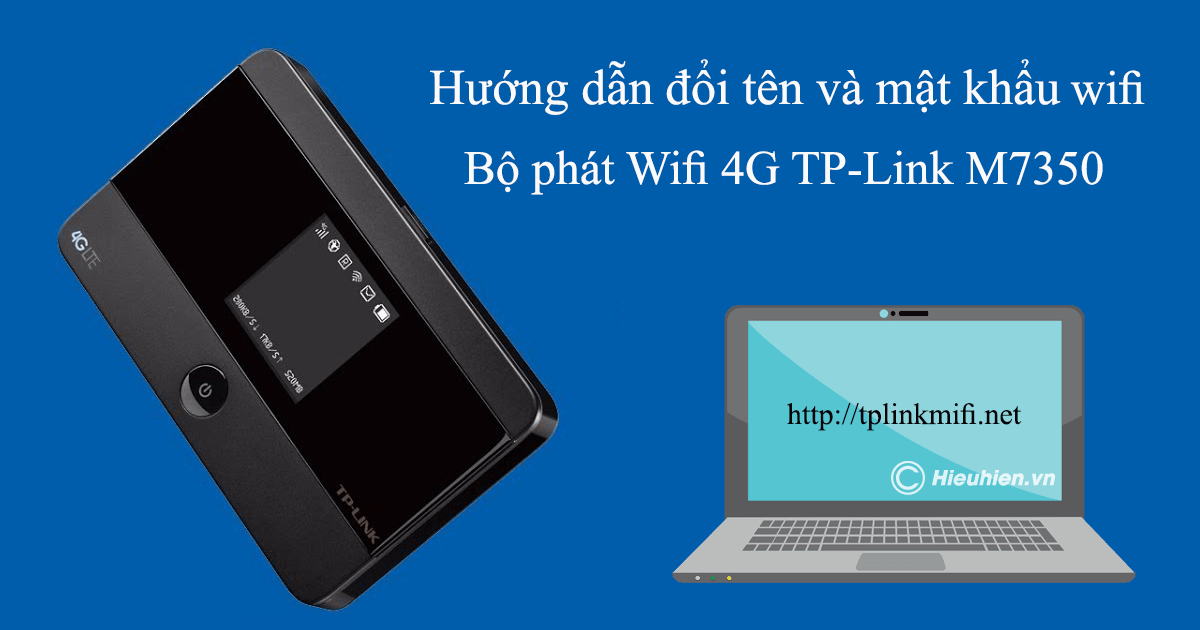 Giao diện quản trị bộ phát 4G TP-Link M7350: đổi tên mạng và mật khẩu WiFi trực tiếp trên trình duyệt
6) Thiết lập bảo mật WiFi tốt nhất cho TP-Link
- Chuẩn bảo mật: chọn WPA2-PSK (AES) hoặc WPA3-Personal nếu router và thiết bị đầu cuối hỗ trợ.
- Mật khẩu mạnh: 12–16 ký tự trở lên, có chữ hoa/thường/số/ký tự đặc biệt; tránh ngày sinh, số điện thoại, từ điển dễ đoán.
- Tắt WPS: hạn chế lỗ hổng bảo mật từ nút WPS hoặc PIN WPS.
- Ẩn SSID: chỉ nên dùng khi thật cần, vì việc ẩn không thay thế cho mật khẩu mạnh.
- Mạng khách (Guest): tách truy cập cho khách, thiết lập dải băng thông và thời gian sử dụng.
- Lọc thiết bị: dùng Blacklist/Whitelist để chặn thiết bị lạ; đổi mật khẩu quản trị trang router.
- Cập nhật firmware: định kỳ kiểm tra bản cập nhật để vá lỗi và nâng hiệu năng.
 Khuyến nghị bảo mật WiFi TP-Link: dùng WPA2/WPA3, tắt WPS, cập nhật firmware định kỳ để bảo vệ mạng
7) Tối ưu chất lượng sóng và hiệu năng
- Đặt router ở vị trí thoáng, trung tâm khu vực sử dụng; tránh đặt thấp, gần tường dày, kim loại, lò vi sóng.
- Chọn kênh WiFi ít nhiễu: 2.4 GHz chọn kênh 1/6/11; 5 GHz chọn kênh DFS nếu thiết bị hỗ trợ.
- Băng thông kênh: 2.4 GHz nên để 20/40 MHz tùy môi trường; 5 GHz có thể 80 MHz cho tốc độ cao hơn.
- Bật tính năng Beamforming, MU-MIMO (nếu có) để cải thiện trải nghiệm nhiều thiết bị.
8) Khắc phục lỗi thường gặp
- Quên mật khẩu WiFi:
- Đăng nhập quản trị bằng cáp LAN và đổi lại pass; nếu cũng quên tài khoản quản trị, thực hiện Reset cứng (giữ nút RESET 5–10 giây đến khi đèn nhấp nháy, sau đó cấu hình từ đầu).
- Không vào được 192.168.0.1/tplinkwifi.net:
- Kiểm tra đúng dải IP gateway trên máy tính/điện thoại; thử đổi trình duyệt, xóa cache; dùng cáp LAN để truy cập; xem nhãn thiết bị để xác định đúng địa chỉ.
- Đổi mật khẩu xong không thấy WiFi:
- Tắt ẩn SSID; kiểm tra băng tần 5 GHz có hỗ trợ trên thiết bị cũ không; khởi động lại router.
- Kết nối chập chờn:
- Đổi kênh WiFi, tối ưu vị trí đặt router, cập nhật firmware; cân nhắc thêm bộ kích sóng hoặc hệ thống Mesh nếu nhà nhiều tầng/tường dày.
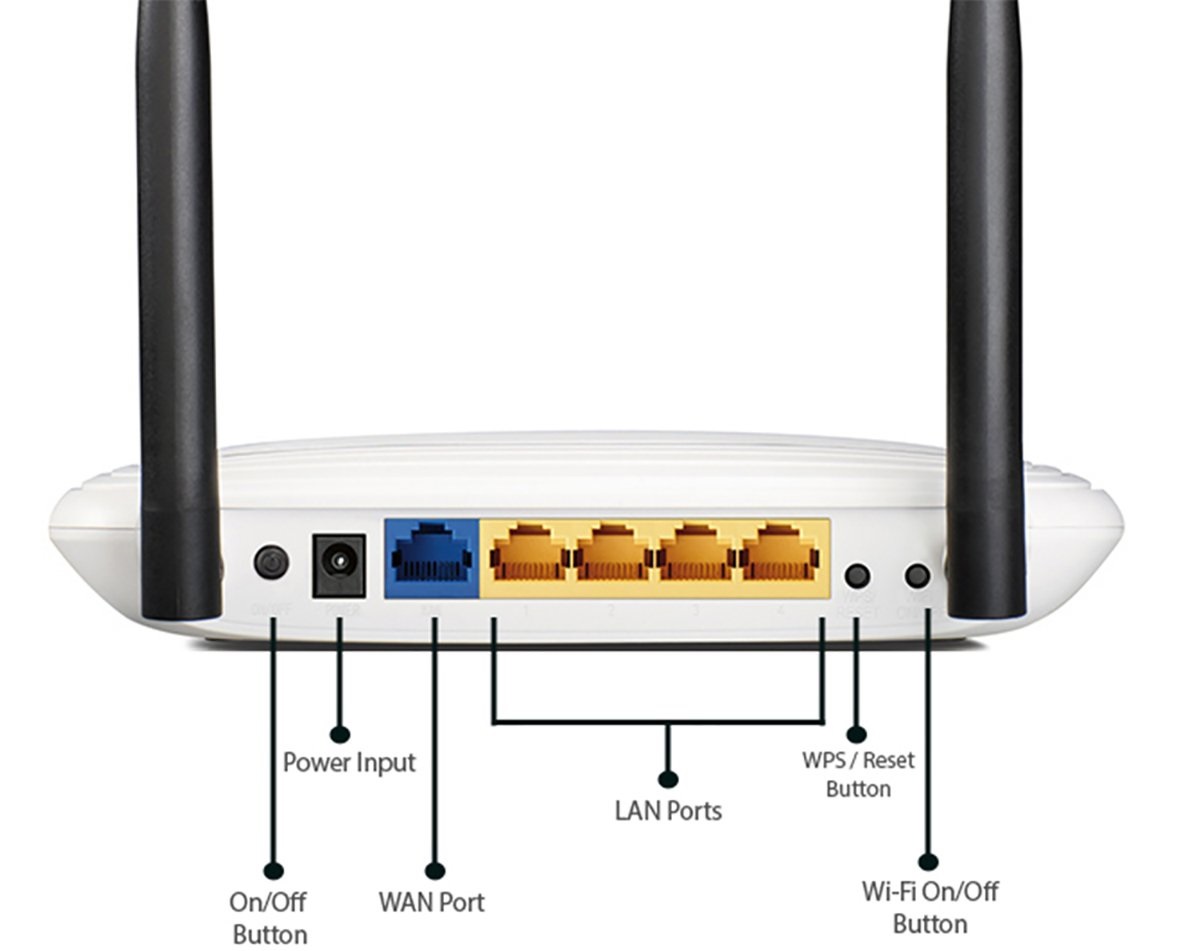 Reset modem/router TP-Link đúng cách khi quên mật khẩu quản trị hoặc cần khôi phục cài đặt gốc
9) Câu hỏi thường gặp (FAQ)
- Đổi mật khẩu WiFi TP-Link bao lâu một lần là hợp lý?
- Tối thiểu 3–6 tháng/lần hoặc ngay khi nghi ngờ bị lộ. Cũng nên đổi mật khẩu quản trị router.
- Nên đặt chung mật khẩu cho 2.4 GHz và 5 GHz không?
- Có thể để giống nhau để tiện dùng; nếu muốn điều hướng thiết bị sang băng tần 5 GHz cho tốc độ cao hơn, hãy đặt tên SSID khác nhau.
- Vì sao nên ưu tiên WPA2-PSK AES hoặc WPA3?
- Đây là các chuẩn bảo mật mạnh, chống tấn công dò mật khẩu tốt hơn so với WEP hoặc TKIP đã lỗi thời.
- Tôi có nên ẩn tên WiFi (SSID)?
- Ẩn SSID không thay thế được mật khẩu mạnh; chỉ dùng khi thật cần để tránh người lạ “thấy” mạng, nhưng vẫn có thể bị phát hiện bởi công cụ chuyên dụng.
- Đổi mật khẩu trên ứng dụng Tether hay web an toàn hơn?
- Cả hai đều an toàn nếu bạn kết nối trực tiếp router và đổi mật khẩu quản trị mặc định. Ưu tiên dùng mạng nội bộ, tránh thao tác khi kết nối WiFi công cộng.
10) Checklist nhanh khi đổi mật khẩu TP-Link
- Kiểm tra model, địa chỉ truy cập quản trị.
- Đổi SSID và mật khẩu cho cả 2.4 GHz và 5 GHz (nếu có).
- Chọn WPA2-PSK AES hoặc WPA3-Personal; tắt WPS.
- Lưu cài đặt và khởi động lại nếu cần.
- Kết nối lại các thiết bị bằng mật khẩu mới.
- Cập nhật firmware và bật mạng khách nếu cần chia sẻ tạm thời.
Thực hiện đầy đủ các bước trên, mạng WiFi TP-Link của bạn sẽ an toàn, ổn định và đạt hiệu năng tối ưu trong không gian sử dụng.

