
Wifi
Hướng Dẫn Cài Kích Sóng WiFi: Tối Ưu Tốc Độ, Mở Rộng Phủ Sóng Và Khắc Phục Lỗi Cho Mọi Thương Hiệu
Kích sóng WiFi (WiFi repeater, WiFi range extender) là giải pháp nhanh và tiết kiệm giúp mở rộng vùng phủ sóng ở những điểm “chết” của mạng như tầng trên, góc phòng xa router, nhà nhiều tường bê tông. Bài viết này tổng hợp quy trình cài đặt chi tiết, mẹo tối ưu hiệu năng và cách xử lý lỗi phổ biến trên các thiết bị TP-Link, Totolink, Tenda, Xiaomi, Mercury/Mercusys.
Bạn sẽ biết khi nào nên dùng repeater, khi nào nên chuyển sang WiFi Mesh, cách bố trí thiết bị cho tốc độ ổn định, cũng như cách cấu hình qua WPS, ứng dụng di động hay trình duyệt web.
Kích sóng WiFi là gì? Nên dùng repeater hay WiFi Mesh?
- WiFi repeater/booster: Thu lại tín hiệu từ router chính rồi phát lại với cùng SSID hoặc SSID khác. Chi phí thấp, cài nhanh, phù hợp căn hộ nhỏ đến trung bình, nhu cầu cơ bản, ít thiết bị kết nối đồng thời.
- WiFi Mesh: Hệ thống nhiều nút (node) kết nối với nhau tạo một mạng thống nhất, tối ưu roaming, thông minh chọn đường truyền. Chi phí cao hơn nhưng ổn định vượt trội cho nhà nhiều tầng, diện tích lớn, nhiều vật cản và nhiều thiết bị.
Nếu nhà bạn diện tích vừa phải và đã có sẵn router từ ISP (Viettel, FPT, VNPT), repeater là lựa chọn tiết kiệm và hiệu quả. Nếu nhà rộng, cần roaming mượt giữa tầng và phòng, cân nhắc Mesh.
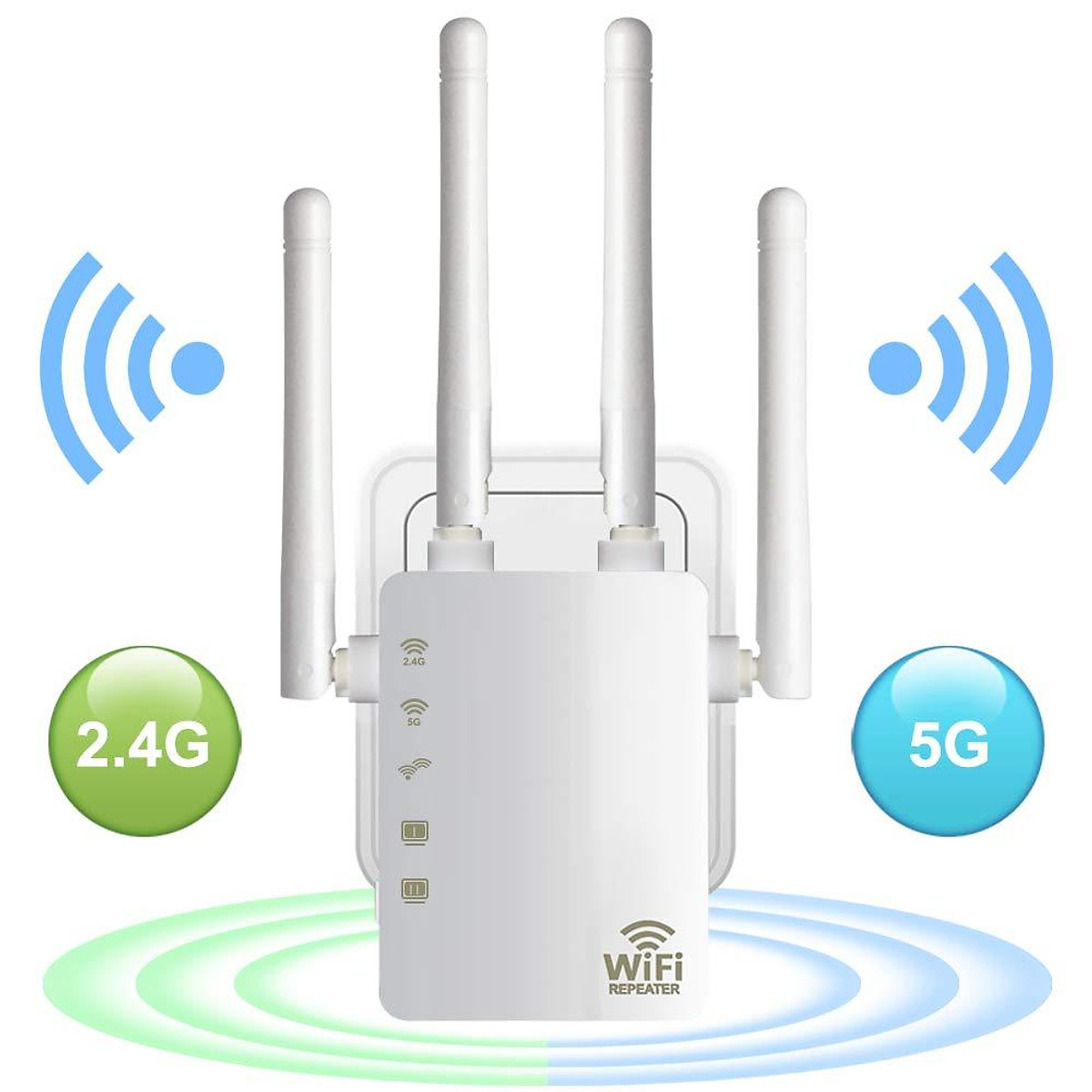 So sánh WiFi Mesh và bộ kích sóng WiFi: chọn giải pháp mở rộng phù hợp cho gia đình
Chuẩn bị trước khi cài đặt
- Đảm bảo router chính hoạt động ổn định, biết tên WiFi (SSID), mật khẩu và băng tần đang dùng (2.4GHz/5GHz).
- Cập nhật firmware cho repeater nếu có thể.
- Ghi lại thông tin cổng đăng nhập in trên repeater: địa chỉ IP hoặc tên miền cấu hình (ví dụ: 192.168.0.254, 192.168.10.1, tplinkrepeater.net, totolinkrepeater.net, tendawifi.com, miwifi.com, melogin.cn).
- Chuẩn bị smartphone hoặc máy tính có WiFi, pin đủ dùng.
- Kiểm tra nút WPS trên router chính (nếu muốn cài nhanh bằng WPS).
Vị trí lắp đặt repeater giúp sóng khỏe và tốc độ ổn định
Đặt repeater tại vị trí nhận được khoảng 50–70% tín hiệu từ router chính (thường là giữa router và vùng sóng yếu). Tránh đặt trong tủ kín, sát tường dày, gần lò vi sóng hoặc thiết bị điện công suất lớn.
Nếu nhà nhiều tầng, ưu tiên đặt repeater ở khu vực cầu thang hoặc hành lang thoáng để giảm vật cản. Với nhà dài hoặc nhiều phòng, đôi khi cần 2 repeater đặt lệch nhau, hoạt động trên kênh ít nhiễu.
 Vị trí đặt router và repeater lý tưởng để tăng cường phủ sóng WiFi trong nhà
3 cách cài đặt repeater phổ biến
- Cài nhanh bằng WPS
- Nhấn nút WPS trên router chính 2–3 giây.
- Trong vòng 2 phút, nhấn nút WPS trên repeater.
- Đợi đèn báo kết nối ổn định, sau đó chuyển repeater đến vị trí mong muốn.
- Cài bằng ứng dụng chính hãng
- Tải ứng dụng tương ứng: TP-Link Tether, Mi Home (Xiaomi), Tenda WiFi, TOTOLINK Router…
- Cấp quyền vị trí/Bluetooth (nếu được yêu cầu), thêm thiết bị mới và làm theo hướng dẫn trên màn hình.
- Cài qua trình duyệt web
- Cắm repeater, kết nối WiFi do repeater phát ra (thường có chữ “EXT”, “RE” hoặc tên hãng).
- Mở trình duyệt, truy cập địa chỉ cấu hình in trên tem thiết bị (ví dụ: tplinkrepeater.net, melogin.cn hoặc IP mặc định).
- Chọn mạng WiFi nguồn, nhập mật khẩu, đặt tên/ mật khẩu cho mạng mở rộng nếu muốn, lưu lại và khởi động.
Mẹo: Ưu tiên băng tần 2.4GHz cho khoảng cách xa và xuyên tường; dùng 5GHz nếu ở gần repeater và muốn tốc độ cao.
Hướng dẫn cài đặt nhanh theo từng thương hiệu
TP-Link RE series (RE205, RE305, RE315, TL-WA850RE, TL-WA855RE…)
- Qua app Tether: Mở Tether > Thêm thiết bị > Chọn Range Extender > Làm theo wizard (chọn WiFi nguồn, nhập mật khẩu, đặt SSID cho mạng mở rộng).
- Qua web: Kết nối WiFi mặc định của repeater > Mở tplinkrepeater.net > Quick Setup > Chọn băng tần, mạng nguồn và nhập mật khẩu > Lưu.
- Tối ưu: Bật “OneMesh” nếu router hỗ trợ để roaming mượt; giữ cùng SSID/mật khẩu giữa router và repeater để chuyển vùng tự động.
Khi hoàn tất, kiểm tra đèn tín hiệu trên thiết bị: 3–4 vạch báo vị trí đặt hợp lý, tốc độ ổn định.
 Giao diện cấu hình bộ kích sóng TP-Link RE315 qua ứng dụng Tether tiếng Việt
Totolink EX200/EX1200L
- Qua smartphone: Cắm EX200 gần router > Kết nối WiFi “TOTOLINK_…” > Mở trình duyệt hoặc app TOTOLINK > Chọn WiFi nguồn và nhập mật khẩu > Lưu cấu hình.
- Qua WPS: Nhấn WPS trên router, sau đó nhấn WPS trên EX200, đợi đèn báo kết nối.
- Lưu ý: Đổi kênh trên router nếu nhiễu; với EX1200L dùng 5GHz khi khoảng cách gần để tăng tốc độ.
Sau cài đặt, di chuyển thiết bị đến vị trí có mức tín hiệu trung bình–mạnh để cân bằng giữa độ phủ và thông lượng.
 Thiết lập Totolink EX200 trên điện thoại: kết nối repeater với mạng WiFi nguồn
Tenda A9
- Qua app hoặc web: Kết nối WiFi do A9 phát > Truy cập địa chỉ cấu hình > Chọn mạng nguồn, nhập mật khẩu > Lưu và chờ khởi động.
- Qua WPS: Nhấn WPS trên router rồi nhấn WPS trên A9; đợi đèn tín hiệu chuyển sang màu ổn định.
- Mẹo: Dùng SSID trùng với router chính để roaming tốt hơn trên điện thoại.
Sau khi kết nối, kiểm tra thiết bị ở nhiều phòng để chọn vị trí tối ưu với mức tín hiệu ổn định.
 Cài đặt kích sóng WiFi Tenda A9 bằng smartphone nhanh chóng
Xiaomi WiFi Repeater Pro
- Qua Mi Home: Cắm repeater > Mở Mi Home > Thêm thiết bị > Chọn WiFi Repeater Pro > Chọn mạng nguồn và nhập mật khẩu > Đợi hoàn tất.
- Qua web (một số bản): Kết nối WiFi mặc định, truy cập miwifi.com để cấu hình.
- Mẹo: Đặt repeater cách router 1–2 phòng, ưu tiên nơi thông thoáng để giảm suy hao.
Hoàn tất, kiểm tra tốc độ bằng ứng dụng speedtest ở khu vực trước đây sóng yếu để đánh giá hiệu quả.
 Xiaomi WiFi Repeater Pro: các bước kết nối với Mi Home và nhập mật khẩu WiFi
Mercury/Mercusys (MW301RE, MW302RE, MW310RE…)
- Qua web: Kết nối WiFi của repeater > Truy cập địa chỉ mặc định (ví dụ melogin.cn trên Mercusys) > Chọn mạng nguồn, nhập mật khẩu > Lưu cấu hình.
- Qua WPS: Nhấn WPS trên router và repeater; chờ đèn báo kết nối.
- Lưu ý: Cập nhật firmware nếu có để cải thiện độ ổn định, đặc biệt ở môi trường nhiều nhiễu.
Khi đèn tín hiệu báo mạnh, cố định thiết bị tại vị trí đã chọn và kiểm tra độ phủ ở các phòng xa.
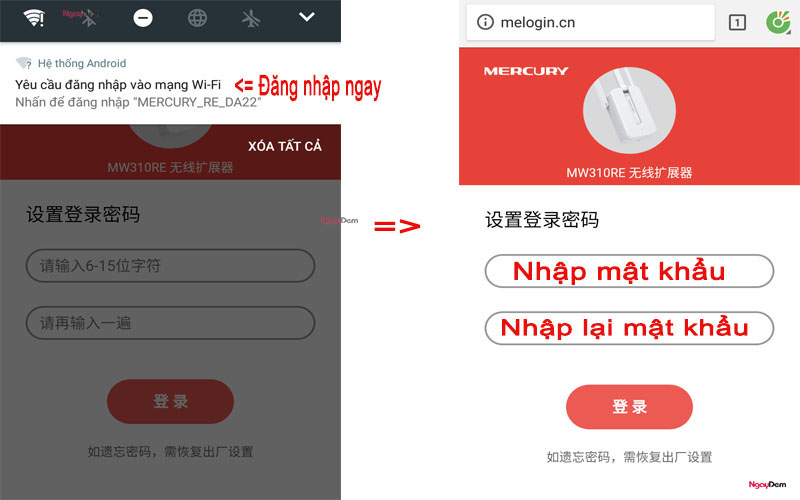 Bộ kích sóng WiFi Mercury 3 râu MW310RE và cách cấu hình qua trình duyệt
Tối ưu hiệu năng sau khi cài đặt
Để mạng mượt và nhanh hơn sau khi kích sóng:
- Đặt repeater trên cùng kênh (channel) ít nhiễu với router: 1/6/11 cho 2.4GHz; chọn kênh rảnh cho 5GHz, tránh DFS nếu thiết bị cũ không hỗ trợ.
- Nếu repeater cho phép, bật Band Steering/Smart Connect để tự động đưa thiết bị phù hợp về 2.4GHz/5GHz.
- Giữ cùng SSID/mật khẩu giữa router chính và repeater để roaming tốt; nếu nhà đông thiết bị, cân nhắc SSID riêng cho repeater để kiểm soát tải.
- Hạn chế xâu chuỗi nhiều repeater liên tiếp vì sẽ giảm băng thông; nếu cần mở rộng xa, cân nhắc Mesh hoặc đi dây Ethernet rồi bật chế độ AP.
- Bật bảo mật WPA2/WPA3, tắt WPS sau khi cấu hình xong để tăng an toàn.
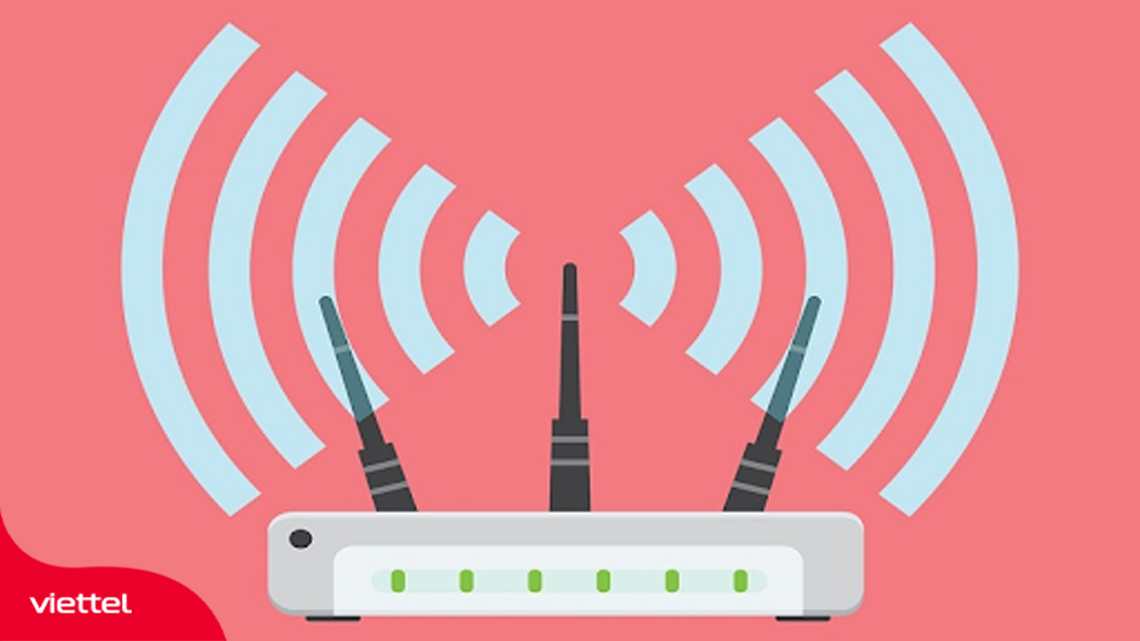 Thay đổi vị trí router để mở rộng hoặc thu hẹp vùng phủ sóng WiFi hiệu quả
Lỗi thường gặp và cách khắc phục
- Không vào được trang cấu hình
- Kết nối đúng WiFi mặc định của repeater; tắt dữ liệu di động; thử địa chỉ khác in trên tem; thử IP 192.168.0.254 hoặc 192.168.10.1; đổi trình duyệt.
- WPS thất bại
- Đặt repeater gần router khi ghép; nhấn WPS đủ lâu; kiểm tra router có bật WPS; thử cài qua web/app nếu vẫn lỗi.
- Kết nối được nhưng mạng chậm
- Di chuyển repeater gần router hơn; đổi kênh WiFi tránh nhiễu; chuyển sang 5GHz nếu ở gần; cập nhật firmware.
- Trùng IP/DHCP xung đột
- Để DHCP chạy trên router chính, tắt DHCP trên repeater (nếu có mục này).
- Mạng chập chờn khi nhiều người dùng
- Giới hạn số lượng repeater nối tiếp; cân nhắc Mesh; tối ưu vị trí và kênh.
- Không thấy băng tần 5GHz
- Kiểm tra model có hỗ trợ 5GHz; bật SSID 5GHz trên router; chọn kênh thường (36–48) để tăng tương thích thiết bị.
Câu hỏi thường gặp
- Có nên đặt SSID trùng giữa router và repeater?
- Có, để roaming mượt, nhưng đảm bảo mật khẩu và kiểu mã hóa giống nhau. Nếu muốn kiểm soát tải, đặt SSID khác nhau.
- Dùng mấy repeater là đủ?
- Thường 1–2 cái cho căn hộ 70–120 m². Nhà lớn/nhiều tầng cân nhắc Mesh hoặc đi dây + AP.
- Repeater có làm giảm tốc độ không?
- Có, do truyền 2 chiều trên cùng kênh. Giảm bằng cách đặt vị trí tối ưu, dùng 5GHz khi có thể, hoặc nâng cấp Mesh/đi dây AP.
- melogin.cn không vào được?
- Kết nối đúng WiFi repeater, dùng địa chỉ IP in trên tem dự phòng; reset thiết bị và thử lại.
- Nên chọn TP-Link, Totolink, Tenda, Xiaomi hay Mercury?
- TP-Link: tính năng ổn, app Tether tiện; Totolink: giá tốt, dễ cài; Tenda: đơn giản; Xiaomi: dễ dùng trong hệ sinh thái Mi; Mercury/Mercusys: giá rẻ, đủ dùng.
Checklist cài đặt nhanh trong 2 phút
- Đặt repeater gần router, cắm nguồn và chờ đèn sẵn sàng.
- WPS: Nhấn WPS trên router, rồi WPS trên repeater, đợi kết nối.
- Hoặc app/web: Kết nối WiFi repeater > mở app/địa chỉ cấu hình > chọn WiFi nguồn > nhập mật khẩu > lưu.
- Di chuyển repeater đến vị trí 50–70% tín hiệu, kiểm tra tốc độ bằng speedtest.
- Chỉnh kênh/SSID nếu cần, cập nhật firmware, tắt WPS sau khi xong.
Kết luận
Cài kích sóng WiFi đúng cách giúp tăng độ phủ, giảm điểm chết và cải thiện trải nghiệm trực tuyến. Hãy bắt đầu từ vị trí đặt hợp lý, chọn phương thức cài phù hợp (WPS/app/web), tối ưu kênh và băng tần, sau đó kiểm tra tốc độ thực tế. Với nhà lớn hoặc yêu cầu roaming mượt, cân nhắc nâng cấp lên WiFi Mesh để đạt hiệu quả tối đa.

