
Bạn thấy WiFi yếu ở phòng ngủ, tầng lửng hoặc góc nhà xa router? Bộ kích sóng WiFi (WiFi Repeater/Range Extender) của Tenda như A9, A15, A18, A301 giúp mở rộng vùng phủ, giảm “điểm chết” và cải thiện trải nghiệm Internet cho TV, camera, điện thoại, máy tính bảng. Bài viết này hướng dẫn chi tiết 3 cách cài đặt phổ biến (WPS, thủ công qua trình duyệt, bằng app Tenda WiFi), kèm mẹo đặt vị trí, thiết lập tối ưu tốc độ, bảo mật và xử lý sự cố dành cho người dùng tại Việt Nam.
Trước khi bắt đầu, hãy kiểm tra bộ kích sóng Tenda của bạn thuộc dòng nào: single-band 2.4GHz (A9, A301, A12) hay dual-band 2.4GHz + 5GHz (A15, A18). Việc này ảnh hưởng tới tên WiFi, tốc độ và nơi đặt thiết bị để đạt hiệu quả tốt nhất.
Chuẩn bị trước khi cài đặt
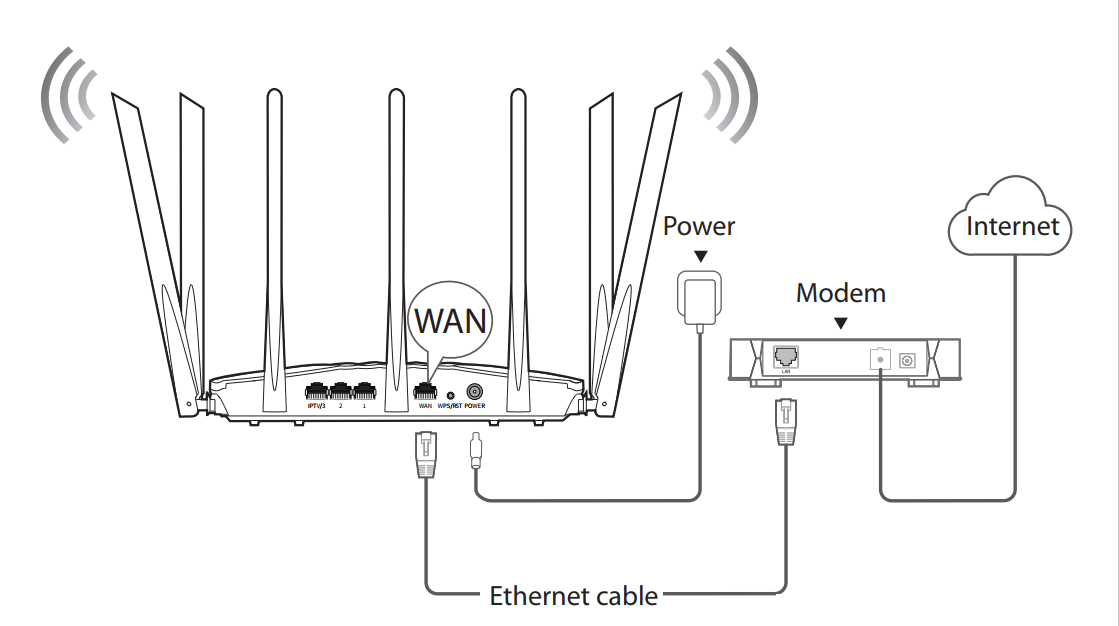
- Đảm bảo router chính đang phát WiFi ổn định, đã biết mật khẩu chính xác.
- Kiểm tra nguồn điện ở vị trí dự định cắm repeater, ổ cắm chắc chắn.
- Xác định vị trí đặt repeater: nên ở nơi vẫn bắt được sóng “khá” từ router (ít nhất 2–3 vạch), không quá xa để tránh suy hao.
- Ghi lại thông tin SSID và mật khẩu WiFi gốc; nếu router hỗ trợ WPS, xác định vị trí nút WPS.
- Cập nhật firmware cho repeater khi cần (thực hiện sau khi đã kết nối Internet ổn định).
- Với nhà nhiều tầng, tường dày, lựa chọn băng tần 2.4GHz để xuyên tường tốt; nếu gần repeater và muốn tốc độ cao, ưu tiên 5GHz (áp dụng cho A15/A18).
Cách 1: Kết nối nhanh bằng nút WPS (khuyên dùng, nhanh nhất)
- Cắm repeater Tenda vào ổ điện, chờ đèn LED nguồn sáng ổn định.
- Nhấn nút WPS trên router WiFi chính (giữ 2–3 giây).
- Trong vòng 2 phút, nhấn nút WPS trên repeater Tenda (A9/A15/A18/A301 vị trí khác nhau tùy model).
- Chờ 30–60 giây để hai thiết bị bắt tay. Khi đèn tín hiệu trên repeater chuyển sang màu/nháy theo hướng dẫn model (thường LED Signal/Router sáng ổn định), quá trình ghép nối thành công.
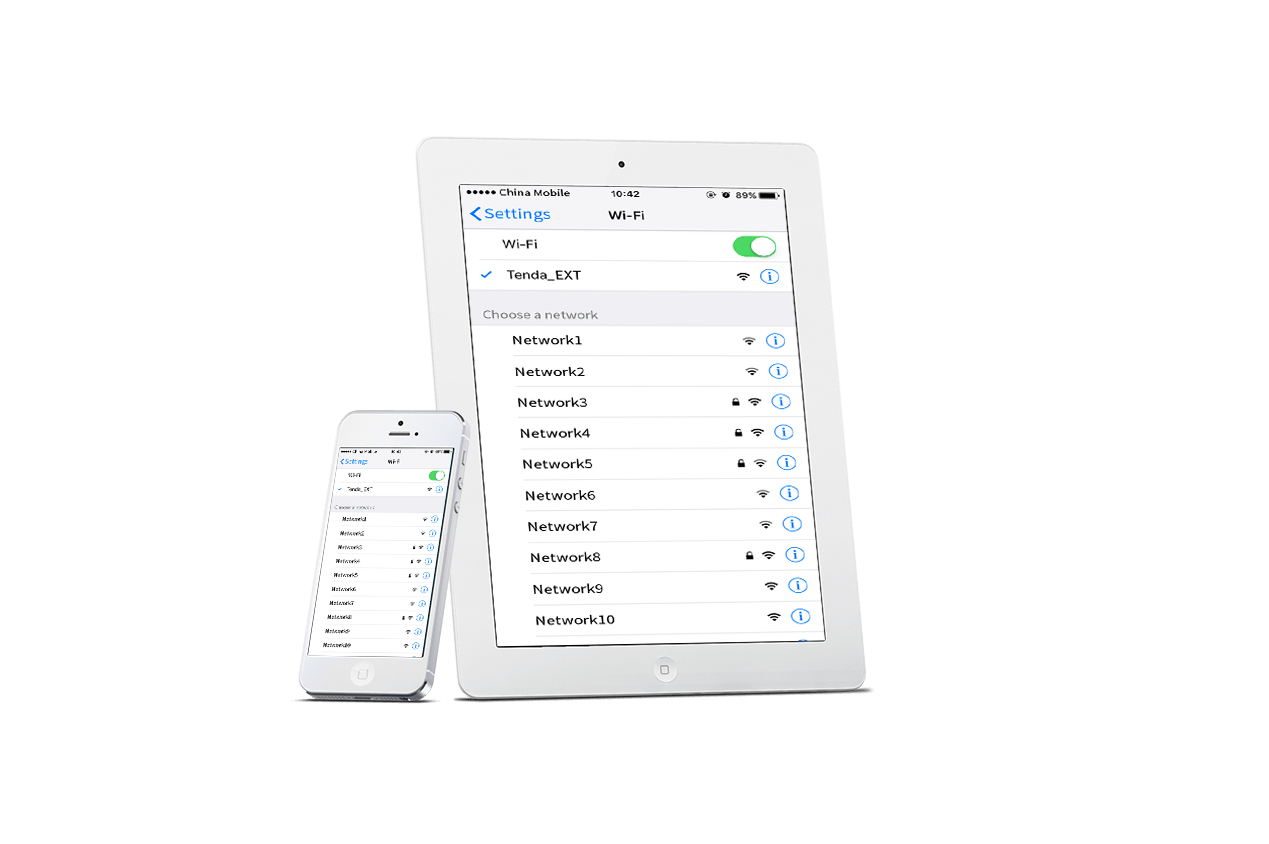
- Repeater sẽ tự sao chép tên WiFi (SSID) và mật khẩu từ router. Một số model thêm hậu tố như “_EXT” hoặc “-PLUS”; bạn có thể đổi tên sau.
- Di chuyển repeater đến vị trí tối ưu hơn nếu cần (đèn tín hiệu vừa đủ mạnh, không đặt sát router).
Mẹo: Nếu nhà có nhiều SSID (2.4GHz và 5GHz), ưu tiên ghép repeater với băng tần phù hợp nhu cầu: 2.4GHz cho độ phủ, 5GHz cho tốc độ.
 Ghép nối WPS giữa router và bộ kích sóng Tenda A9 để cài đặt nhanh
Cách 2: Cài đặt thủ công bằng điện thoại qua trình duyệt
- Cắm repeater, đợi khởi động xong.
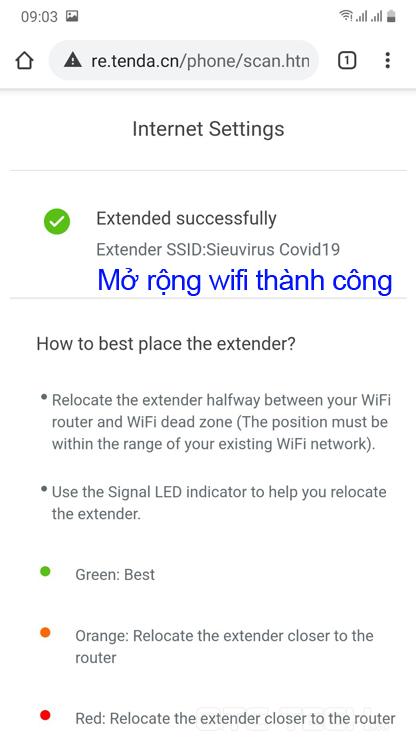
- Mở điện thoại, vào Cài đặt WiFi, kết nối tới mạng tạm của repeater Tenda (ví dụ: Tenda_EXT, Tenda_A9… không có mật khẩu).
- Mở trình duyệt và truy cập 192.168.0.254 hoặc re.tenda.cn (địa chỉ có thể in trên tem thiết bị).
- Chọn chế độ Repeater/Range Extender, quét danh sách WiFi khả dụng.
- Chọn SSID của router chính (đúng băng tần bạn muốn), nhập mật khẩu WiFi chính xác.
- Đặt tên SSID cho mạng mở rộng (giữ nguyên hoặc đổi), kiểm tra kênh/băng tần nếu có tùy chọn.
- Lưu và chờ thiết bị khởi động lại. Kết nối điện thoại đến SSID mở rộng để sử dụng.
Sau khi kết nối, kiểm tra tốc độ ở gần repeater và xa hơn một chút để đánh giá vùng phủ. Nếu tốc độ thấp hơn mong muốn, thử chuyển kênh trên router chính hoặc di chuyển repeater đến vị trí tín hiệu vào tốt hơn.
 Giao diện cấu hình bộ kích sóng Tenda A9 trên trình duyệt điện thoại
Cách 3: Cài đặt bằng ứng dụng Tenda WiFi (với model hỗ trợ)
- Tải ứng dụng Tenda WiFi từ App Store/Google Play.
- Kết nối điện thoại vào WiFi tạm của repeater.
- Mở app, chọn Add Device/Thiết lập thiết bị, làm theo hướng dẫn để chọn SSID gốc và nhập mật khẩu.
- Đặt mật khẩu quản trị cho repeater (khác mật khẩu WiFi để bảo mật).
- Lưu cấu hình, chờ thiết bị đồng bộ. App cho phép bạn theo dõi tín hiệu, đổi tên SSID, cập nhật firmware.
Khi dùng app, bạn dễ theo dõi độ mạnh tín hiệu (Signal Quality). Đặt lại vị trí repeater sao cho báo mức “Good/Excellent” để cân bằng giữa vùng phủ và tốc độ.
 Cài đặt bộ kích sóng Tenda bằng ứng dụng Tenda WiFi trên điện thoại
Thiết lập nâng cao để tối ưu tốc độ
- Đổi tên SSID mở rộng: Nên để cùng tên/mật khẩu với WiFi gốc nếu muốn roaming mượt hơn; nếu cần phân biệt, thêm hậu tố -EXT, -UPSTAIRS.
- Chọn băng tần phù hợp:
- 2.4GHz: phạm vi rộng, xuyên tường tốt, tốc độ vừa phải.
- 5GHz: tốc độ cao, độ trễ thấp, phạm vi ngắn hơn.
- Kênh (Channel): Tránh trùng kênh hàng xóm. Với 2.4GHz ưu tiên kênh 1/6/11; 5GHz để Auto hoặc kênh ít nhiễu.
- Vô hiệu hóa SSID ẩn (Hidden SSID) trong giai đoạn cài đặt để đơn giản kết nối.
- Cập nhật firmware: Thực hiện trong giao diện quản trị/app để vá lỗi, cải thiện ổn định.
- Kiểm tra LED: Màu và trạng thái nháy cho biết chất lượng kết nối uplink tới router; tham khảo sách hướng dẫn model bạn dùng.
Đặt vị trí repeater Tenda đúng cách
Đặt repeater tại vị trí “giữa đường” từ router đến khu vực WiFi yếu: nơi bạn vẫn nhìn thấy 2–3 vạch sóng từ router. Tránh đặt sát tường bê tông dày, gần lò vi sóng, tủ lạnh, gương lớn hoặc góc khuất kim loại. Ở nhà nhiều tầng, đặt repeater gần cầu thang/hành lang để sóng lan truyền tốt hơn giữa các tầng. Nếu có nhiều repeater, nối chuỗi quá dài sẽ làm giảm tốc; ưu tiên đấu mạng theo sao (mỗi repeater bắt trực tiếp từ router nếu có thể).
 Vị trí đặt bộ mở rộng sóng Tenda tối ưu vùng phủ WiFi trong nhà
Nên chọn model Tenda nào?
- Tenda A9 (N300, 2.4GHz, 2 ăng-ten): Lý tưởng cho căn hộ nhỏ đến trung bình, thiết bị IoT/camera, tường dày vừa phải. Dễ cài, giá tốt.
- Tenda A301 (N300, 2.4GHz, 2 ăng-ten): Tính năng tương tự A9, kiểu dáng khác, phù hợp nhu cầu phủ sóng cơ bản.
- Tenda A12 (N300, 2.4GHz, 3 ăng-ten): Nhấn mạnh độ phủ 2.4GHz nhờ thêm ăng-ten.
- Tenda A15 (AC750, dual-band): Hỗ trợ 2.4GHz + 5GHz, thích hợp căn hộ có nhiều thiết bị, cần tốc độ tốt hơn ở gần repeater.
- Tenda A18 (AC1200, dual-band): Băng thông cao hơn A15, phù hợp xem video 4K, game cloud, nhà nhiều thiết bị hiện đại.
Nếu router chính hỗ trợ 5GHz khỏe, cân nhắc A15/A18 để tận dụng băng tần 5GHz làm uplink và phát lại cả hai băng tần, giúp giảm nghẽn 2.4GHz.
 Bộ kích sóng WiFi Tenda A15 băng tần kép 2.4GHz/5GHz cho căn hộ nhiều thiết bị
Với nhu cầu mở rộng cơ bản, A301 là lựa chọn tiết kiệm, dễ dùng; thích hợp tăng sóng cho phòng ngủ, camera WiFi, thiết bị IoT không cần tốc độ cao.
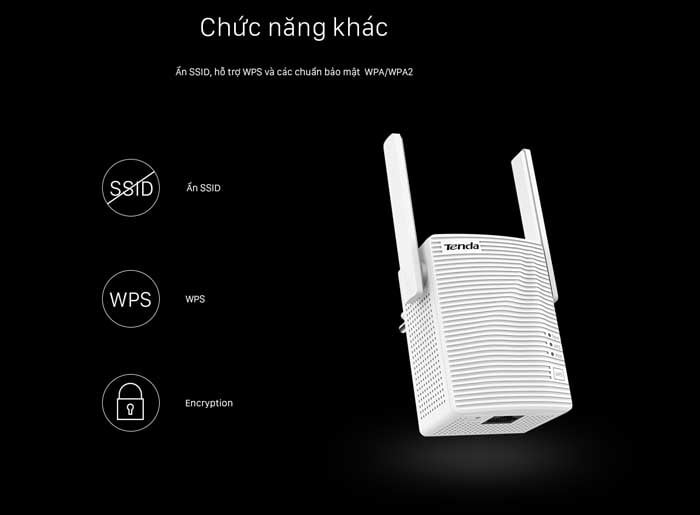 Thiết bị mở rộng sóng WiFi Tenda A301 chuẩn N 300Mbps, 2 ăng-ten ngoài
Bảo mật: đổi mật khẩu và quản trị an toàn
- Đổi mật khẩu quản trị repeater ngay sau khi cài đặt, dùng mật khẩu mạnh khác với mật khẩu WiFi.
- Bật WPA2/WPA3 cho mạng mở rộng (nếu hỗ trợ). Tránh WPA/WEP cũ dễ bị tấn công.
- Tắt WPS sau khi đã ghép nối xong để tăng bảo mật nếu bạn ở khu vực nhiều thiết bị lạ.
- Định kỳ kiểm tra danh sách thiết bị kết nối, chặn thiết bị lạ nếu cần.
- Cập nhật firmware để vá lỗ hổng.
 Đăng nhập trang quản trị Tenda để đổi mật khẩu WiFi và tăng cường bảo mật
Khắc phục sự cố thường gặp
- Không ghép được WPS: Đảm bảo bật WPS trên router, thử lại trong vòng 2 phút; cập nhật firmware; thử ghép thủ công qua trình duyệt.
- Kết nối được nhưng tốc độ chậm: Di chuyển repeater gần router hơn; chọn kênh ít nhiễu; dùng băng tần 5GHz nếu gần repeater; hạn chế nối chuỗi repeater.
- WiFi mở rộng hay rớt: Kiểm tra nguồn điện ổn định; tránh ổ lỏng; cập nhật firmware; giảm số thiết bị kết nối đồng thời.
- Không thấy SSID router: Router đang ẩn SSID hoặc dùng băng tần/kênh không hỗ trợ; bật hiển thị SSID tạm thời; đặt kênh 1/6/11 với 2.4GHz.
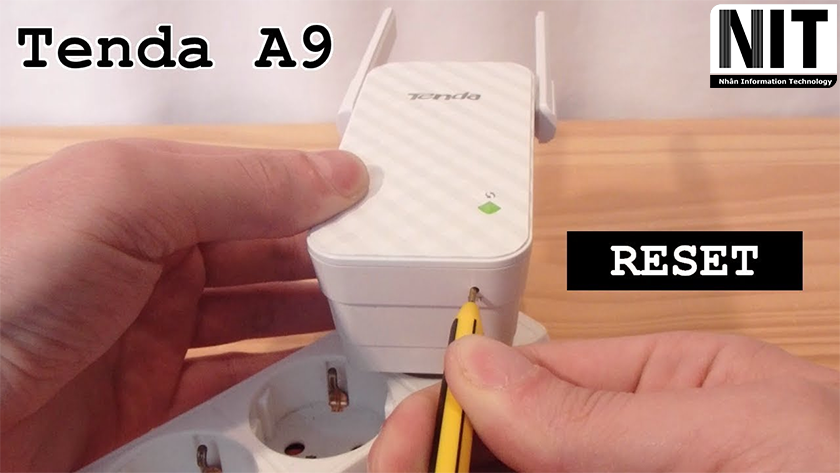
- Mất quyền truy cập quản trị: Reset repeater bằng nút Reset 5–10 giây, cài lại từ đầu; sau đó đổi mật khẩu quản trị.
Khi mọi cách không hiệu quả, thử khởi động lại cả router và repeater, sau đó cấu hình lại theo cách thủ công để loại bỏ lỗi cũ.
 Bộ kích sóng Tenda A9 v2 với đèn LED báo cường độ tín hiệu giúp định vị vị trí đặt tối ưu
Câu hỏi thường gặp
- Dùng repeater có giảm tốc độ không?
- Có. Repeater dùng sóng để nhận rồi phát lại nên băng thông hiệu dụng thường giảm ít nhiều. Khắc phục bằng cách đặt repeater ở nơi tín hiệu vào mạnh và dùng 5GHz nếu có.
- Có nên để SSID mở rộng trùng tên SSID gốc?
- Có thể. Trùng tên giúp roaming mượt hơn, nhưng khó phân biệt khi kiểm tra. Nếu cần quản trị dễ, hãy thêm hậu tố -EXT.
- Repeater có thay thế được Mesh không?
- Không. Mesh dùng backhaul và thuật toán chuyển vùng tối ưu hơn. Tuy nhiên, repeater vẫn là giải pháp kinh tế cho nhu cầu mở rộng cơ bản.
- Dùng 2 repeater nối tiếp được không?
- Được nhưng không khuyến khích vì giảm tốc đáng kể. Nếu bắt buộc, đặt repeater thứ hai bắt trực tiếp từ router (nếu phủ được) sẽ tốt hơn.
- Khi nào nên nâng cấp lên dual-band?
- Khi nhà có Internet tốc độ cao, nhiều thiết bị stream/game, hoặc 2.4GHz bị nhiễu nhiều, hãy chọn A15/A18 để tận dụng 5GHz.
Kết luận
Cài kích sóng WiFi Tenda rất đơn giản với 3 phương pháp: WPS, cấu hình thủ công, hoặc qua ứng dụng. Để đạt tốc độ và vùng phủ tốt, hãy chọn model phù hợp (A9/A301/A12 cho 2.4GHz; A15/A18 cho dual-band), đặt thiết bị ở vị trí tín hiệu vào đủ mạnh, tối ưu kênh/băng tần và cập nhật firmware định kỳ. Thực hiện thêm các bước bảo mật như đổi mật khẩu quản trị và kiểm tra thiết bị kết nối sẽ giúp mạng WiFi của bạn ổn định, an toàn và mượt mà hơn trong mọi không gian sống.

