
Wifi
Hướng Dẫn Cài Kích Sóng Wifi Mercury: Thiết lập melogin.cn, WPS và mẹo tối ưu phủ sóng
Kích sóng WiFi Mercury là gì và khi nào cần dùng
Bộ kích sóng WiFi Mercury (WiFi repeater, range extender) giúp khuếch đại và mở rộng vùng phủ của mạng không dây hiện có. Thiết bị nhận tín hiệu WiFi từ router chính, sau đó phát lại để loại bỏ các điểm chết trong nhà, văn phòng, cửa hàng. Nếu bạn gặp tình trạng WiFi yếu ở phòng ngủ, tầng trên, gara hoặc khu vực xa router, một repeater Mercury là giải pháp gọn nhẹ, chi phí thấp.
Phân biệt chế độ hoạt động và lựa chọn đúng model
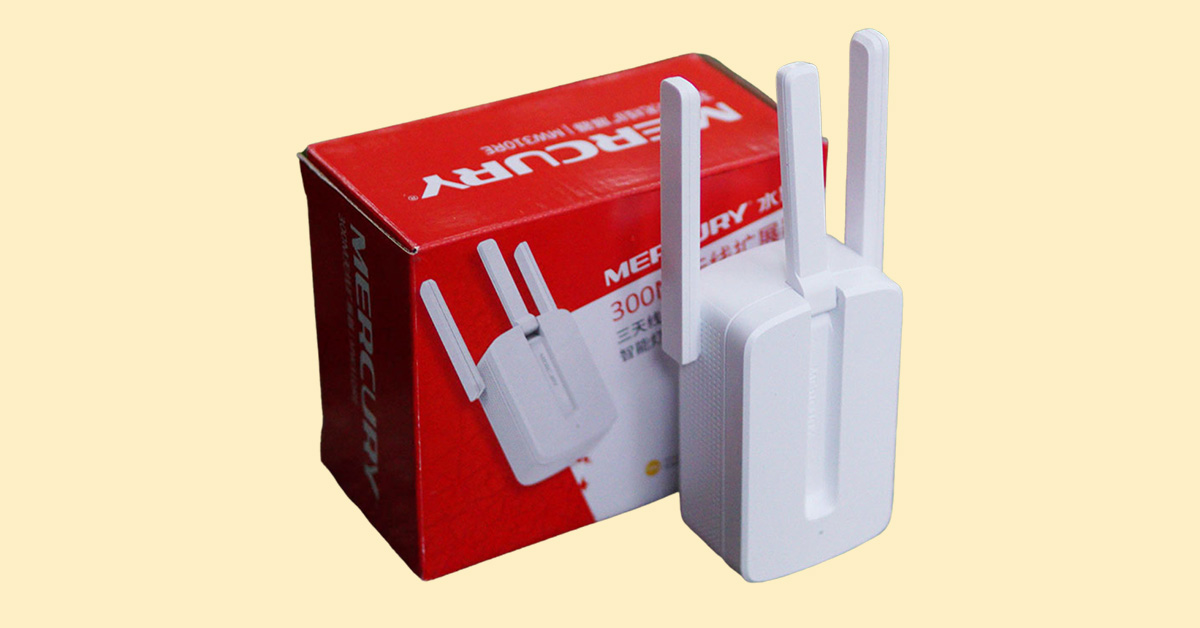
Các model phổ biến như Mercury MW302RE (2 râu, 300Mbps, 2.4GHz) và MW310RE (3 râu, 300Mbps, 2.4GHz) hỗ trợ:
- Repeater/Range Extender: Nhận WiFi từ router, phát lại cùng SSID hoặc SSID mới.
- AP Mode (tùy model): Dùng cáp LAN cấp mạng rồi phát WiFi.
Nếu không gian nhiều tường dày hoặc nhà nhiều tầng, bản 3 râu (MW310RE) thường cho vùng phủ tốt hơn. Tốc độ 300Mbps trên băng tần 2.4GHz đủ cho lướt web, học online, xem video HD; nếu cần 4K và chơi game nặng, cân nhắc giải pháp Mesh/Router mạnh hơn.
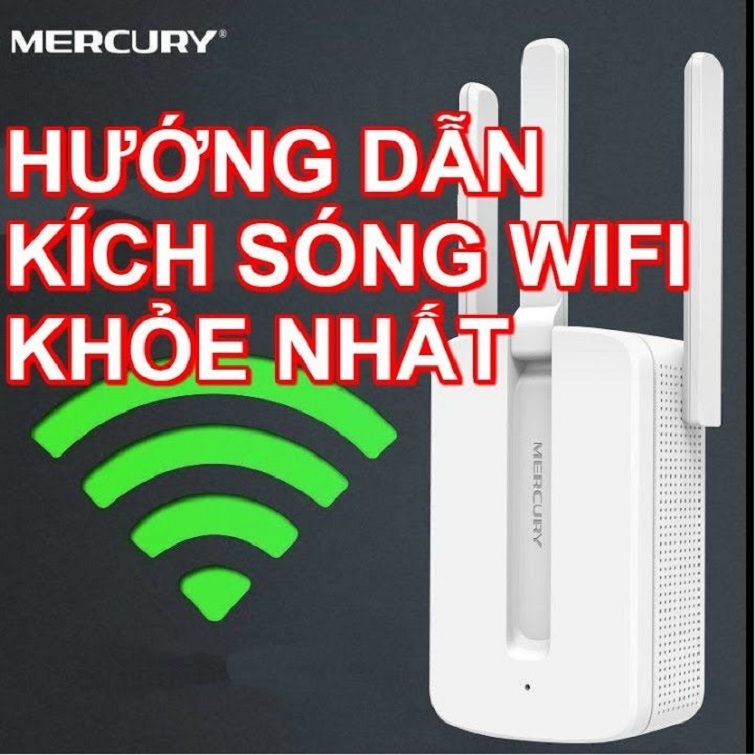 Bộ kích sóng WiFi Mercury MW302RE 2 râu – thiết kế và chỉ báo LED
Chuẩn bị trước khi cài đặt
- Ghi lại tên mạng (SSID) và mật khẩu WiFi của router chính.
- Đặt repeater tại vị trí còn nhận tín hiệu “tốt” (thường giữa router và khu vực yếu sóng).
- Cắm điện, chờ thiết bị khởi động; nếu cấu hình cũ gây lỗi, nhấn giữ nút Reset 5–10 giây.
- Chuẩn bị điện thoại/laptop có WiFi, trình duyệt web và kết nối tới mạng của repeater (SSID mặc định thường có chữ “MERCURY”/tên mẫu).
Cách 1: Kết nối nhanh bằng nút WPS (khuyến nghị nếu router hỗ trợ)
- Bật WPS trên router: nhấn nút WPS 2–3 giây, đèn WPS nháy.
- Nhấn nút WPS trên Mercury 2–3 giây. Chờ 1–2 phút thiết bị tự ghép nối.
- Kiểm tra đèn báo (Signal/RE): đèn xanh ổn định thường là đã kết nối thành công.
- Vào cài đặt của repeater (nếu cần) để đặt SSID phát lại trùng/tạo mới, và đặt mật khẩu.
Nếu đèn báo vẫn đỏ/nháy liên tục, thử đặt repeater gần router hơn, lặp lại thao tác hoặc chuyển sang cấu hình qua trình duyệt.
 Kích sóng WiFi Mercury MW310RE 3 râu – phạm vi phủ sóng mở rộng
Cách 2: Cài đặt qua trình duyệt với melogin.cn
- Kết nối điện thoại/laptop vào WiFi mặc định của repeater (ví dụ: MERCURY_xxx).
- Mở trình duyệt, truy cập melogin.cn (nếu không vào được, kiểm tra lại kết nối, DNS; địa chỉ quản trị mặc định thường in trên tem thiết bị).
- Tạo mật khẩu quản trị cho repeater (khác mật khẩu WiFi nếu muốn).
- Thiết bị sẽ quét các mạng WiFi xung quanh; chọn SSID của router chính, nhập mật khẩu.
- Chọn cách phát lại:
- Cùng SSID mật khẩu như router (liền mạch roaming).
- Đặt SSID/Mật khẩu mới (dễ phân biệt sóng từ repeater).
- Lưu cài đặt, chờ khởi động lại. Kiểm tra đèn báo và thử tốc độ, độ phủ tại các phòng.
 Trang đăng nhập melogin.cn để cấu hình bộ kích sóng WiFi Mercury
Cách 3: Cài đặt bằng điện thoại, thao tác nhanh
- Vào WiFi, chọn mạng mặc định của Mercury.
- Mở trình duyệt trên điện thoại, vào melogin.cn.
- Làm theo hướng dẫn trên màn hình: đặt mật khẩu quản trị, chọn mạng nguồn và hoàn tất.
- Di chuyển repeater đến vị trí tối ưu sau khi kết nối ổn định.
 Hướng dẫn sử dụng Melogin.cn cài đặt repeater Mercury trên điện thoại
Đặt vị trí thông minh để tối ưu vùng phủ và tốc độ
- Đừng đặt repeater ở nơi “mất sóng”; hãy đặt tại điểm tín hiệu từ router còn tốt (đèn báo/ứng dụng kiểm tra cường độ WiFi).
- Tránh đặt gần tường bê tông, tủ kim loại, lò vi sóng, thiết bị Bluetooth gây nhiễu.
- Đặt anten thẳng đứng, cao hơn mặt sàn, cách vật cản 20–30 cm.
- Ưu tiên vị trí trung tâm giữa router và khu vực cần phủ sóng.
.jpg) Đèn LED hỗ trợ tìm vị trí đặt bộ kích sóng WiFi tối ưu
Đèn LED hỗ trợ tìm vị trí đặt bộ kích sóng WiFi tối ưu
Mẹo tăng hiệu năng: tốc độ ổn định, giảm nhiễu
- Nếu router cho phép, đặt kênh WiFi ít nhiễu (1, 6 hoặc 11 trên 2.4GHz), tắt Auto khi môi trường nhiễu cao.
- Giữ cùng chuẩn bảo mật WPA2-AES (hoặc WPA3 nếu hỗ trợ) cho mạng nguồn và repeater.
- Tránh “lặp nhiều tầng” (Repeater nối Repeater) vì sẽ giảm băng thông đáng kể.
- Nếu thiết bị hỗ trợ AP Mode, dùng dây LAN đưa mạng tới tầng xa rồi phát WiFi để đạt tốc độ ổn định hơn.
 Mercury MW310RE phiên bản mới với 3 anten – mở rộng WiFi hiệu quả
Cập nhật firmware và bảo mật
- Vào melogin.cn, kiểm tra mục Cập nhật/Firmware, cập nhật khi có phiên bản mới để sửa lỗi và tăng ổn định.
- Đổi mật khẩu quản trị mặc định, bật tự động cập nhật (nếu có).
- Ẩn SSID nếu cần hạn chế truy cập, bật danh sách chặn (blacklist) thiết bị lạ.
Khắc phục lỗi thường gặp
- Không vào được melogin.cn:
- Kiểm tra đã kết nối đúng WiFi của repeater, thử dùng trình duyệt khác.
- Đặt DNS tự động hoặc 8.8.8.8/1.1.1.1; tắt VPN/Proxy.
- Xem tem thiết bị để dùng đúng địa chỉ quản trị mặc định.
- Đèn báo đỏ/yếu: Di chuyển repeater gần router, đổi kênh, tránh nhiễu, reset và cấu hình lại.
- Mạng trùng tên nhưng không roaming mượt: Giữ cùng SSID/mật khẩu, bảo mật và kênh phù hợp; thử bật/tắt “OneMesh/Smart Connect” nếu router hỗ trợ.
- Tốc độ rớt mạnh: Nhớ rằng repeater chia sẻ băng thông; nếu cần tốc độ cao, ưu tiên AP Mode hoặc nâng cấp sang hệ thống Mesh.
 Thiết bị kích sóng WiFi Mercury MW302RE 300Mbps – mẫu phổ biến
Lựa chọn thay thế giá tốt nếu bạn cần
Ngoài Mercury, bạn có thể cân nhắc Mercusys MW300RE (3 râu, 300Mbps, dễ cài), TOTOLINK EX200 (gọn nhẹ, cài qua điện thoại), hoặc thiết bị hỗ trợ 5GHz nếu nhà đông thiết bị và cần băng thông cao.
 Cài đặt bộ kích sóng WiFi TOTOLINK EX200 bằng điện thoại
Hướng dẫn nhanh cho MW302RE/MW310RE
- WPS: Nhấn WPS trên router, nhấn WPS trên Mercury, chờ đèn ổn định.
- Trình duyệt: Kết nối WiFi mặc định, vào melogin.cn, tạo mật khẩu quản trị, chọn mạng nguồn, lưu cấu hình.
- Kiểm tra lại vùng phủ, tối ưu vị trí và kênh WiFi.
 Giao diện cấu hình Mercury MW301RE/MW302RE trên melogin.cn
FAQ – Giải đáp nhanh
- Có cần cắm dây mạng khi dùng repeater Mercury? Không, ở chế độ repeater chỉ cần nguồn điện. Dây LAN chỉ dùng khi ở AP Mode.
- Dùng chung SSID hay SSID mới? Dùng chung SSID giúp chuyển vùng mượt, SSID mới dễ nhận biết; chọn theo nhu cầu.
- Repeater có làm mạng chậm? Băng thông bị chia sẻ, tốc độ thực tế giảm so với router; bố trí vị trí và kênh hợp lý sẽ hạn chế suy hao.
- Có hỗ trợ 5GHz? Phần lớn model Mercury phổ biến là 2.4GHz; kiểm tra thông số nếu cần 5GHz.
- Không nhớ mật khẩu quản trị? Nhấn giữ Reset 5–10 giây để về mặc định, sau đó cài lại tại melogin.cn.
- Có nên đặt repeater ngay cạnh router? Không; hãy đặt tại điểm tín hiệu còn mạnh nhưng gần khu vực cần phủ để tối ưu hiệu quả.
- Có cần cập nhật firmware? Nên; giúp sửa lỗi, tăng ổn định và bảo mật.
- Tại sao melogin.cn không mở trên 4G? Vì đó là tên miền nội bộ dùng khi kết nối WiFi của repeater; hãy nối vào mạng của Mercury để truy cập.

