
Hikvision
Hướng Dẫn Cài Hik-Connect: Tải, Cài Đặt, Thiết Lập và Khắc Phục Lỗi Xem Camera Hikvision Trên Điện Thoại, PC
Hik-Connect là ứng dụng chính thức của Hikvision giúp bạn xem trực tiếp, xem lại, nhận cảnh báo chuyển động và quản trị hệ thống camera/NVR/DVR từ xa qua Internet. Bài viết này hướng dẫn chi tiết cách tải, cài đặt, đăng ký tài khoản, thêm thiết bị và tối ưu trải nghiệm trên Android, iOS và máy tính, kèm các mẹo khắc phục lỗi thường gặp để bạn sử dụng ổn định, mượt mà.
1) Hik-Connect là gì? Lợi ích khi sử dụng
- Xem trực tiếp, phát lại nhiều kênh camera Hikvision trên cùng một màn hình.
- Nhận thông báo tức thì khi có chuyển động, xâm nhập, báo động ngoại vi.
- Chia sẻ thiết bị cho người thân/đồng nghiệp kèm phân quyền chi tiết.
- Hỗ trợ Cloud P2P, không cần mở port phức tạp; vẫn có thể dùng tên miền/DDNS nếu muốn.
- Bảo mật đa lớp: tài khoản, mật khẩu thiết bị, mã xác minh (verification code), mã hóa luồng.
2) Thiết bị và phiên bản hỗ trợ
- Thiết bị: Camera IP Hikvision, đầu ghi DVR/NVR, chuông cửa, báo động không dây.
- Hệ điều hành: Android 6.0+; iOS 12.0+; Windows dùng iVMS-4200/Hik-Connect Desktop.
- Khu vực máy chủ: chọn đúng khu vực (Vietnam/Asia-Pacific) để tránh lỗi region.
3) Chuẩn bị trước khi cài đặt
- Đảm bảo thiết bị đã gắn mạng Internet ổn định và có dán tem QR/Serial Number.
- Update firmware thiết bị Hikvision lên bản ổn định mới nhất.
- Bật dịch vụ Hik-Connect (Platform Access) trên đầu ghi/camera và đặt mã xác minh riêng.
- Chuẩn bị email/số điện thoại để đăng ký tài khoản Hik-Connect.
4) Tải và cài đặt Hik-Connect trên Android, iOS
- Android:
- Cách 1: Vào CH Play, tìm “Hik-Connect – for End user”, bấm Cài đặt.
- Cách 2: Nếu khu vực không hiển thị ứng dụng, bạn có thể cài file APK chính chủ; ưu tiên phiên bản ổn định (ví dụ 4.3 trở lên) từ nguồn đáng tin cậy.
- iOS:
- Mở App Store, tìm “Hik-Connect”, bấm Get/Cài đặt.
- Lưu ý:
- Cho phép quyền Camera (quét QR), Thông báo, Bộ nhớ.
- Đảm bảo tài khoản CH Play/App Store đặt khu vực phù hợp để không bị ẩn app.
 Hướng dẫn tải và cài đặt ứng dụng Hik‑Connect trên Android qua CH Play hoặc file APK 4.3
5) Đăng ký và đăng nhập tài khoản Hik-Connect
- Mở app Hik-Connect, bấm Tạo tài khoản mới (Sign Up).
- Chọn đăng ký bằng email hoặc số điện thoại, nhập OTP xác minh.
- Đặt mật khẩu mạnh: tối thiểu 8 ký tự, gồm chữ hoa, chữ thường, số và ký tự đặc biệt.
- Chọn khu vực máy chủ trùng với Việt Nam/Châu Á Thái Bình Dương.
- Đăng nhập (Sign In) để sử dụng.
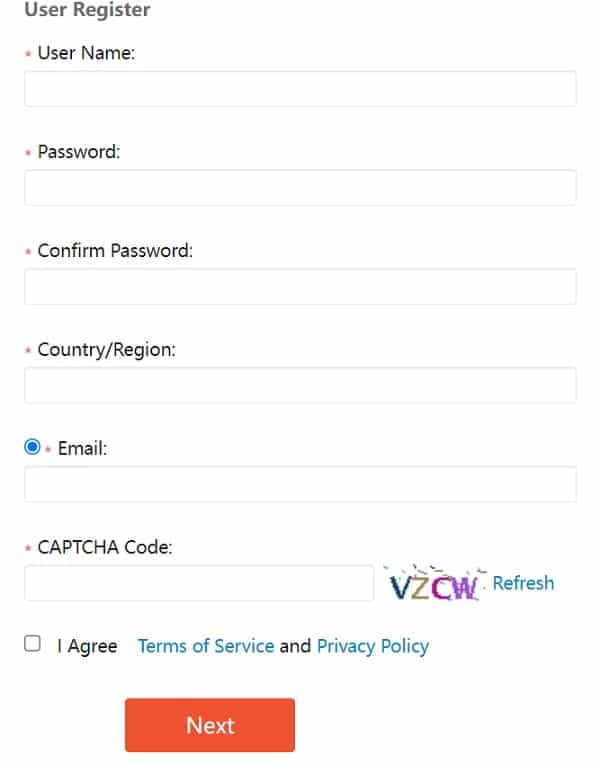 Các bước đăng ký tài khoản Hik‑Connect trên điện thoại để xem camera Hikvision từ xa ổn định
6) Bật dịch vụ Hik-Connect (Platform Access) trên thiết bị
- Trên đầu ghi/camera Hikvision:
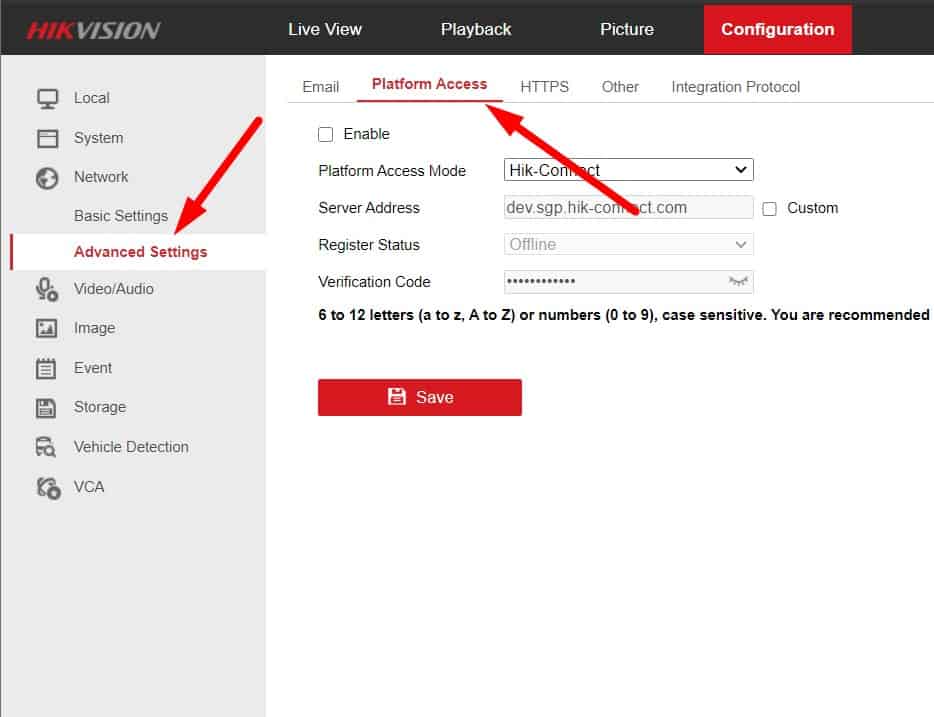
- Vào Menu > Configuration > Network > Advanced Settings > Platform Access.
- Tick Enable.
- Server: Chọn khu vực phù hợp (Vietnam/Asia-Pacific).
- Verification Code: Tạo mã chữ/số riêng, không trùng mật khẩu thiết bị.
- Kiểm tra Status hiển thị Online.
- Nếu Status Offline:
- Kiểm tra DNS/router cho phép truy cập ra ngoài.
- Đảm bảo thiết bị có Internet và không chặn P2P.
 Bật Platform Access và tạo mã xác minh khi cấu hình Hik‑Connect trên đầu ghi hình Hikvision
7) Thêm thiết bị vào ứng dụng Hik-Connect
- Quét QR:
- Mở app > Dấu + > Scan QR > Quét tem QR trên thiết bị/đầu ghi.
- Chọn Add, nhập mã xác minh (verification code) khi được yêu cầu.
- Nhập Serial Number:
- Nếu tem mờ/không quét được, nhập S/N thủ công.
- Thêm qua LAN:
- App sẽ gợi ý thiết bị trong cùng mạng; chọn và thêm nhanh.
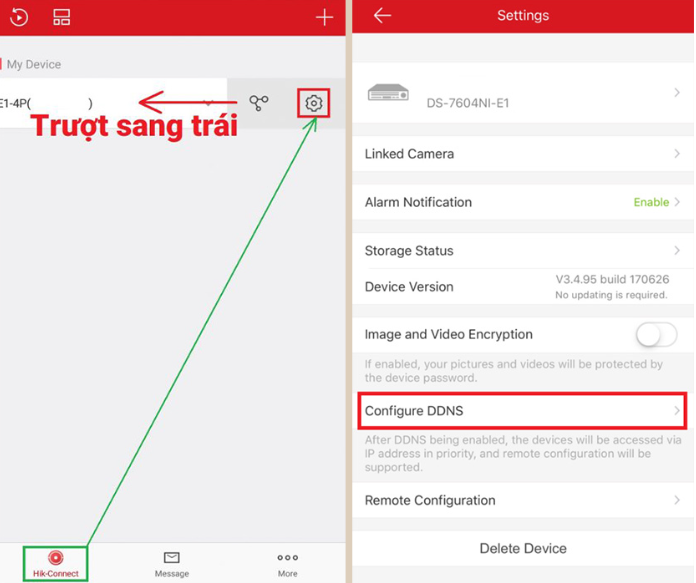
- Cloud P2P vs Tên miền/DDNS:
- Mặc định dùng Cloud P2P ổn định, không cần NAT port.
- Muốn dùng tên miền: cấu hình DDNS/Static IP, NAT port 80/8000/554 theo nhu cầu.
 Thêm thiết bị và chọn xem qua Cloud P2P Hik‑Connect hoặc tên miền DDNS trên ứng dụng
8) Xem trực tiếp, xem lại và nhận cảnh báo
- Xem trực tiếp (Live View):
- Chọn Sub Stream khi mạng yếu; Main Stream khi Wi-Fi/4G mạnh.
- Gộp nhiều kênh để xem cùng lúc, chạm đổi kênh toàn màn hình.
- Xem lại (Playback):
- Chọn ngày/giờ, tua nhanh, lọc theo sự kiện chuyển động/báo động.
- Cảnh báo:
- Bật Motion Detection/Intrusion/Line Crossing trên thiết bị.
- Bật Notifications trong app để nhận push ngay tức thì.
 Tua nhanh khi xem lại video trên ứng dụng Hik‑Connect để tìm sự kiện
9) Cài Hik-Connect trên máy tính (Windows)
- Cách 1: iVMS-4200
- Tải iVMS-4200 từ trang Hikvision.
- Cài đặt, mở phần mềm, đăng nhập/tạo tài khoản local.
- Thêm thiết bị bằng S/N hoặc đăng nhập tài khoản Hik-Connect để đồng bộ thiết bị từ app.
- Cách 2: Hik-Connect PC/Desktop
- Tải bản Desktop nếu được phân phối tại khu vực.
- Đăng nhập tài khoản Hik-Connect, xem trực tiếp, phát lại, quản trị tương tự di động.
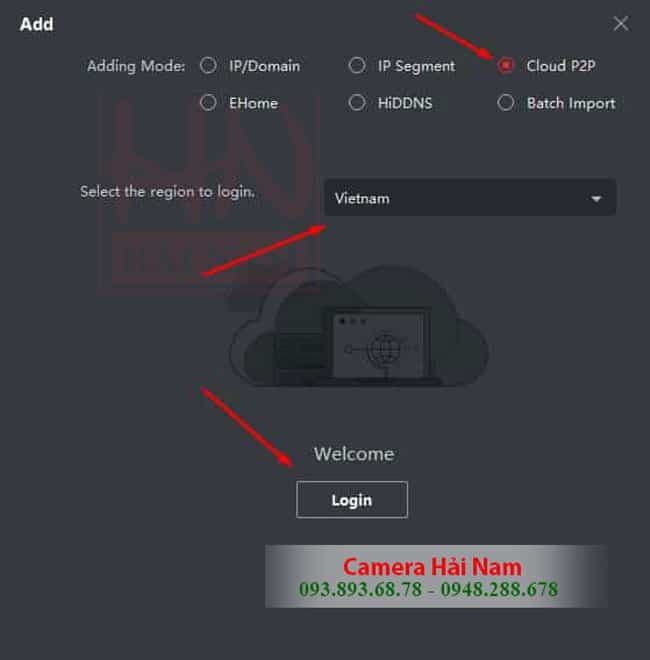 Cài phần mềm xem camera Hikvision trên PC và đăng nhập tài khoản Hik‑Connect
10) Chia sẻ thiết bị và phân quyền người dùng
- Chia sẻ:
- Vào Device > Share > nhập tài khoản/email Hik-Connect của người nhận.
- Chia sẻ theo kênh (camera), có thể giới hạn thời gian.
- Phân quyền:
- Chỉ xem, phát lại, tải video, nhận cảnh báo, điều khiển PTZ… tùy nhu cầu.
- Mẹo quản trị:
- Thường xuyên rà soát danh sách chia sẻ, thu hồi quyền khi không còn cần thiết.
.jpg) Phân quyền người dùng khi chia sẻ camera trên Hik‑Connect: chỉ xem, phát lại, nhận cảnh báo
Phân quyền người dùng khi chia sẻ camera trên Hik‑Connect: chỉ xem, phát lại, nhận cảnh báo
11) Bảo mật và tối ưu hiệu năng
- Bảo mật:
- Đặt mật khẩu mạnh cho thiết bị và tài khoản Hik-Connect.
- Không chia sẻ mã xác minh (verification code) công khai.
- Cập nhật firmware thiết bị và phiên bản app mới.
- Tối ưu:
- Dùng Sub Stream khi xem qua 4G/5G để giảm băng thông.
- Tránh để quá nhiều kênh Main Stream khi mạng yếu.
- Ưu tiên router ổn định, bật QoS nếu có.
 Xử lý yêu cầu mã hóa: tắt mã hóa hoặc nhập mã xác minh trên thiết bị Hikvision khi dùng Hik‑Connect
12) Lỗi thường gặp và cách khắc phục nhanh
- Thiết bị Offline:
- Kiểm tra mạng Internet tại nơi lắp, DNS (8.8.8.8/1.1.1.1), cáp mạng/PoE.
- Vào Platform Access xem P2P Status có Online không; nếu không, reboot đầu ghi/router.
- Không thêm được thiết bị (Bound to another account):
- Thiết bị đang bị ràng buộc ở tài khoản khác; yêu cầu chủ cũ unbind/thu hồi thiết bị.
- Liên hệ đơn vị lắp đặt nếu bạn không sở hữu tài khoản trước đó.
- Sai khu vực (Region Mismatch):
- Đăng ký lại tài khoản đúng khu vực; hoặc đổi Region trong thiết bị và app cho đồng bộ.
- Không nhận thông báo:
- Bật Notifications trong app và quyền thông báo của hệ điều hành.
- Kiểm tra chế độ tiết kiệm pin không chặn hoạt động nền.
- Không xem được video/tải chậm:
- Chuyển sang Sub Stream; kiểm tra băng thông uplink tại nơi lắp camera.
- Giảm FPS/bitrate hợp lý trong cấu hình thiết bị.
- Yêu cầu mã xác minh/mã hóa:
- Nhập đúng Verification Code đã tạo ở Platform Access.
- Nếu bật Mã hóa luồng, hãy tắt hoặc đồng bộ lại trên app theo hướng dẫn.
13) Câu hỏi thường gặp
- Có thể thêm bao nhiêu camera vào Hik-Connect?
- Tùy gói và thiết bị; với đầu ghi 4/8/16 kênh sẽ tương ứng số kênh hỗ trợ, và tài khoản có thể quản lý nhiều thiết bị.
- Đổi điện thoại có mất dữ liệu?
- Không, chỉ cần đăng nhập lại tài khoản Hik-Connect; thiết bị sẽ đồng bộ.
- Nhiều người xem cùng lúc có được không?
- Được, nhưng phụ thuộc băng thông uplink nơi đặt camera và số phiên xem đồng thời.
- Quên/đổi Verification Code làm sao?
- Vào Platform Access trên thiết bị để xem/đổi; cần quyền admin thiết bị.
- Có cần mở port khi dùng Hik-Connect Cloud P2P?
- Không bắt buộc. Chỉ cần mở port nếu bạn muốn truy cập bằng tên miền/DDNS.
14) Kết luận
Chỉ với vài bước cài đặt và cấu hình cơ bản, Hik-Connect giúp bạn giám sát hệ thống camera Hikvision mọi lúc mọi nơi. Hãy chọn đúng khu vực máy chủ, bật Platform Access, đặt mã xác minh mạnh, thêm thiết bị bằng QR và tối ưu luồng hình theo băng thông để đạt trải nghiệm xem mượt, ổn định và an toàn.

