
Trải nghiệm và tìm hiểu cách cài đặt hệ điều hành Windows Server 2019 một cách chi tiết, giúp bạn dễ dàng triển khai cho các máy chủ, hệ thống doanh nghiệp. Bài viết này sẽ hướng dẫn bạn từng bước, từ việc tải về, cài đặt cho đến cấu hình hệ thống cơ bản, đảm bảo bạn sẽ thành công trong việc triển khai môi trường máy chủ Windows Server 2019.
1. Các Phiên Bản Windows Server 2019
Windows Server 2019 bao gồm các phiên bản chính như Datacenter, Standard, Essentials, và Hyper-V, mỗi phiên bản đều có các tính năng riêng biệt, phù hợp với nhu cầu sử dụng khác nhau. Để chọn phiên bản phù hợp, bạn cần xem xét yêu cầu về tính năng và khả năng hỗ trợ cho tổ chức của mình.
 Windows Server là gì và các phiên bản Windows Server 2019
2. Chuẩn Bị Trước Khi Cài Đặt
Trước khi cài đặt Windows Server 2019, bạn cần chuẩn bị các điều kiện sau:
- Máy tính hoặc máy chủ với cấu hình đủ mạnh, ít nhất là 2GB RAM, 32GB dung lượng ổ cứng trống và bộ xử lý 64-bit.
- File ISO cài đặt Windows Server 2019.
- USB Boot hoặc ổ đĩa DVD để cài đặt hệ điều hành.
- Chìa khóa bản quyền để kích hoạt hệ điều hành sau khi cài đặt.
 Hướng dẫn cài đặt Windows Server và cấu hình cơ bản
3. Cài Đặt Windows Server 2019 Từng Bước
Bước 1: Tải và Chuẩn Bị File ISO
Trước tiên, bạn cần tải về file ISO của Windows Server 2019 từ trang web chính thức của Microsoft. Sau khi tải xong, hãy tạo một USB Boot bằng công cụ như Rufus hoặc sử dụng phần mềm ghi đĩa để ghi file ISO vào DVD.
Bước 2: Khởi Động Máy Tính và Cài Đặt
Tiến hành khởi động máy tính từ USB Boot hoặc DVD đã chuẩn bị sẵn. Bạn sẽ thấy giao diện cài đặt Windows Server 2019, chọn ngôn ngữ, múi giờ và bàn phím phù hợp, rồi nhấn “Next”.
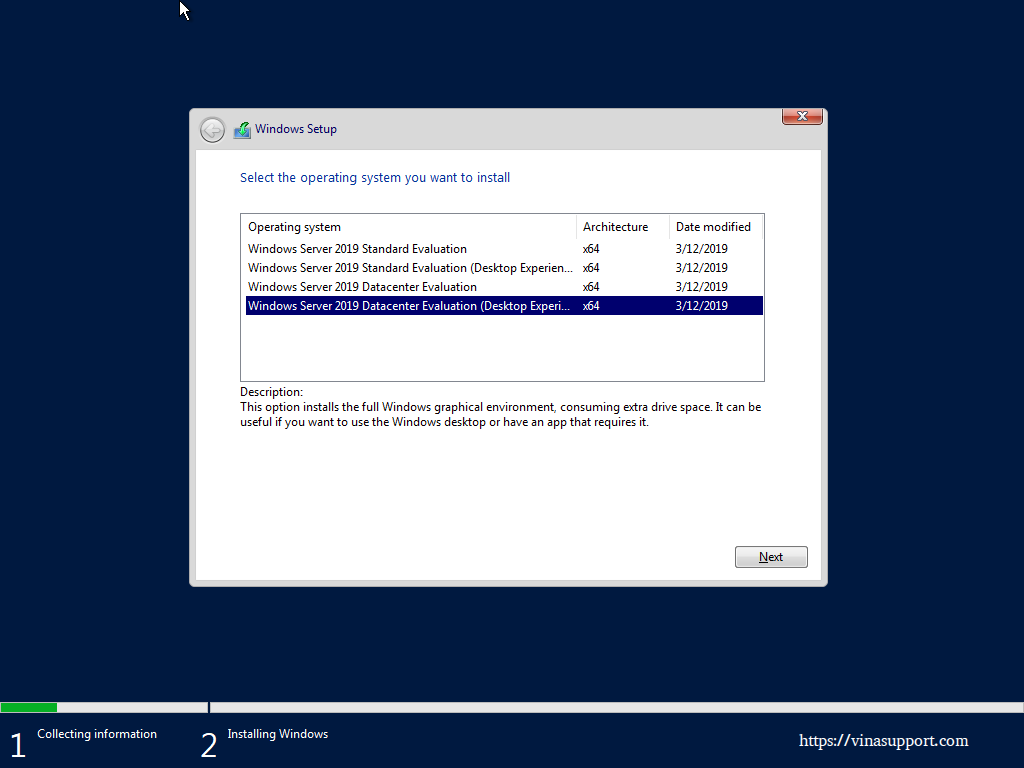 Hướng dẫn cài đặt Windows Server 2019 Datacenter
Bước 3: Chọn Phiên Bản và Cài Đặt
Tiếp theo, bạn sẽ chọn phiên bản Windows Server 2019 mà bạn muốn cài đặt (Datacenter hoặc Standard). Sau đó, chọn ổ đĩa mà bạn muốn cài đặt và tiến hành format ổ đĩa nếu cần thiết.
Bước 4: Quá Trình Cài Đặt
Sau khi hoàn tất các bước trên, hệ thống sẽ bắt đầu cài đặt Windows Server 2019. Quá trình này có thể mất vài phút, tùy thuộc vào cấu hình máy tính của bạn.
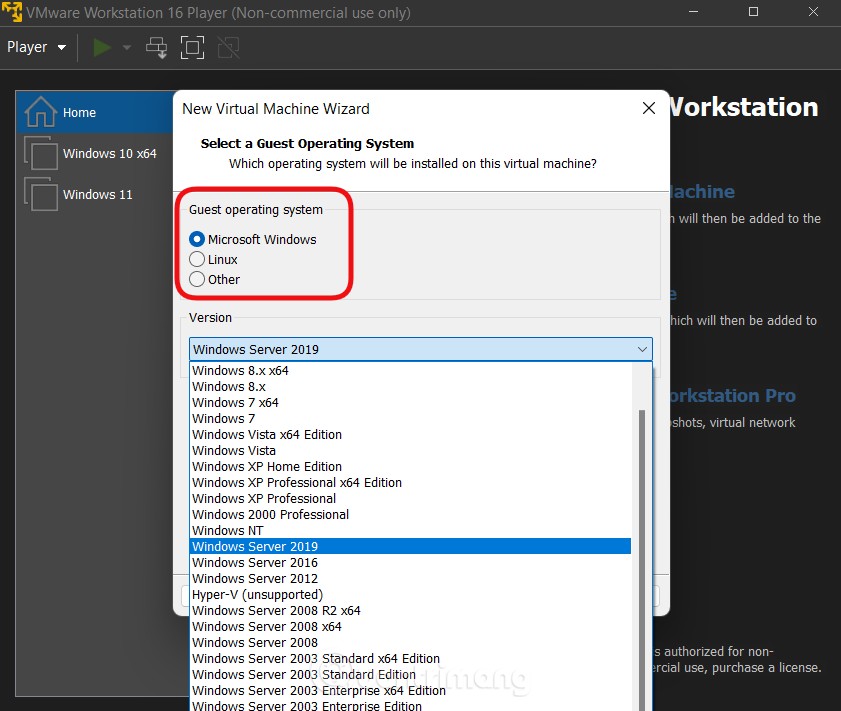 Cách cài đặt Windows Server 2019 trên VMware
4. Thiết Lập và Cấu Hình Sau Cài Đặt
Sau khi cài đặt xong, bạn cần thiết lập các cấu hình cơ bản:
- Đặt Mật Khẩu Quản Trị: Để đảm bảo bảo mật, hãy thiết lập mật khẩu cho tài khoản quản trị viên (Administrator).
- Kết Nối Mạng: Cấu hình địa chỉ IP tĩnh nếu máy chủ của bạn yêu cầu kết nối mạng ổn định.
- Cài Đặt Cập Nhật: Chạy Windows Update để đảm bảo hệ thống được cập nhật với các bản vá bảo mật mới nhất.
- Cài Đặt Các Vai Trò và Chức Năng: Bạn có thể cài đặt các vai trò như Domain Controller, DNS Server, Web Server (IIS), hoặc DHCP tùy theo nhu cầu.
 Hướng dẫn cài đặt và sử dụng IIS trên Windows Server 2019
5. Kết Luận
Windows Server 2019 là một hệ điều hành mạnh mẽ, phù hợp cho các môi trường máy chủ với yêu cầu cao về bảo mật và hiệu suất. Quá trình cài đặt có thể dễ dàng thực hiện nếu bạn chuẩn bị kỹ lưỡng và tuân thủ các bước hướng dẫn. Hãy thử nghiệm và khám phá các tính năng của hệ điều hành này để tối ưu hóa hoạt động của hệ thống và đảm bảo sự ổn định cho doanh nghiệp của bạn.

