
Windows 10 vẫn là lựa chọn ổn định cho đa số người dùng nhờ khả năng tương thích phần mềm, hiệu năng tốt và vòng đời hỗ trợ dài. Bài viết này giúp bạn cài đặt Windows 10 theo chuẩn UEFI/GPT bằng USB boot, đồng thời tối ưu hóa hệ thống sau cài đặt để máy chạy mượt, an toàn và ít lỗi. Nội dung phù hợp cho người mới lẫn kỹ thuật viên muốn có checklist đầy đủ, cập nhật.
Chuẩn bị trước khi cài đặt
Cài đặt sạch Windows 10 sẽ xóa dữ liệu ở phân vùng hệ thống (thường là ổ C). Hãy sao lưu file quan trọng sang ổ khác hoặc ổ cứng ngoài.
Bạn cần:
- Máy tính hỗ trợ UEFI (đa số laptop/PC từ 2015 trở lại đây) và ổ SSD/NVMe để tối ưu tốc độ
- USB 8–16GB trở lên
- Kết nối Internet ổn định để tải ISO chính hãng
- Product Key Windows 10 (nếu máy chưa có giấy phép số — Digital License)
Khuyến nghị tải file ISO Windows 10 từ công cụ Media Creation Tool của Microsoft hoặc trang tải ISO chính thức. Tránh dùng bản dựng không rõ nguồn gốc để hạn chế lỗi và rủi ro bảo mật.
Sau khi có ISO, tạo USB boot bằng Rufus hoặc Media Creation Tool. Với UEFI/GPT, trong Rufus: Partition scheme chọn GPT, Target system chọn UEFI (non CSM), File system chọn NTFS/FAT32 tùy dung lượng. Ghim ISO và ghi USB ở chế độ tiêu chuẩn. Quy trình này giúp USB boot tương thích tối đa với máy đời mới.
 Tạo USB cài đặt Windows 10 bằng Rufus từ file ISO gốc của Microsoft, chuẩn UEFI GPT
Thiết lập BIOS/UEFI để khởi động từ USB
Trước khi cài, vào BIOS/UEFI bằng phím nóng (Del, F2, F10, F12, ESC tùy hãng) ngay sau khi bật máy. Thiết lập:
- Boot Mode: UEFI
- Secure Boot: có thể bật; nếu USB không nhận, tạm tắt rồi bật lại sau khi cài
- Boot Priority: ưu tiên USB
- CSM/Legacy: tắt để tránh chuyển về MBR cũ (nếu mục này gây xung đột, giữ UEFI và tắt CSM)
Lưu thay đổi (Save & Exit) rồi chọn boot từ USB trong menu khởi động nhanh (Boot Menu).
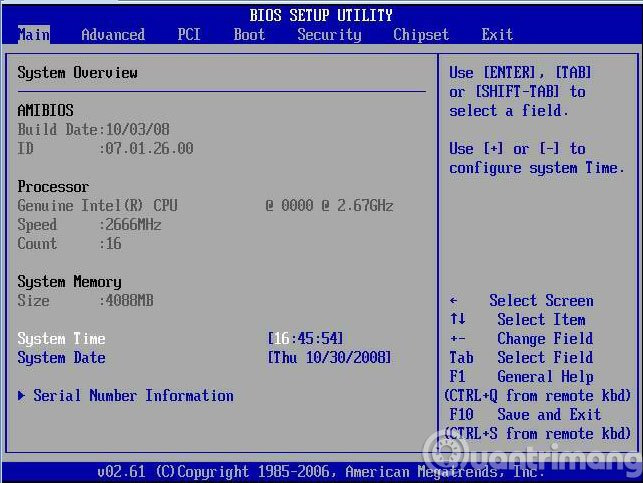 Vào BIOS/UEFI để ưu tiên boot từ USB, cấu hình Legacy/UEFI khi cài Windows 10
Các bước cài đặt Windows 10 bằng USB (chuẩn UEFI/GPT)
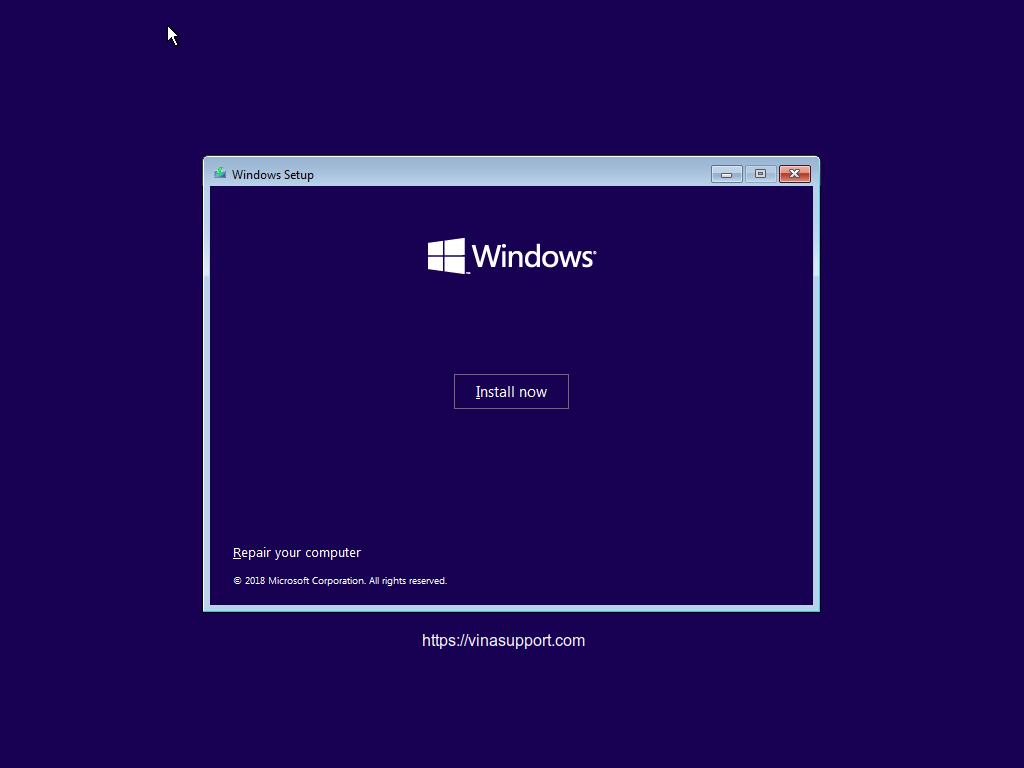
Sau khi boot vào USB:
- Chọn ngôn ngữ, thời gian, bàn phím
- Bấm Install Now
- Nhập Product Key (có thể bấm I don’t have a product key nếu máy có Digital License hoặc kích hoạt sau)
- Chọn phiên bản Windows 10 phù hợp (Home/Pro)
Khi đến “Which type of installation do you want?”, chọn Custom: Install Windows only (advanced). Ở màn hình phân vùng:
- Nếu ổ mới tinh, chọn ổ trống và bấm Next để Windows tự tạo phân vùng (EFI, MSR, Primary) theo chuẩn GPT
- Nếu ổ đã có hệ điều hành cũ, hãy sao lưu dữ liệu trước, sau đó Delete các phân vùng hệ thống cũ (EFI/Recovery/Primary của ổ C), giữ lại phân vùng dữ liệu. Chọn vùng “Unallocated” và bấm Next để cài mới
 Màn hình Custom: Install Windows only và chọn phân vùng GPT khi cài Windows 10
Windows sẽ sao chép file, cài tính năng và tự khởi động lại vài lần. Không rút USB cho đến khi màn hình thiết lập ban đầu (OOBE) xuất hiện. Nếu máy boot lại vào USB, hãy rút USB tại thời điểm đó hoặc chọn boot từ ổ SSD trong Boot Menu.
 Các bước cài Windows 10 bằng USB: Install Now, nhập key, chọn phiên bản
Thiết lập ban đầu (OOBE) và cấu hình quyền riêng tư
Trong OOBE:
- Chọn quốc gia/khu vực, bố cục bàn phím
- Kết nối Wi-Fi hoặc Ethernet để đồng bộ driver và kích hoạt
- Đăng nhập tài khoản Microsoft để lưu giấy phép số và đồng bộ cài đặt, hoặc tạo tài khoản nội bộ (offline) nếu bạn ưu tiên riêng tư
- Tắt bớt các đề xuất quảng cáo, cho phép chẩn đoán cơ bản, bật bảo mật Windows Defender
Lưu ý: Dùng tài khoản Microsoft giúp tự động kích hoạt bản quyền (Digital License) và đồng bộ OneDrive. Tài khoản nội bộ cho trải nghiệm riêng tư hơn, ít dịch vụ nền.
Kích hoạt Windows 10 bản quyền
Sau khi vào desktop:
- Vào Settings > Update & Security > Activation để kiểm tra trạng thái
- Nếu máy từng được kích hoạt, Digital License sẽ tự nhận
- Nếu chưa, nhập Product Key hợp lệ (bản OEM/Retail) hoặc đăng nhập tài khoản Microsoft gắn license
Với lỗi kích hoạt do phần cứng thay đổi, dùng Troubleshoot trong trang Activation hoặc liên hệ hỗ trợ Microsoft.
 Kích hoạt Windows 10 bản quyền bằng Digital License trên laptop
Cài driver và cập nhật hệ thống
Ngay sau cài đặt:
- Chạy Windows Update để tải driver nền tảng (chipset, VGA, Wi-Fi, Bluetooth) và bản vá bảo mật
- Ưu tiên driver chính hãng từ trang hỗ trợ của nhà sản xuất (Dell, HP, Lenovo, ASUS, Acer…) cho những thiết bị đặc thù: hotkey, cảm biến, âm thanh
- Kiểm tra Device Manager, nếu còn dấu chấm than, tải driver tương ứng
Tránh cài bộ driver không rõ nguồn gốc. Với GPU rời, cài driver mới từ NVIDIA/AMD/Intel để tối ưu hiệu năng đồ họa.
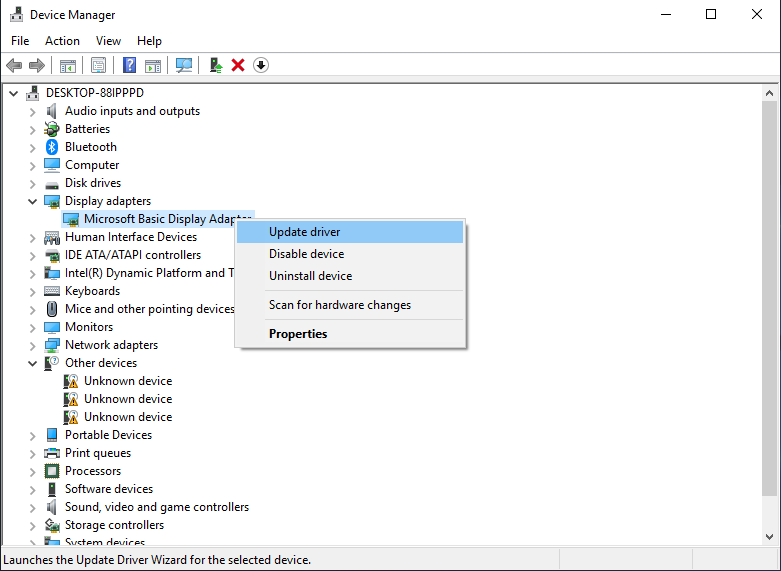 Cài đặt driver đầy đủ cho Windows 10 qua Device Manager và Windows Update
Tối ưu hóa hiệu năng và bảo mật
- Bật Windows Security (Defender), tường lửa và bảo vệ ransomware
- Tạo System Restore Point sau khi đã ổn định driver
- Kích hoạt Storage Sense để tự động dọn dẹp file tạm
- Vào Task Manager > Startup, tắt ứng dụng khởi động cùng Windows không cần thiết để tăng tốc
- Cập nhật BIOS/UEFI (nếu nhà sản xuất khuyến nghị) nhằm cải thiện tương thích và bảo mật
- Với máy doanh nghiệp, cân nhắc BitLocker để mã hóa ổ hệ thống
Cài Windows 10 không cần USB (WinToHDD)
Nếu không có USB, bạn có thể cài đặt Windows 10 trực tiếp từ ổ cứng bằng WinToHDD:
- Tải và cài WinToHDD
- Trỏ tới file ISO Windows 10
- Chọn System > Reinstall Windows hoặc New Installation, làm theo hướng dẫn
- Công cụ sẽ tự tạo môi trường cài đặt và khởi động lại để tiến hành
Phương án này phù hợp khi cổng USB lỗi hoặc cần cài nhanh trên máy đã vào được Windows.
 Cài Windows 10 không cần USB với WinToHDD nhanh chóng
Khắc phục lỗi thường gặp khi cài Win 10
- Không thấy USB trong Boot Menu: tạo lại USB theo chuẩn UEFI/GPT, thử cổng USB khác, tạm tắt Secure Boot
- “We couldn’t create a new partition”: rút các ổ USB/SATA phụ, chỉ để lại USB cài và ổ hệ thống; tạo phân vùng mới từ vùng Unallocated
- Ổ ở định dạng MBR: chuyển MBR sang GPT bằng mbr2gpt (WinPE) hoặc xoá phân vùng và cài mới theo GPT
- Lỗi kích hoạt sau thay main/CPU: đăng nhập tài khoản Microsoft gắn license, dùng Activation Troubleshooter
- Wi-Fi không nhận: cài driver Wi-Fi từ trang hãng, tạm bật chế độ máy bay rồi tắt lại, kiểm tra dịch vụ WLAN AutoConfig
- Âm thanh rè/mất tiếng: cài lại driver audio (Realtek/Conexant), kiểm tra enhancements trong Sound Settings
- Windows chậm bất thường sau cài: kiểm tra cập nhật nền, trạng thái SSD (TRIM), dọn file tạm, tắt ứng dụng khởi động, chạy SFC/DISM
Nếu lỗi nặng, dùng Reset this PC để khôi phục hệ thống về trạng thái sạch mà vẫn giữ file cá nhân (chọn Keep my files).
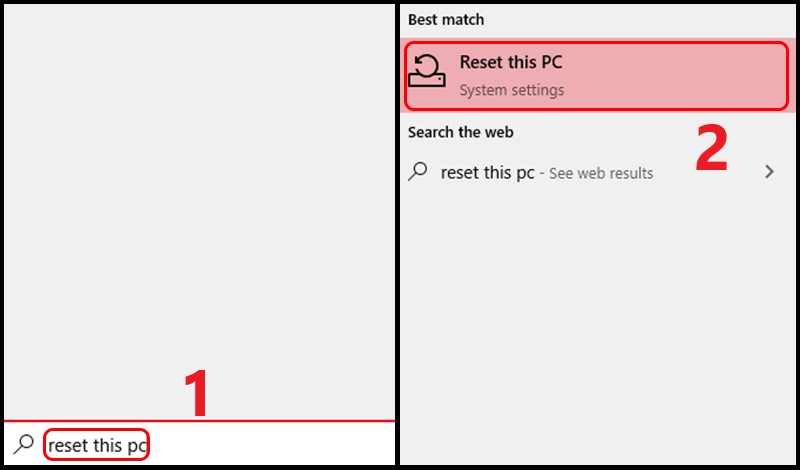 Reset và khôi phục cài đặt gốc Windows 10 để sửa lỗi sau cài đặt
Câu hỏi thường gặp
Windows 10 Home hay Pro?
- Home đủ cho người dùng phổ thông. Pro có BitLocker, Group Policy, Remote Desktop — hợp doanh nghiệp/kỹ thuật.
Cài UEFI/GPT khác gì MBR/Legacy?
- UEFI/GPT hỗ trợ bảo mật tốt hơn (Secure Boot), boot nhanh, quản lý ổ lớn >2TB. Nên ưu tiên UEFI/GPT.
Có nên cài song song Windows 10 và 11?
- Được nếu đĩa đủ dung lượng. Tuy nhiên hãy chia phân vùng riêng, mỗi hệ một phân vùng để tránh xung đột.
Tại sao nên dùng ISO chính hãng?
- Đảm bảo sạch, ít lỗi, cập nhật bảo mật mới, tương thích driver tốt hơn.
Cần làm gì sau khi cài để máy mượt?
- Cập nhật driver, tạo restore point, tối ưu Startup, bật bảo mật, dọn file tạm, kiểm tra cập nhật Windows định kỳ.

