
Windows 7 đã kết thúc vòng đời hỗ trợ, nhưng vẫn cần thiết với nhiều máy chuyên dụng, phần mềm kế thừa, hay thiết bị cũ. Bài viết này tổng hợp trọn bộ hướng dẫn cài đặt Win 7 bằng USB, file ISO, DVD hoặc từ ổ cứng; tối ưu cho chuẩn UEFI/GPT và Legacy/MBR; cách xử lý lỗi thường gặp; Việt hóa giao diện; cài driver Bluetooth, .NET; cùng khuyến nghị bảo mật và lộ trình nâng cấp an toàn.
1) Chuẩn bị trước khi cài đặt Windows 7
- Sao lưu dữ liệu quan trọng sang ổ ngoài hoặc cloud. Nếu cài mới (Clean Install), mọi dữ liệu ở phân vùng hệ thống sẽ bị xóa.
- Kiểm tra cấu hình tối thiểu: CPU 1 GHz; RAM 1 GB (32-bit) hoặc 2 GB (64-bit); dung lượng trống ≥ 25 GB; GPU hỗ trợ DirectX 9. Thực tế, nên có RAM 4 GB trở lên cho trải nghiệm mượt hơn.
- Tải file ISO Windows 7 hợp lệ, đúng phiên bản (Home/Pro/Ultimate; 32-bit/64-bit). Ưu tiên nguồn chính hãng, có checksum SHA-1/MD5 để đối chiếu tính toàn vẹn.
- Hiểu về chuẩn khởi động:
- UEFI + GPT: thế hệ máy mới, khởi động nhanh, hỗ trợ ổ >2 TB, Secure Boot mặc định bật trên máy mới (Win 7 không hỗ trợ Secure Boot).
- Legacy/CSM + MBR: máy cũ, phổ biến khi cài Win 7 truyền thống.
- Vào BIOS/UEFI: tạm tắt Secure Boot, bật CSM/Legacy nếu cần, hoặc chọn UEFI/GPT phù hợp. Chuẩn khởi động phải khớp với cách bạn tạo USB cài đặt.
Khi bạn nắm rõ phần chuẩn bị này, quá trình cài Win 7 sẽ trơn tru hơn đáng kể và tránh các lỗi kiểu “Windows cannot be installed to this disk”.
 Giao diện cài đặt Windows 7 chuẩn UEFI-GPT với màn hình chọn phiên bản và ngôn ngữ
2) Tạo USB cài Win 7 bằng Rufus (khuyên dùng)
Rufus là công cụ gọn nhẹ để tạo USB boot từ file ISO. Hướng dẫn nhanh:
- Gắn USB ≥ 8 GB, mở Rufus.
- Device: chọn USB.
- Boot selection: chọn ISO Windows 7.
- Partition scheme + Target system:
- GPT + UEFI (không CSM) nếu cài theo chuẩn UEFI/GPT.
- MBR + BIOS (hoặc UEFI-CSM) nếu cài chuẩn Legacy/MBR.
- File system: FAT32 (ưu tiên cho UEFI); NTFS nếu file install.wim > 4 GB (có thể tách file lớn để vẫn dùng FAT32).
- Bấm Start để ghi ISO vào USB.
Lưu ý phần cứng đời mới: Win 7 thiếu driver USB 3.0/NVMe mặc định, có thể gây lỗi “A required CD/DVD drive device driver is missing”. Khắc phục bằng cách tích hợp driver USB 3.0/NVMe vào ISO (NTLite/7USB3 Injector), hoặc cắm USB vào cổng USB 2.0.
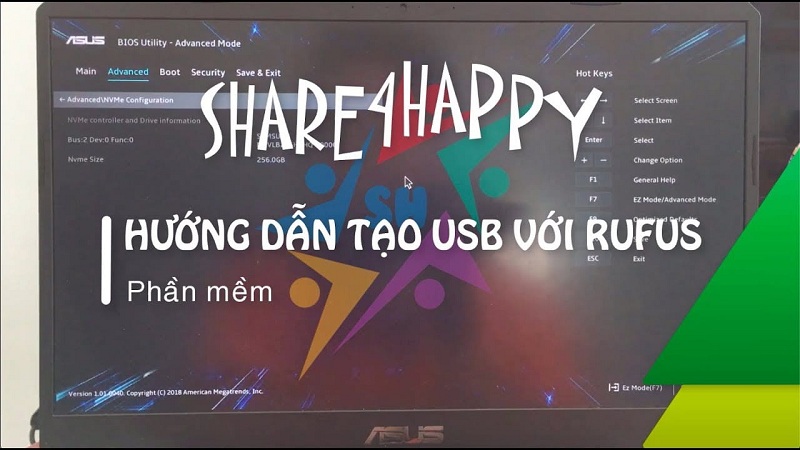 Màn hình Rufus tạo USB boot cài Windows 7, thiết lập GPT/MBR và hệ thống tập tin phù hợp UEFI hoặc Legacy
3) Cách cài đặt Windows 7
3.1 Cài Win 7 bằng USB (Legacy hoặc UEFI)
- Vào Boot Menu (F12/F9/Esc/… tùy máy) chọn boot từ USB.
- Chọn ngôn ngữ, bàn phím, bấm Install now.
- Nếu cần nhập Product Key, hãy nhập khóa hợp lệ. Bạn có thể chọn Skip và kích hoạt sau.
- Chọn Custom: Install Windows only (advanced) để cài mới.
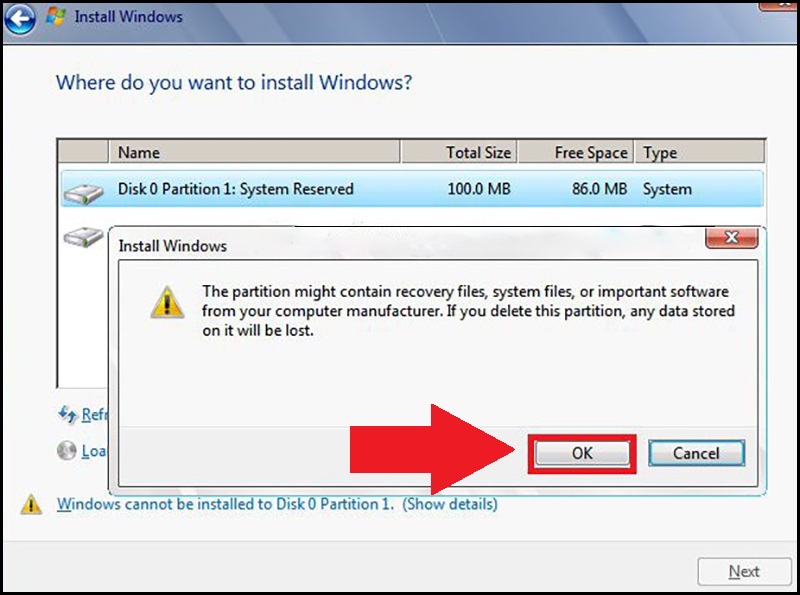
- Xử lý phân vùng:
- Cài UEFI: bắt buộc ổ đĩa ở dạng GPT; xóa phân vùng cũ (nếu cần), để Windows tự tạo EFI/MSR/System.
- Cài Legacy: ổ đĩa dạng MBR; tạo một phân vùng hệ thống chính (Primary) rồi Format.
- Chọn phân vùng cài đặt và nhấn Next để tiến hành Copying/Expanding files.
Sau vài lần khởi động, bạn sẽ tới phần thiết lập tài khoản, múi giờ, mạng. Tiếp tục hoàn tất để vào desktop.
 Màn hình tiến trình Copying Windows files khi cài Windows 7 từ USB, minh họa quá trình Setup diễn ra
3.2 Cài Win 7 bằng đĩa DVD
- Đặt DVD Windows 7 vào ổ quang, chọn boot từ CD/DVD trong Boot Menu.
- Thao tác cài đặt tương tự như cài bằng USB. Cách này phù hợp với máy đời cũ còn ổ quang hoạt động tốt.
 Minh họa cài Windows 7 bằng đĩa DVD trên máy tính để bàn, lựa chọn boot từ ổ quang
3.3 Cài Win 7 từ ổ cứng (không cần USB/DVD)
- Chép file ISO vào ổ khác phân vùng hệ thống, mount ISO (hoặc giải nén), chạy setup.exe.
- Chọn Custom và cài sang phân vùng mục tiêu. Cảnh báo: tránh cài đè lên phân vùng chứa bộ cài/ISO.
 Chạy tập tin Setup.exe từ ổ cứng để cài Windows 7 trực tiếp, không cần USB hay đĩa
3.4 Cài Win 7 trên máy ảo (VMware/VirtualBox)
- Tạo máy ảo mới, cấp CPU/RAM/ổ cứng ảo phù hợp (RAM 2–4 GB+).
- Mount ISO Win 7 vào CD/DVD ảo và khởi động máy ảo.
- Cài đặt như trên máy thật. Phù hợp chạy phần mềm cũ, an toàn, dễ snapshot/rollback.
 Cài đặt Windows 7 trên máy ảo VMware Workstation với màn hình chọn và định dạng phân vùng
4) Thiết lập sau khi cài xong: Driver, Update, .NET, bảo mật
Ngay sau khi vào desktop, nên hoàn thiện các bước:
- Cài driver chipset, VGA, LAN/Wi‑Fi từ trang hỗ trợ của hãng máy hoặc bo mạch chủ. Ưu tiên driver tương thích Windows 7, đúng phiên bản 32/64-bit.
- Bật Windows Update nếu còn máy chủ hỗ trợ và đã cấu hình TLS 1.2; tuy nhiên do Win 7 đã EOL, cân nhắc cập nhật offline từ gói tổng hợp tin cậy hoặc duy trì máy ở môi trường mạng cách ly.
- Cài .NET Framework phiên bản phù hợp (4.7.2/4.8 là tối đa cho Win 7 SP1), Visual C++ Redistributable, DirectX End-User Runtime để chạy phần mềm, game.
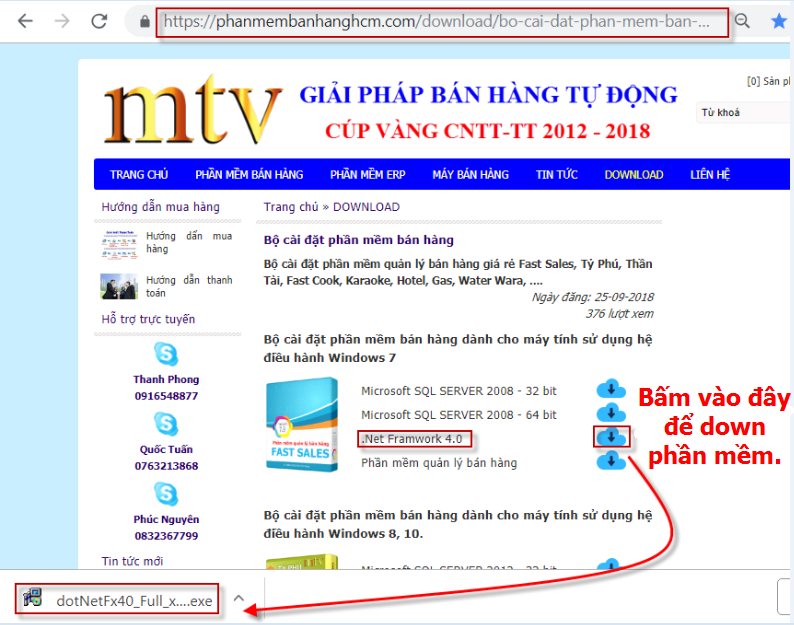 Cài đặt .NET Framework trên Windows 7 để đảm bảo phần mềm và trò chơi hoạt động ổn định
- Kích hoạt Windows bằng khóa sản phẩm hợp lệ. Tránh dùng công cụ không chính thống để đảm bảo an toàn và tuân thủ pháp lý.
- Cài công cụ bảo mật nhẹ nhàng tương thích Win 7, thiết lập tường lửa, hạn chế kết nối internet nếu máy chỉ chạy phần mềm nội bộ.
5) Việt hóa giao diện Windows 7
- Với Windows 7 Ultimate/Enterprise: mở Windows Update > Optional updates > tải Language Pack Tiếng Việt > cài đặt > chọn hiển thị tiếng Việt trong Region and Language.
- Các bản khác: cần gói giao diện (LIP) tương thích, hoặc cân nhắc dùng song ngữ qua cài đặt vùng (Format, Location, Keyboard).
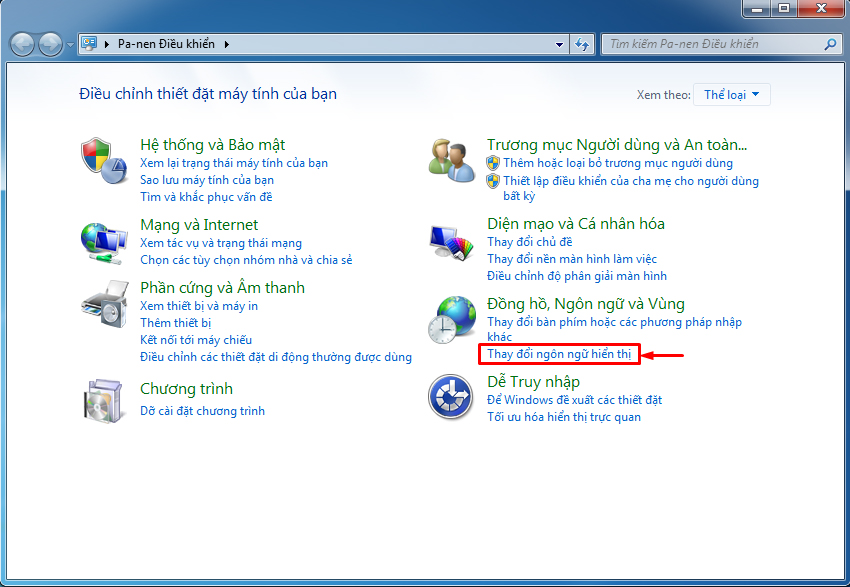 Tải và cài đặt gói ngôn ngữ Tiếng Việt cho Windows 7 qua Windows Update để Việt hóa giao diện
6) Cài và cấu hình Bluetooth trên Windows 7
- Tải đúng driver Bluetooth từ hãng (Intel/Qualcomm/Broadcom/Realtek…) theo model thiết bị và phiên bản Windows 7 32/64-bit.
- Vào Device Manager kiểm tra mục Bluetooth có dấu chấm than không; cài/Update driver nếu có.
- Bật Bluetooth, chọn Add a device để ghép đôi tai nghe, bàn phím, điện thoại. Với dongle USB mới, ưu tiên chọn loại ghi rõ hỗ trợ Win 7.
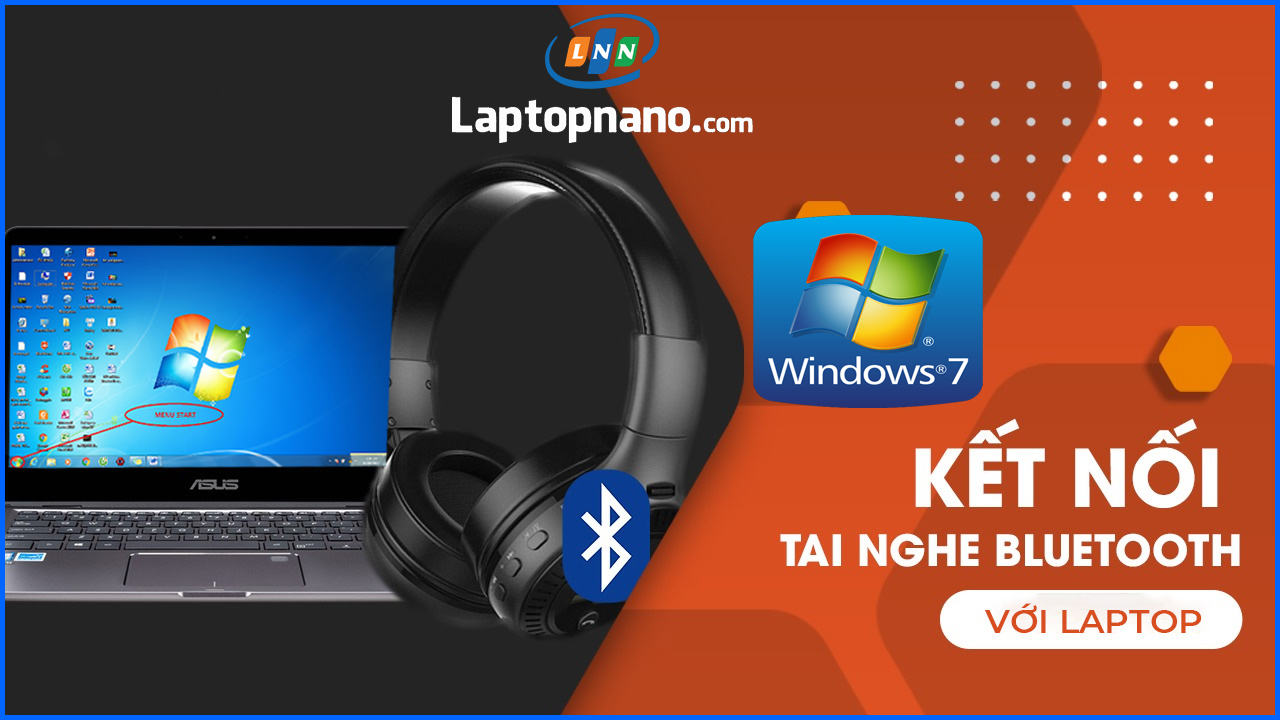 Cài driver Bluetooth cho Windows 7 trên laptop và PC, thao tác thêm thiết bị từ Control Panel
7) Sửa lỗi thường gặp khi cài Win 7
- A required CD/DVD drive device driver is missing: thiếu driver USB 3.0/SATA/NVMe. Cắm cổng USB 2.0 hoặc tích hợp driver vào ISO.
- Windows cannot be installed to this disk (GPT/MBR mismatch): chuyển kiểu phân vùng đúng với chế độ boot (UEFI dùng GPT, Legacy dùng MBR) hoặc đổi chế độ boot trong BIOS.
- Không nhận ổ NVMe: tích hợp driver NVMe cho Win 7.
- Treo logo, BSOD: kiểm tra RAM/ổ cứng, tắt thiết bị ngoại vi, cập nhật BIOS.
- Không boot được sau cài: kiểm tra thứ tự khởi động, bật/đổi CSM/UEFI tương ứng, sửa bootloader.
 Thông báo lỗi BIOS khi cài Windows 7 trên laptop, ví dụ lỗi tương thích chuẩn khởi động hoặc driver
8) Khôi phục cài đặt gốc và cứu hộ hệ thống Win 7
- System Restore: quay lại điểm khôi phục trước đó.
- System Image Recovery: phục hồi từ ảnh hệ thống đã tạo.
- Startup Repair: sửa lỗi khởi động tự động.
- Hãng sản xuất có thể cung cấp phân vùng Recovery riêng, truy cập qua phím tắt khi khởi động (F9/F11/…).
 Khôi phục Windows 7 về trạng thái ban đầu bằng System Restore hoặc System Image Recovery để sửa lỗi nhanh
9) Bảo mật và lộ trình nâng cấp
Windows 7 đã hết hỗ trợ, rủi ro bảo mật cao nếu dùng internet thường xuyên. Giải pháp đề xuất:
- Dùng Win 7 trong mạng cách ly, không cài đặt phần mềm lạ, sao lưu định kỳ ảnh hệ thống.
- Ưu tiên nâng cấp lên Windows 10/11 nếu phần cứng đáp ứng, hoặc chạy ứng dụng cũ trong máy ảo Win 7 trên nền Windows 10/11.
 Minh họa quy trình nâng cấp Windows 7 lên Windows 10 để tăng bảo mật và giữ lại dữ liệu
10) Câu hỏi thường gặp (FAQ)
- Nên cài Win 7 32-bit hay 64-bit?
- Nếu RAM ≥ 4 GB và CPU hỗ trợ 64-bit, nên cài 64-bit để nhận đủ RAM và chạy ứng dụng tốt hơn.
- Cài Win 7 UEFI có được không?
- Có, nhưng cần ISO/USB phù hợp GPT, tắt Secure Boot, và có thể cần tích hợp driver USB 3.0/NVMe cho máy mới.
- Vì sao USB boot không hiện trong Boot Menu?
- USB chưa tạo đúng chuẩn (FAT32 cho UEFI), cổng USB 3.0 thiếu driver, hoặc Boot Mode chưa khớp (UEFI vs Legacy).
- Lỗi không thấy ổ cài đặt?
- Thiếu driver SATA/NVMe/RAID. Tải driver từ hãng, nạp trong lúc cài (Load driver) hoặc tích hợp vào ISO.
- Có thể cài Win 7 lên ổ NVMe?
- Có, nhưng phải tích hợp driver NVMe vào bộ cài và driver vào image.
- MBR hay GPT tốt hơn?
- GPT + UEFI cho tốc độ và độ tin cậy cao hơn, hỗ trợ ổ lớn; MBR + Legacy cho máy rất cũ.
- Kích hoạt Windows 7 thế nào?
- Dùng Product Key hợp lệ, kích hoạt online/điện thoại. Không khuyến nghị công cụ không chính thống.
- Cách Việt hóa khi không thấy Language Pack?
- Chỉ bản Ultimate/Enterprise hỗ trợ đầy đủ. Bản khác cân nhắc LIP hoặc chuyển sang phiên bản hỗ trợ ngôn ngữ.
- Có nên dùng Ghost để cài nhanh?
- Ghost nhanh nhưng phụ thuộc bản ghost và driver phần cứng. Cài sạch (Clean Install) từ ISO/USB vẫn ổn định, an toàn hơn.
- Phím vào Boot Menu/Bios thường là gì?
- Boot Menu: F12/F11/F9/Esc. BIOS/UEFI: Del/F2. Tùy hãng máy, hiển thị ở màn hình khởi động đầu tiên.
Bằng cách chuẩn bị đúng chuẩn (UEFI/GPT vs Legacy/MBR), tạo USB cài đặt tối ưu, nắm vững quy trình cài và các mẹo xử lý lỗi, bạn có thể cài Win 7 thành công, an toàn. Hãy cân nhắc nâng cấp lên phiên bản Windows mới để đảm bảo bảo mật lâu dài, hoặc vận hành Win 7 trong môi trường máy ảo/mạng cách ly nếu bắt buộc dùng ứng dụng di sản.

