
Wifi
Hướng Dẫn Cài Đặt Wifi Trên Máy Tính: Cách Kết Nối Wifi Dễ Dàng Cho Mọi Người
Tổng Quan Về Cài Đặt Wifi Trên Máy Tính
Việc cài đặt và kết nối Wifi trên máy tính là một kỹ năng quan trọng đối với người sử dụng máy tính hiện đại. Dù bạn sử dụng laptop hay máy tính bàn, việc kết nối Wifi giúp bạn truy cập Internet nhanh chóng và hiệu quả. Trong bài viết này, chúng tôi sẽ cung cấp cho bạn những hướng dẫn chi tiết về cách cài đặt Wifi trên các dòng máy tính, từ máy tính Windows 7, 8, 10, 11 cho đến các dòng laptop phổ biến như Dell, HP và Asus.
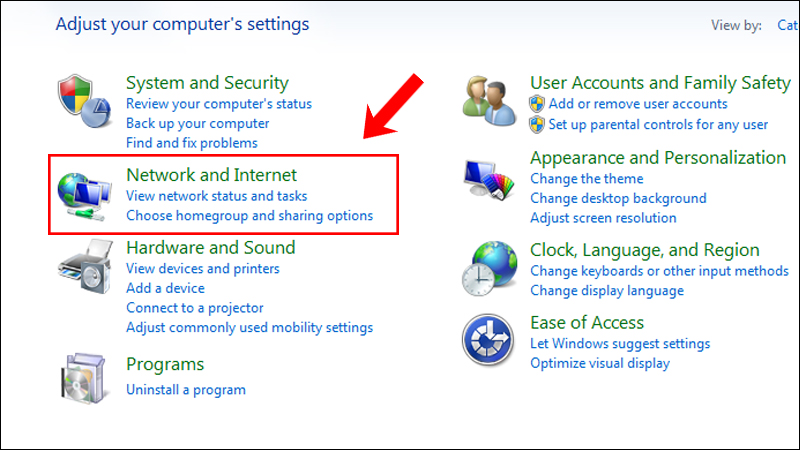 Hướng dẫn cài đặt wifi cho máy tính bàn
Hướng dẫn kết nối Wifi cho máy tính bàn với các bước cực đơn giản – Tìm hiểu cách kết nối Wifi trên máy tính bàn dễ dàng, chỉ với vài bước cơ bản.
1. Cài Đặt Wifi Cho Máy Tính Windows 10 và Windows 11
Để kết nối Wifi trên máy tính chạy Windows 10 hoặc Windows 11, bạn cần thực hiện một vài thao tác đơn giản. Đầu tiên, bạn cần đảm bảo rằng máy tính của mình có khả năng kết nối Wifi. Nếu bạn sử dụng máy tính bàn, hãy kiểm tra xem có thẻ Wifi hoặc thiết bị USB Wifi được cài đặt đúng cách.
Đối với laptop, việc kết nối Wifi đơn giản hơn rất nhiều. Bạn chỉ cần nhấp vào biểu tượng Wifi trên thanh tác vụ và chọn mạng Wifi mà bạn muốn kết nối. Nếu bạn sử dụng hệ điều hành Windows 11, giao diện cài đặt Wifi sẽ dễ dàng và thân thiện hơn.
 Hướng dẫn cách kết nối Wifi cho laptop Win 10
Hướng dẫn kết nối Wifi cho laptop Win 10 – Các bước chi tiết để kết nối Wifi trên máy tính laptop sử dụng hệ điều hành Windows 10.
2. Cài Đặt Wifi Cho Máy Tính Bàn
Đối với máy tính bàn, việc kết nối Wifi thường đụng phải một số khó khăn do không có sẵn card Wifi. Tuy nhiên, bạn có thể sử dụng USB Wifi hoặc card mạng Wifi gắn ngoài để kết nối với mạng không dây. Sau khi cắm thiết bị vào cổng USB hoặc khe PCIe, bạn chỉ cần thực hiện các bước kết nối Wifi giống như trên laptop.
Cách kết nối wifi cho máy tính bàn
Cách kết nối Wifi cho máy tính bàn – Sử dụng USB Wifi hoặc card mạng để kết nối với mạng Wifi, giúp bạn tiết kiệm chi phí và dễ dàng truy cập Internet.
3. Kết Nối Wifi Cho Laptop Windows 7
Windows 7 vẫn được một số người sử dụng và việc kết nối Wifi trên hệ điều hành này không có nhiều khác biệt so với các phiên bản sau. Bạn chỉ cần mở Trung Tâm Mạng và Chia Sẻ, chọn “Kết nối” và chọn mạng Wifi mong muốn. Tuy nhiên, đôi khi bạn có thể gặp phải sự cố khi máy tính không tìm thấy Wifi hoặc gặp vấn đề về driver mạng.
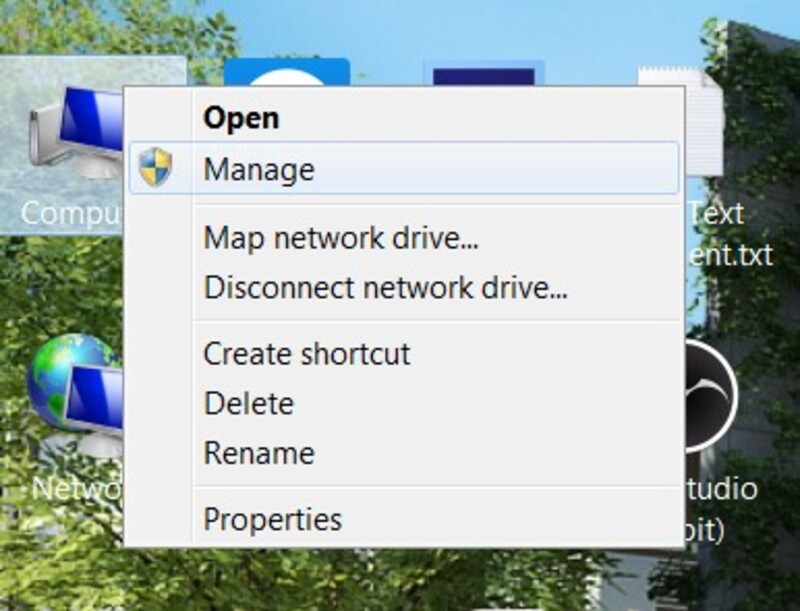 Cách kết nối Wifi cho laptop Win 7
Cách kết nối Wifi cho laptop Win 7 – Hướng dẫn chi tiết về cách kết nối Wifi trên máy tính laptop sử dụng Windows 7, giúp bạn dễ dàng truy cập mạng.
4. Cài Đặt USB Wifi Cho Máy Tính Bàn
Nếu bạn đang gặp khó khăn trong việc kết nối Wifi cho máy tính bàn, giải pháp đơn giản và hiệu quả là sử dụng USB Wifi. Cài đặt USB Wifi rất dễ dàng, chỉ cần cắm thiết bị vào cổng USB và cài đặt driver đi kèm. Sau đó, bạn có thể kết nối Wifi như bình thường.
 Cài đặt USB Wifi cho máy tính bàn
Hướng dẫn cài đặt USB Wifi cho máy tính bàn – Cài đặt đơn giản, tiết kiệm chi phí cho những ai cần kết nối Wifi cho máy tính bàn.
Các Lỗi Thường Gặp Khi Kết Nối Wifi Và Cách Khắc Phục
1. Không Thể Kết Nối Wifi
Một trong những lỗi phổ biến nhất khi kết nối Wifi trên máy tính là không thể tìm thấy hoặc kết nối vào mạng Wifi. Nguyên nhân có thể đến từ việc máy tính không nhận được tín hiệu Wifi hoặc vấn đề với driver mạng. Để khắc phục, bạn nên thử khởi động lại router, kiểm tra lại driver mạng hoặc sử dụng lệnh “ipconfig /release” trong Command Prompt.
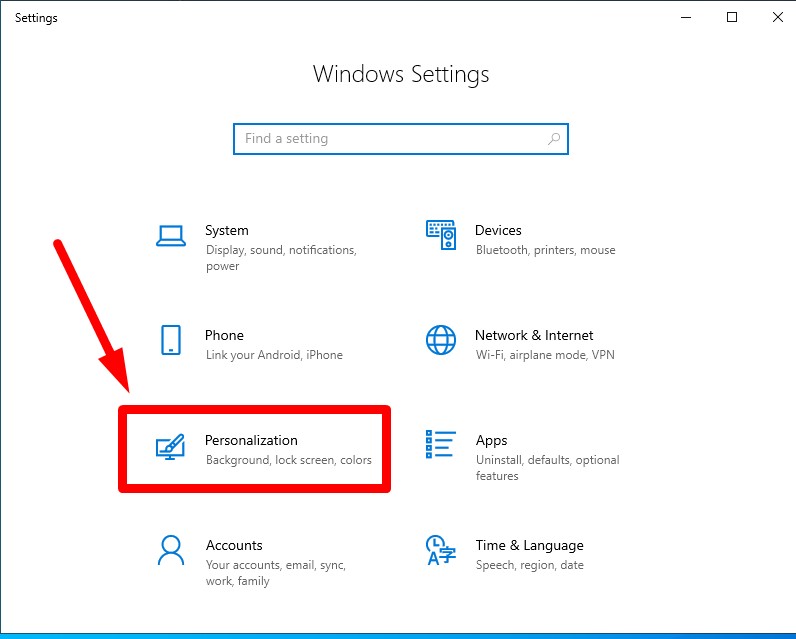 Cách khắc phục sự cố mất biểu tượng Wifi
Khắc phục sự cố mất biểu tượng Wifi trên máy tính – Tìm hiểu cách khắc phục khi máy tính không hiển thị biểu tượng Wifi, giúp bạn dễ dàng kết nối lại mạng.
2. Mạng Wifi Yếu Hoặc Chậm
Đôi khi, mặc dù đã kết nối thành công nhưng mạng Wifi vẫn hoạt động không ổn định. Nguyên nhân có thể là do vị trí của router quá xa hoặc có vật cản lớn. Bạn có thể thử thay đổi vị trí của router hoặc sử dụng bộ kích sóng Wifi để cải thiện tín hiệu.
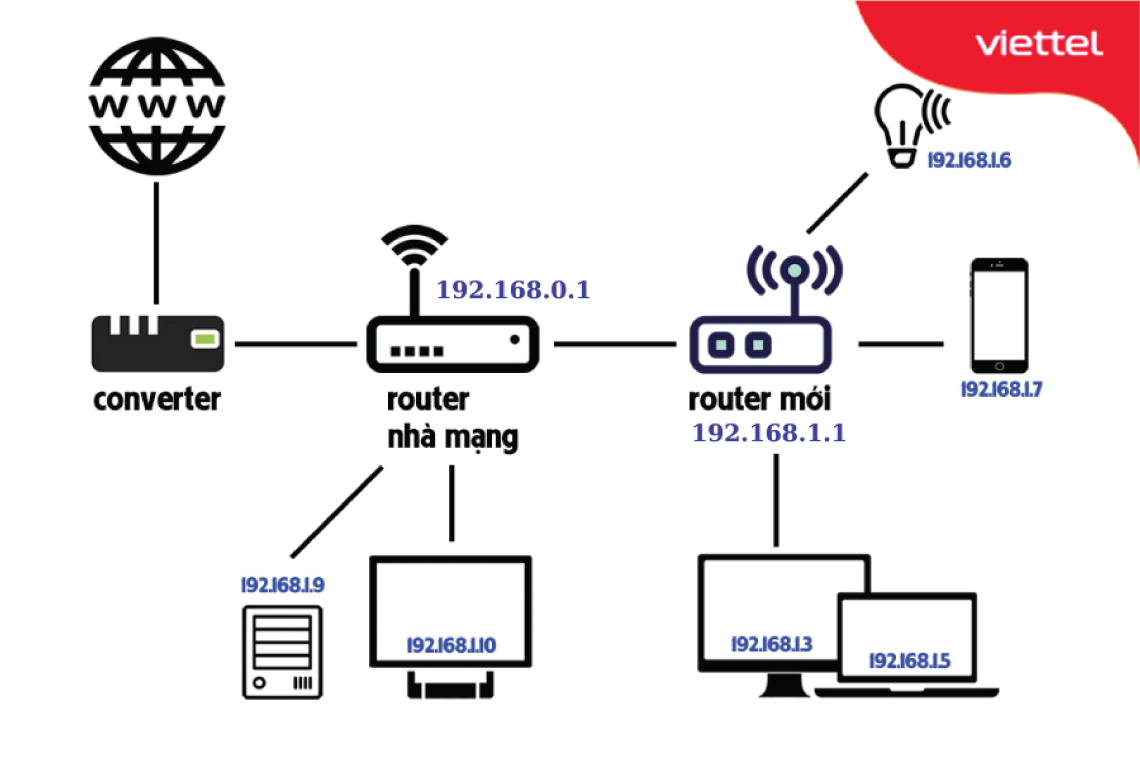 Cách lắp thêm bộ phát Wifi
Lắp thêm bộ phát Wifi giúp sóng khỏe hơn – Cải thiện tín hiệu mạng Wifi tại các khu vực sóng yếu bằng cách lắp đặt thêm bộ phát Wifi.
Kết Luận
Việc cài đặt và kết nối Wifi trên máy tính không phải là điều khó khăn nếu bạn biết các bước và cách khắc phục các sự cố cơ bản. Hy vọng bài viết này đã cung cấp cho bạn những kiến thức bổ ích để kết nối Wifi một cách dễ dàng và hiệu quả. Chúc bạn thành công trong việc cài đặt và sử dụng Wifi trên máy tính của mình!

