
Wifi
Hướng dẫn cài đặt WiFi Grandstream chuẩn doanh nghiệp, tối ưu hiệu suất
Grandstream GWN là dòng thiết bị WiFi doanh nghiệp đa dạng gồm Access Point (AP) GWN76xx và router GWN70xx, hỗ trợ quản lý tại chỗ (AP làm controller), qua phần mềm GWN Manager hoặc nền tảng đám mây GWN.Cloud. Bài viết này cung cấp hướng dẫn từng bước từ cơ bản đến nâng cao, kèm mẹo tối ưu roaming, bảo mật, VLAN, WiFi marketing, lịch truy cập và xử lý sự cố.
1) Chuẩn bị trước khi cài đặt
- Xác định mô hình triển khai:
- Độc lập (Standalone AP)
- Controller tích hợp trên AP (Master/Slave)
- GWN.Cloud (quản lý tập trung, miễn phí)
- GWN Manager (quản lý tại chỗ)
- Kiểm tra hạ tầng:
- Switch PoE/PoE+ và nguồn cấp phù hợp
- Sơ đồ IP (DHCP/Static), dải mạng và VLAN
- Vị trí lắp đặt AP, khảo sát tín hiệu và vật cản
- Tạo sẵn tài khoản GWN.Cloud (nếu quản lý qua cloud) và tải firmware mới nhất
2) Kết nối phần cứng và truy cập giao diện
- Kết nối AP vào switch PoE, router hoặc gateway theo sơ đồ mạng
- Sau khi cấp nguồn, chờ AP khởi động và nhận IP (qua DHCP)
- Truy cập giao diện web AP bằng IP đã cấp, đổi mật khẩu quản trị, thiết lập múi giờ, tên thiết bị
- Bật HTTPS và 2FA (nếu quản lý cloud) để tăng bảo mật
Sau khi hoàn tất cấu hình ban đầu, bạn có thể bắt đầu tạo SSID và tinh chỉnh hiệu suất theo nhu cầu.
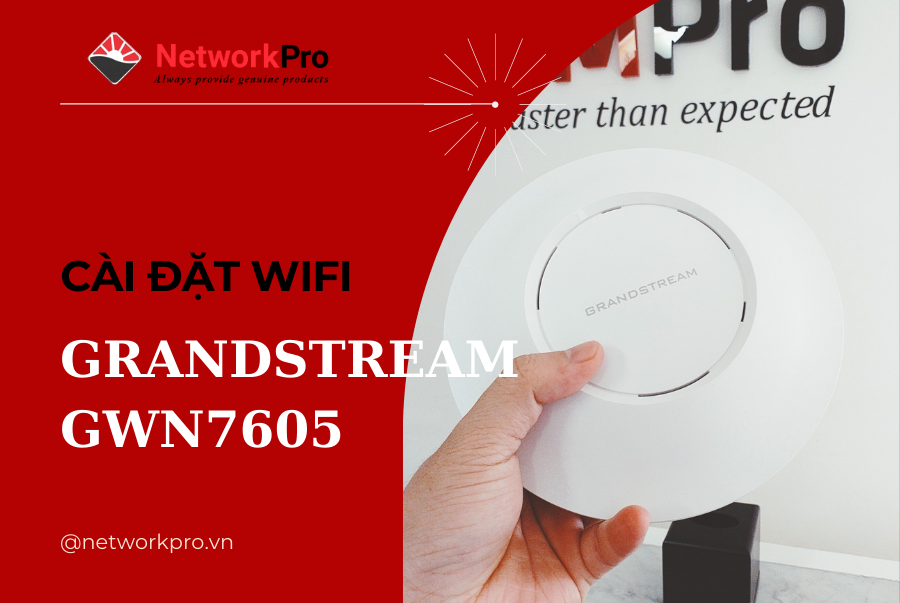 Access Point Grandstream GWN7605 ốp trần, cấp nguồn PoE, lắp đặt trong văn phòng
3) Tạo SSID, đặt tên mạng và mật khẩu
- Tạo SSID nội bộ: bật WPA2/WPA3-Personal, chọn băng tần 2.4GHz/5GHz, đặt mật khẩu mạnh
- Tạo SSID khách (Guest): bật Client Isolation, Captive Portal (portal/voucher), giới hạn tốc độ
- Cấu hình nâng cao:
- Band Steering: điều hướng thiết bị lên 5GHz
- Minimum RSSI: loại bỏ client tín hiệu yếu
- 802.11r/k/v: cải thiện roaming cho thiết bị di động
- Tối ưu kênh:
- Chọn kênh ít nhiễu, tránh trùng với mạng lân cận
- Kích hoạt RRM (tự điều chỉnh kênh/công suất)
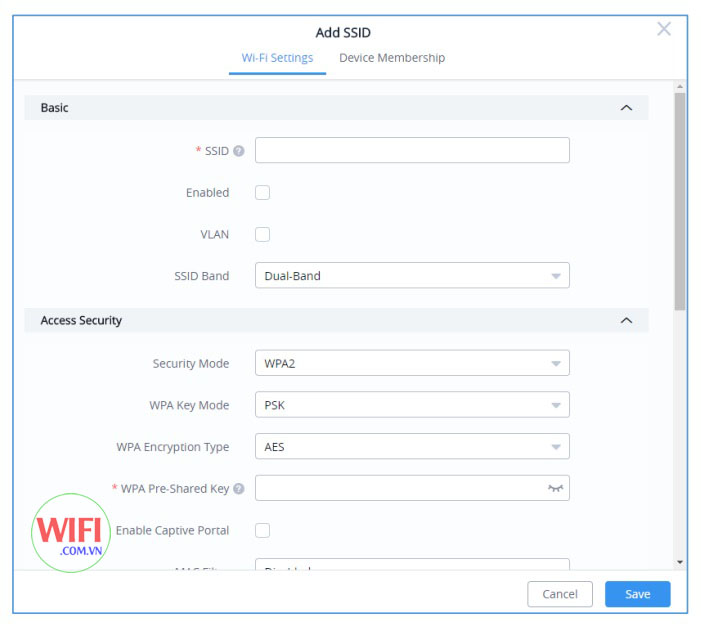 GWN Cloud: màn hình cài đặt tên WiFi và mật khẩu SSID cho thiết bị Grandstream
4) Tách mạng bằng VLAN cho nội bộ và khách
- Gán VLAN ID cho SSID khách (ví dụ VLAN 20), SSID nội bộ (VLAN 10) để tách truy cập
- Cấu hình trunk/tagged trên switch uplink, tạo DHCP riêng cho từng VLAN
- Áp dụng ACL để hạn chế truy cập giữa các VLAN theo chính sách bảo mật
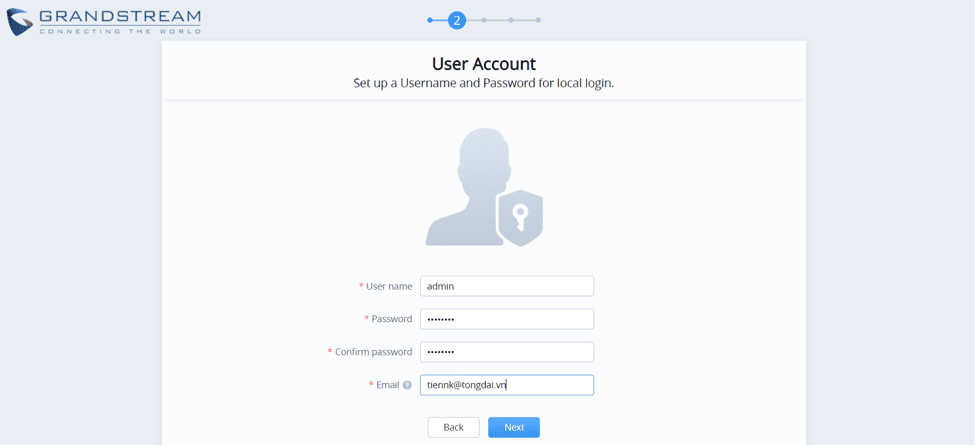 Phần mềm GWN Manager quản lý WiFi Grandstream tại chỗ, hỗ trợ nhiều SSID và VLAN
5) Quản lý qua GWN.Cloud: đồng bộ và giám sát tập trung
- Đăng ký tài khoản GWN.Cloud, tạo Site và Group cho từng địa điểm
- Thêm thiết bị bằng MAC/Serial, Claim thiết bị vào site
- Tạo SSID template, đẩy cấu hình đồng loạt, giám sát uptime, client, lưu lượng và cảnh báo
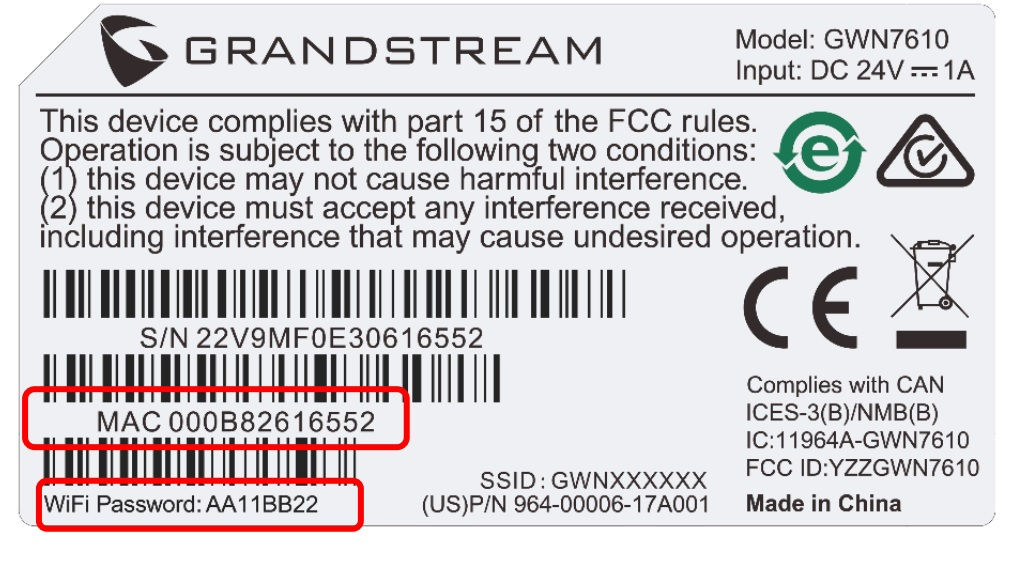 Thêm Access Point Grandstream lên GWN.Cloud bằng MAC và serial để quản lý tập trung
6) Triển khai Master/Slave (controller tích hợp trên AP)
- Chọn một AP làm Master để điều khiển các AP Slave cùng mạng
- Kích hoạt Discovery để AP Slave tự động xuất hiện, Add vào hệ thống
- Đồng bộ SSID, chính sách roaming, VLAN và captive portal từ Master xuống Slave
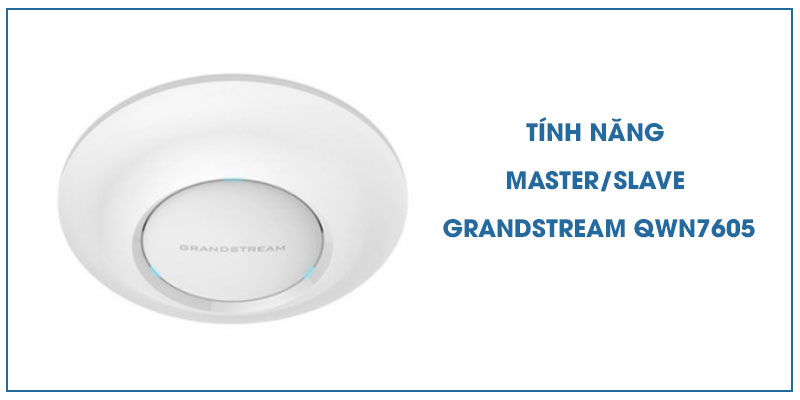 Mô hình Master/Slave trên Grandstream GWN7605 giúp đồng bộ cấu hình nhiều điểm phát
7) Tối ưu roaming, công suất và kênh
- Bật 802.11r (Fast Transition), 802.11k (Neighbor Report), 802.11v (BSS Transition)
- Thiết lập công suất phát hợp lý, tránh quá mạnh gây chồng lấn cell
- Bật Load Balancing (cân bằng tải) để phân bổ client giữa các AP
- Theo dõi Heatmap/SNR để tinh chỉnh vị trí và góc phủ
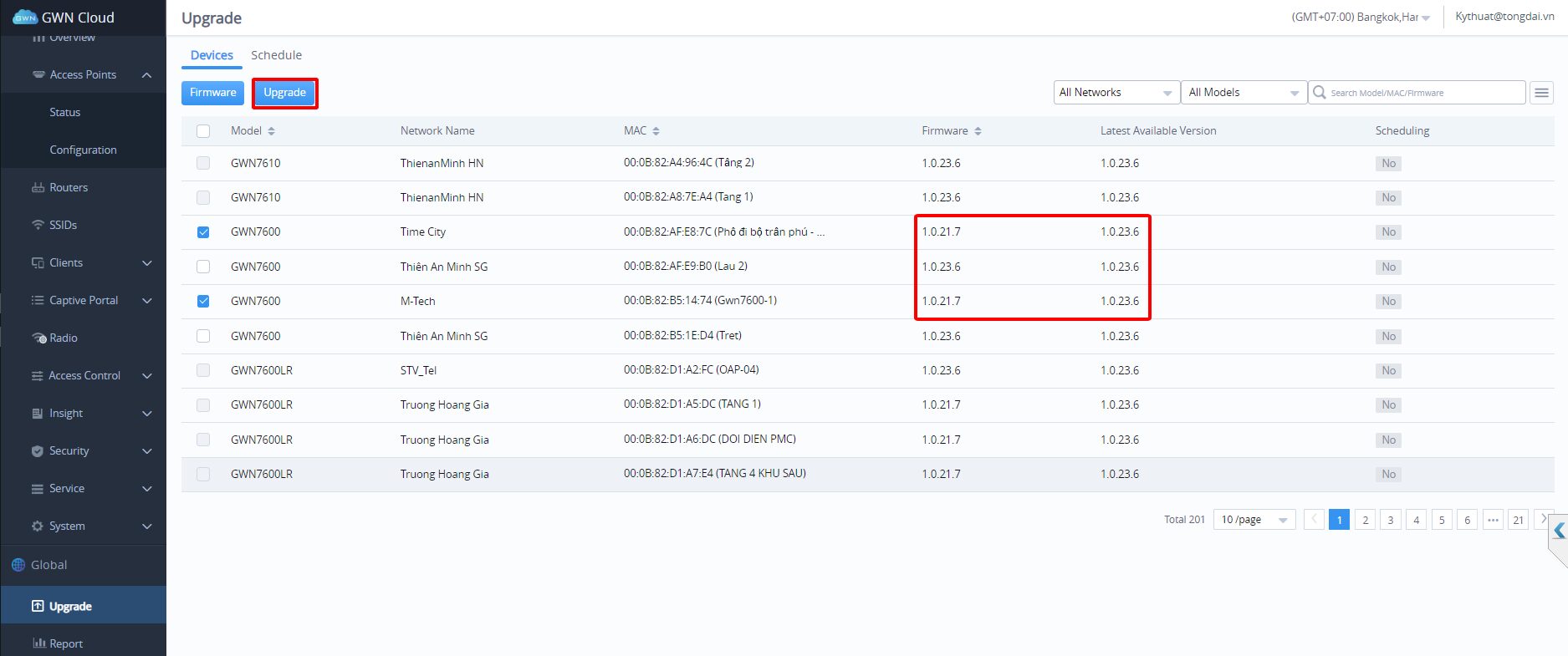 Tối ưu roaming WiFi Grandstream với 802.11r/k/v, RRM và band steering
8) Giới hạn băng thông và lịch truy cập thông minh
Áp dụng Bandwidth Limit theo SSID hoặc theo client để đảm bảo công bằng tài nguyên, tránh người dùng chiếm dụng băng thông.
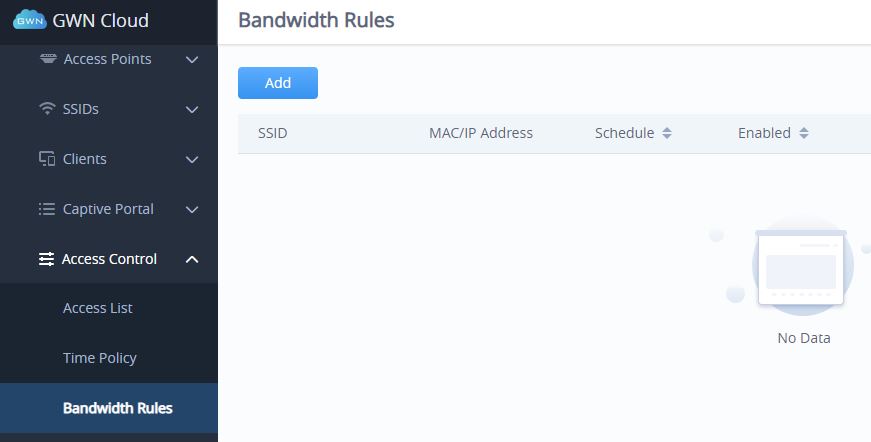 Giới hạn băng thông cho từng người dùng trên hệ thống WiFi Grandstream
Thiết lập Schedule để tự động bật/tắt SSID theo khung giờ (ví dụ tắt SSID khách sau giờ làm), tăng bảo mật và tiết kiệm tài nguyên.
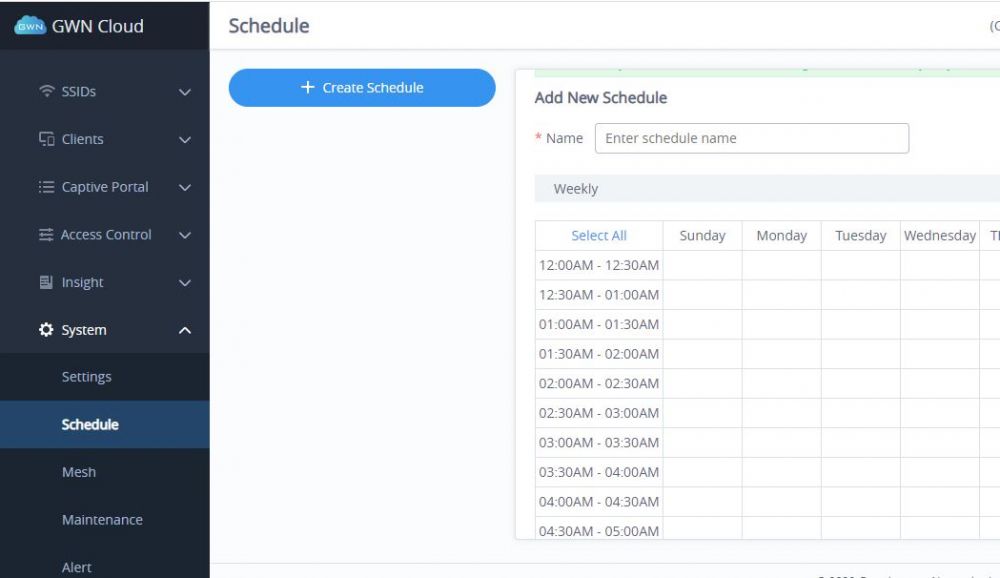 Hẹn giờ bật/tắt SSID Grandstream theo ngày giờ để kiểm soát truy cập
9) Cập nhật firmware an toàn, không gián đoạn
- Kiểm tra phiên bản firmware hiện tại và ghi chú thay đổi (Release Notes)
- Cập nhật theo từng đợt (rolling update) để giảm rủi ro gián đoạn dịch vụ
- Sao lưu cấu hình (backup) và lên lịch cập nhật ngoài giờ cao điểm
- Với GWN.Cloud, bật Auto-Upgrade có kiểm soát cho từng Site/Group
 Cập nhật firmware GWN7605 an toàn để tăng ổn định và bảo mật mạng WiFi
10) Cấu hình router Grandstream: PPPoE, VLAN và NAT port
- Thiết lập WAN PPPoE với tài khoản ISP, kiểm tra băng thông thực tế
- Tạo VLAN/Subnet trên router, gán DHCP riêng cho mạng nội bộ/khách
- Bật QoS/Smart Queue Management để ổn định độ trễ cho hội họp/truyền hình
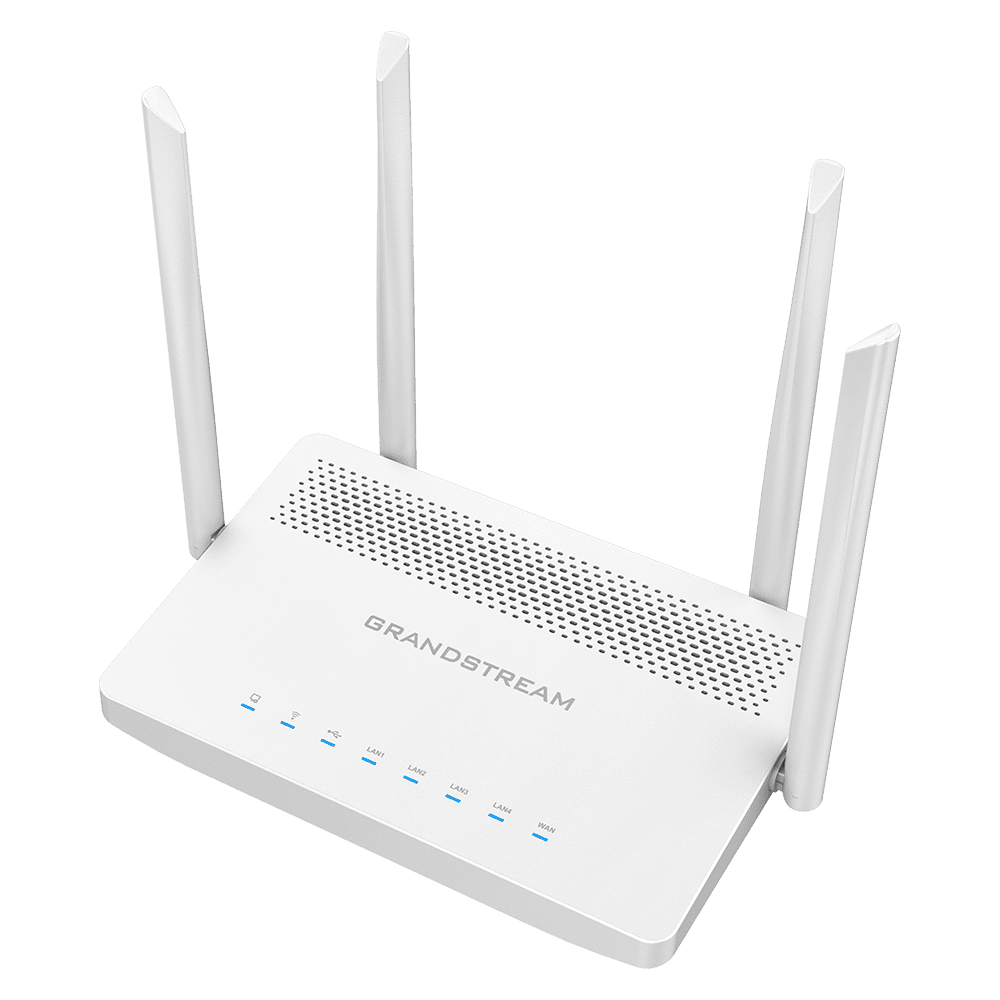 Router WiFi Grandstream GWN7052 hỗ trợ PPPoE, VLAN, QoS cho doanh nghiệp
- Cấu hình NAT port/Port Forwarding cho camera CCTV, dịch vụ nội bộ (VD: 8443, 37777), gắn IP tĩnh cho thiết bị cần truy cập từ Internet
- Bật UPnP một cách chọn lọc hoặc tắt nếu không cần để tăng bảo mật
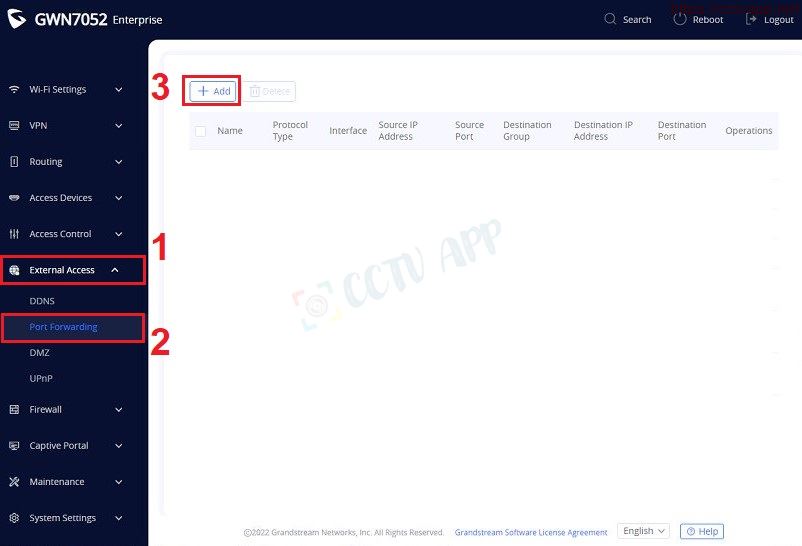 Cấu hình NAT port trên router Grandstream để truy cập camera CCTV từ Internet
11) WiFi 6 và mô hình ngoài trời phủ sóng rộng
- Với môi trường đông người, chọn AP WiFi 6 (GWN7660/GWN7661) để tận dụng OFDMA, MU-MIMO, cải thiện hiệu suất nhiều thiết bị
- Khu vực ngoài trời: dùng GWN7660LR hoặc GWN7605LR, hỗ trợ chống nước/bụi, anten định hướng để phủ sân bãi, bãi xe, khuôn viên
 Access Point ngoài trời WiFi 6 Grandstream GWN7660LR phủ sóng dài, chịu thời tiết
12) Mẫu kiến trúc triển khai theo bài toán thực tế
- Văn phòng SMB:
- 1 router GWN70xx, 2–6 AP GWN76xx, SSID nội bộ + SSID khách
- VLAN tách mạng, Captive Portal cho khách, RRM kênh tự động
- Khách sạn/quán cafe:
- Nhiều AP theo tầng/khu vực, SSID marketing, voucher hoặc đăng nhập mạng xã hội
- Giới hạn băng thông/thiết bị, lọc web cơ bản, Heatmap kiểm soát vùng phủ
- Nhà xưởng/kho ngoài trời:
- AP LR ngoài trời (IP66), anten phù hợp, mesh/backhaul có dây để ổn định
- QoS ưu tiên ứng dụng nghiệp vụ, Schedule điều khiển SSID theo ca làm việc
13) Bảo mật và tuân thủ
- Bật WPA3-Personal (nếu client hỗ trợ), tắt WPS
- Client Isolation cho SSID khách, chặn truy cập tài nguyên nội bộ
- Sử dụng RADIUS (WPA2-Enterprise) cho nhân viên, nhật ký và Syslog
- Hạn chế truy cập quản trị (ACL, IP allowlist), bật HTTPS và 2FA
- Sao lưu cấu hình định kỳ, kiểm tra log cảnh báo và audit truy cập
14) Xử lý sự cố nhanh
- Không thấy SSID: kiểm tra Country/Channel, TX power, SSID Hidden
- Tốc độ chậm: tối ưu kênh 5GHz, band steering, giảm công suất để tránh chồng lấn
- Roaming kém: bật 802.11r/k/v, điều chỉnh Min RSSI, tăng mật độ AP ở điểm nóng
- Thiết bị không nhận IP: kiểm tra DHCP/VLAN tag, trunk trên switch
- Mất kết nối cloud: xác thực MAC/Serial, kiểm tra DNS/Firewall outbound
- Nhiễu RF: khảo sát phổ tần, đổi kênh, tắt thiết bị gây nhiễu (microwave, camera analog)
15) Câu hỏi thường gặp
- Mỗi AP chịu tải bao nhiêu người dùng?
- Tùy model: GWN7605 ~100+, GWN7660 ~256 user; tham khảo datasheet để lên kế hoạch
- GWN.Cloud có miễn phí không?
- Quản lý qua GWN.Cloud là miễn phí, phù hợp đa chi nhánh
- Có nên dùng VLAN cho mạng khách?
- Có, để tách truy cập và tăng bảo mật, kết hợp Client Isolation
- Roaming có cần cấu hình phức tạp?
- Bật 802.11r/k/v, thiết lập cùng SSID, bảo mật và điều chỉnh công suất/kênh thống nhất
- Captive Portal hỗ trợ voucher/mạng xã hội?
- Có, tạo portal thương hiệu, voucher, khảo sát và WiFi marketing tích hợp
- Router PPPoE của ISP tương thích?
- GWN70xx hỗ trợ PPPoE chuẩn; cấu hình đúng MTU, DNS, kiểm tra NAT/Firewall để dịch vụ ổn định
Hoàn tất các bước trên, hệ thống WiFi Grandstream sẽ đạt hiệu suất cao, roaming mượt, bảo mật vững chắc và quản lý tập trung thuận tiện cho nhiều địa điểm doanh nghiệp.

