
Wifi
Hướng Dẫn Cài Đặt WiFi Buffalo Từ A–Z: Chuẩn Hóa, Tối Ưu Tốc Độ Và Bảo Mật
Bạn đang sử dụng router Buffalo như WZR-600DHP, WZR-1750DHP2, WSR-1166DHP, WHR-HP-G300N, WCR-HP-G300…? Bài viết này giúp bạn cấu hình nhanh, tối ưu sóng, mở rộng vùng phủ và bảo mật mạnh, kể cả khi giao diện là tiếng Nhật hay bạn dùng firmware DD-WRT/OpenWRT. Mục tiêu: internet ổn định, Wi-Fi nhanh, an toàn và phù hợp ngôi nhà Việt.
1) Chuẩn bị trước khi cài đặt
- Thiết bị: router Buffalo, nguồn điện, 1 dây mạng RJ45, máy tính/điện thoại.
- Thông tin kết nối Internet:
- PPPoE: tên tài khoản và mật khẩu nhà mạng cung cấp.
- DHCP/Static IP: địa chỉ IP, subnet mask, gateway, DNS nếu được cấp cố định.
- Kiểm tra nhãn dưới đáy router: SSID mặc định, mật khẩu Wi-Fi, IP quản trị (thường 192.168.11.1), thông tin đăng nhập admin.
- Reset sạch nếu đã cấu hình trước đó: nhấn và giữ nút Reset/Init 10–15 giây cho đến khi đèn nháy.
Mẹo: kết nối cấu hình nên thực hiện qua dây LAN để ổn định và tránh lỗi gián đoạn.
2) Sơ đồ kết nối và nhận biết cổng, đèn
- Cắm dây mạng từ modem/ONU của nhà mạng vào cổng WAN (màu khác với LAN, thường xanh/đỏ).
- Cổng LAN (1–4) cấp mạng có dây cho PC, TV, camera.
- Đèn/bảng trạng thái:
- Power: nguồn
- Internet/WAN: trạng thái kết nối với nhà mạng
- 2.4G/5G: băng tần Wi-Fi
- Security/WPS: trạng thái ghép nối nhanh
- Một số model có công tắc Router/AP/Auto (ví dụ Router ON/OFF). Khi làm Access Point, gạt sang OFF/Bridge.
Việc hiểu đúng cổng và đèn LED giúp bạn lắp đặt chính xác ngay từ đầu.
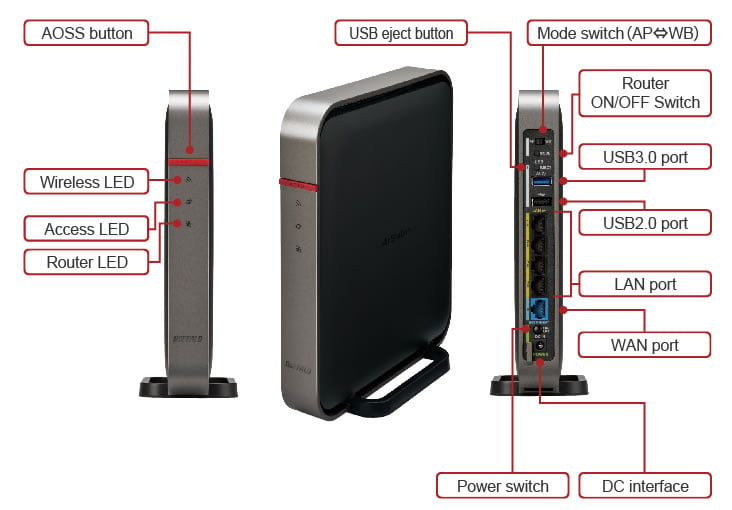 Sơ đồ kết nối cổng WAN/LAN và băng tần của router WiFi Buffalo WZR-1750DHP giúp lắp đặt đúng cách
3) Truy cập trang quản trị Buffalo
- Kết nối máy tính với cổng LAN của router.
- Trên trình duyệt, truy cập http://192.168.11.1 (hoặc IP ghi trên nhãn thiết bị).
- Đăng nhập:
- Dòng mới: không có tên đăng nhập, mật khẩu chính là “Password/Key” in trên nhãn.
- Dòng cũ: user “root”, password để trống hoặc “admin”.
- Nếu giao diện tiếng Nhật, tìm mục tương tự:
- Basic: 基本設定, Advanced: 詳細設定, Internet: インターネット, Wireless: 無線設定, Security: セキュリティ
- Đổi mật khẩu quản trị ngay sau khi đăng nhập để bảo mật.
Khi đã vào được giao diện quản trị, bạn có thể bắt đầu cấu hình Internet và Wi-Fi.
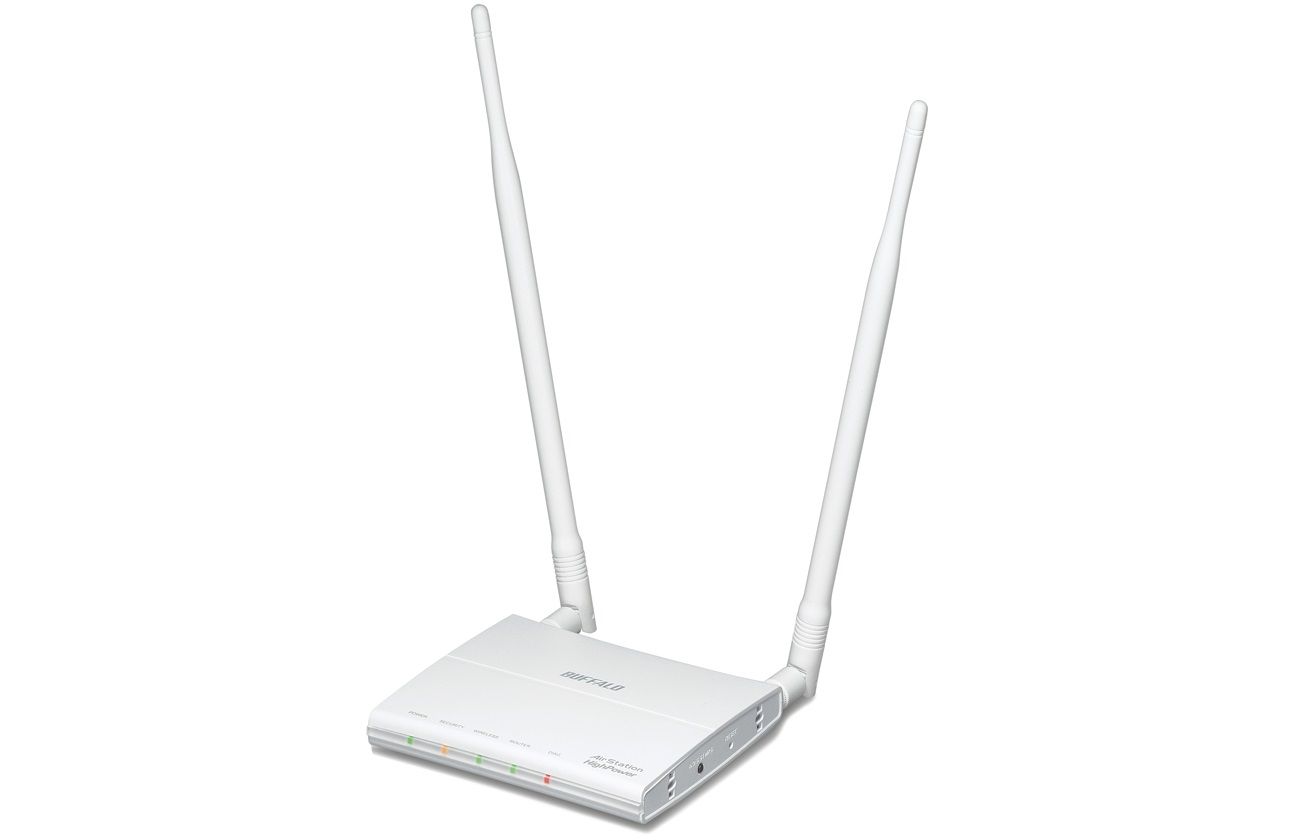 Giao diện cài đặt router Buffalo WCR-HP-G300: truy cập 192.168.11.1 để cấu hình mạng
4) Cấu hình nhanh chế độ Router (NAT)
- Internet (WAN):
- PPPoE: nhập Username/Password nhà mạng → Connect.
- DHCP: chọn Automatic/Dynamic IP.
- Static: nhập IP/Mask/Gateway/DNS như được cấp.
- Wi-Fi:
- Tạo SSID riêng cho 2.4GHz và 5GHz (nên dùng tên dễ phân biệt, ví dụ NhaA-2G, NhaA-5G).
- Bảo mật: WPA2-PSK AES (hoặc WPA3 nếu model hỗ trợ).
- Mật khẩu tối thiểu 12 ký tự, khó đoán.
- Hệ thống:
- Đổi mật khẩu quản trị.
- Cập nhật firmware chính hãng khi cần.
- Lưu và khởi động lại.
Nếu dùng mạng quang/ONU của nhà mạng, bạn có thể cấu hình PPPoE trực tiếp trên Buffalo hoặc chuyển ONU về Bridge.
 Cấu hình Buffalo firmware tiếng Anh làm modem cáp quang/PPPoE trên mạng FTTH
5) Cấu hình Access Point (AP Mode)
- Nếu router có công tắc Router/AP, gạt về AP/Bridge.
- Nếu không có công tắc:
- Tắt DHCP Server trên Buffalo.
- Đặt IP LAN tĩnh cùng dải với modem chính, ngoài phạm vi DHCP (ví dụ modem chính 192.168.1.1/24, đặt Buffalo 192.168.1.2).
- Kết nối từ LAN của modem chính sang LAN của Buffalo (LAN–LAN).
- Đặt SSID, mật khẩu, kênh (channel) ít nhiễu, có thể giữ chung SSID để roaming mượt.
AP mode giúp loại bỏ tình trạng double NAT và tối ưu độ ổn định mạng nội bộ.
6) Cấu hình Repeater/Extender (kích sóng)
- Tìm mục Repeater/Extender/WDS (tên mục tùy model).
- Quét và chọn SSID nguồn, nhập mật khẩu chính xác (WPA2 AES khuyến nghị).
- Đặt SSID cho mạng lặp (giữ nguyên hoặc đổi tên để phân biệt).
- Đặt vị trí repeater ở khoảng giữa router chính và khu vực sóng yếu (tín hiệu nguồn khoảng -60 đến -70 dBm là hợp lý).
- Ưu tiên dùng 5GHz để lặp nếu model hỗ trợ, tránh kênh trùng/đông nhiễu.
Repeater rất tiện nhưng băng thông sẽ giảm khoảng 30–50%, bạn nên cân nhắc kéo dây làm AP cho nhu cầu tốc độ cao.
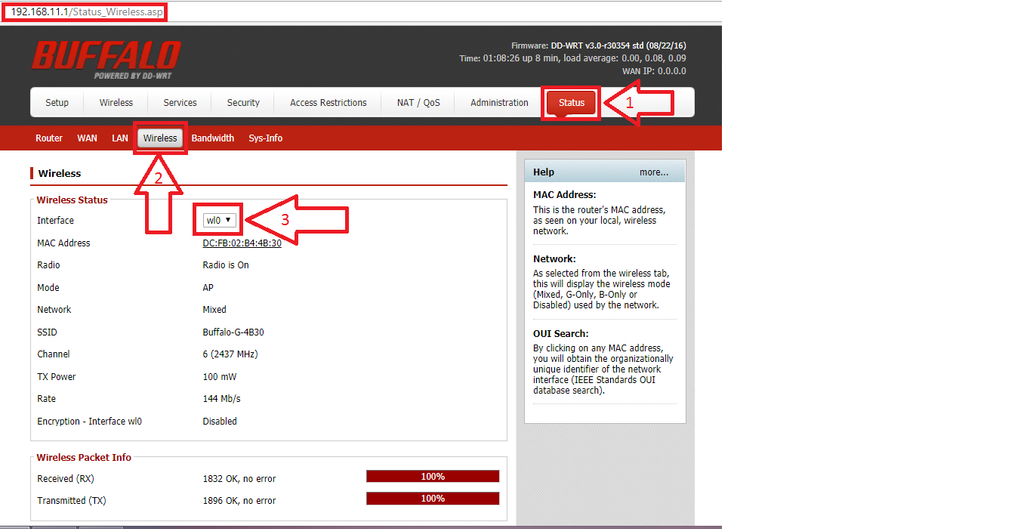 Thiết lập Buffalo chạy DD-WRT ở chế độ Repeater Bridge để kích sóng WiFi
7) Dùng DD-WRT trên Buffalo: Router/Repeater mạnh mẽ
- Lợi ích: nhiều tính năng nâng cao (VLAN, QoS, OpenVPN, Repeater Bridge…), tương thích tốt nhiều model Buffalo (WZR-600DHP, WHR-HP-G300N…).
- Lưu ý quan trọng:
- Chỉ flash đúng firmware cho đúng model/phân vùng.
- Giữ nguồn ổn định khi nâng cấp.
- Sao lưu cấu hình cũ trước khi chuyển đổi.
- Cấu hình nhanh Repeater Bridge:
- Set WAN Disable, LAN theo dải mạng chính.
- Wireless: AP chính (Physical) và Virtual AP (nếu muốn SSID riêng).
- Security: WPA2 AES, mật khẩu khớp với mạng nguồn.
DD-WRT có tài liệu phong phú, phù hợp người dùng muốn tinh chỉnh hiệu năng và tính năng chuyên sâu.
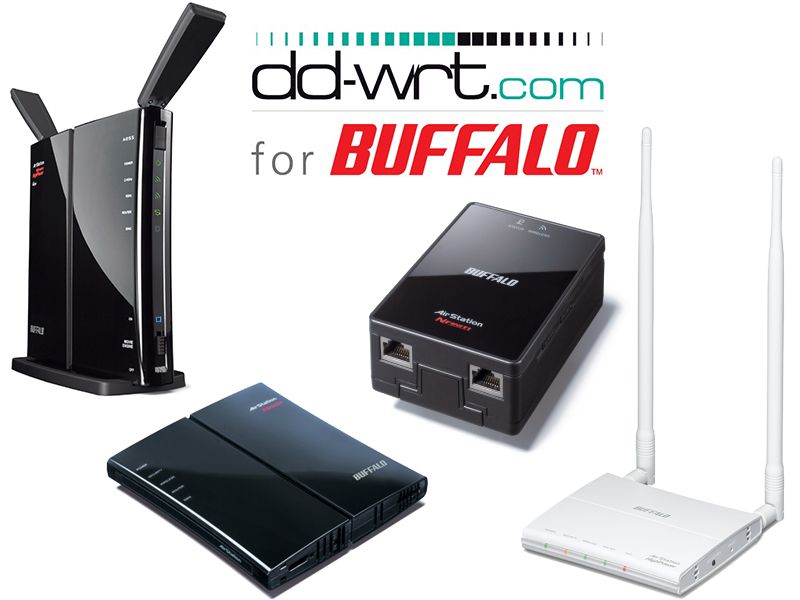 Hướng dẫn cài đặt Router WiFi Buffalo chạy firmware DD-WRT phát sóng ổn định
8) Dùng OpenWRT/LEDE trên Buffalo: linh hoạt tối đa
- Thế mạnh: kho gói phong phú, tùy biến cao, tối ưu QoS/Smart Queue (SQM) chống lag, tốt cho mạng chơi game/stream.
- Thiết lập cơ bản:
- Network > Interfaces: cấu hình WAN theo PPPoE/DHCP/Static.
- LAN: dải IP nội bộ, DHCP scope hợp lý.
- Wireless: tạo SSID 2.4/5GHz, WPA2/WPA3.
- System > Software: cài SQM, banIP, adblock nếu cần.
- Luôn dùng đúng build cho model Buffalo tương ứng để đảm bảo ổn định phần cứng (Wi-Fi radio, switch).
OpenWRT giúp router Buffalo của bạn “lên đời” khả năng quản lý và tối ưu mạng.
 Bảng điều khiển OpenWRT (LEDE) trên router Buffalo: cấu hình WAN, LAN, Wi-Fi
9) Tối ưu tốc độ và độ phủ Wi-Fi
- Vị trí đặt router: cao 1,2–1,8 m, thoáng, tránh gần tường/bê tông/kim loại/lò vi sóng.
- Kênh (channel):
- 2.4GHz: chọn 1/6/11, độ rộng 20 MHz để giảm nhiễu.
- 5GHz: 36/40/44/48… tránh DFS nếu thiết bị cũ không hỗ trợ.
- Băng tần:
- 2.4GHz: xa nhưng chậm, dễ nhiễu.
- 5GHz: nhanh, ít nhiễu, phù hợp xem 4K/Cloud gaming ở cự ly vừa.
- Tối ưu firmware:
- Cập nhật bản ổn định.
- Tắt WPS, bật WPA2/WPA3.
- Bật Band Steering/Smart Connect nếu có.
10) Bảo mật mạng Buffalo
- Mã hóa: WPA2-PSK AES hoặc WPA3-Personal.
- Tắt WPS/AOSS để tránh lỗ hổng.
- Đổi mật khẩu quản trị, tắt quản trị từ xa nếu không dùng.
- Bật tường lửa, DNS đáng tin cậy (Google 8.8.8.8/Cloudflare 1.1.1.1).
- Tạo mạng khách (Guest) tách biệt VLAN/SSID riêng cho khách, giới hạn băng thông nếu cần.
11) Xử lý sự cố thường gặp
- Không truy cập được 192.168.11.1:
- Dùng dây LAN, đặt IP tĩnh 192.168.11.10/24 trên PC rồi truy cập lại.
- Kiểm tra đúng cổng LAN, tắt VPN/Tường lửa máy tính tạm thời.
- Mất mạng sau khi chuyển AP mode:
- Truy cập IP LAN mới bạn đã đặt cho Buffalo.
- Đảm bảo dây nối LAN–LAN, không cắm nhầm vào WAN.
- PPPoE không kết nối:
- Kiểm tra username/password, chọn VLAN/Bridge đúng trên ONU.
- Chỉ dùng PPPoE tại một thiết bị (hoặc ONU hoặc Buffalo).
- Double NAT gây lag game/camera:
- Chuyển Buffalo sang AP mode hoặc đưa modem nhà mạng về Bridge.
- Repeater yếu/không ổn định:
- Đặt vị trí gần hơn router chính.
- Dùng băng tần 5GHz để lặp, chọn kênh ít nhiễu.
- Cần khôi phục gốc:
- Nhấn giữ Reset/Init 10–15 giây đến khi đèn báo nháy, cài đặt lại từ đầu.
12) Câu hỏi thường gặp (FAQ)
- Mặc định đăng nhập Buffalo là gì?
- Thường: user “root”, pass trống hoặc “admin”; nhiều mẫu mới dùng “Password/Key” trên nhãn máy.
- IP quản trị mặc định?
- Phổ biến: 192.168.11.1. Một số bản firmware tùy nhà phân phối có thể khác.
- Buffalo có hỗ trợ VLAN/Guest?
- Có trên nhiều model trung/cao cấp; DD-WRT/OpenWRT hỗ trợ đầy đủ hơn.
- Dùng chung SSID cho roaming có ổn không?
- Có, đặt cùng SSID/mật khẩu/bảo mật, khác kênh để roaming mượt.
- Tôi nên chọn 2.4GHz hay 5GHz?
- Thiết bị gần: 5GHz để có tốc độ cao; thiết bị xa/qua nhiều tường: 2.4GHz.
13) Mẹo nhanh theo model phổ biến
- WZR-600DHP, WZR-1750DHP2: hiệu năng tốt, nên bật Smart Connect và tối ưu kênh 5GHz.
- WSR-1166DHP: cấu hình 2 SSID riêng, bật WPA2 AES và giới hạn 2.4GHz ở 20 MHz.
- WHR-HP-G300N/WCR-HP-G300: phần cứng ổn định dải 2.4GHz, dùng kênh 1/6/11.
- WLAE-AG300N: phù hợp làm repeater/bridge, chú ý chọn chuẩn mã hóa tương thích.
- WZR-HP-AG300H: dùng DD-WRT/OpenWRT để mở rộng tính năng VLAN/QoS.
14) Sao lưu và phục hồi cấu hình
- Sau khi cài đặt ổn, vào System/Management > Backup để lưu file cấu hình.
- Khi cần chuyển đổi firmware hoặc reset máy, khôi phục (Restore) để tiết kiệm thời gian.
- Lưu 2 bản: một bản “sạch” ngay sau khi chạy ổn định, một bản “tối ưu” sau khi tinh chỉnh nâng cao.
15) Gợi ý cấu hình mẫu theo nhu cầu
- Hộ gia đình nhiều tầng:
- 1 router chính + 1–2 AP có dây; cùng SSID/mật khẩu, khác kênh, Roaming Assist.
- Căn hộ chung cư:
- Ưu tiên 5GHz, chọn kênh ít nhiễu (36–48), tắt 40 MHz ở 2.4GHz.
- Gaming/Stream:
- Bật QoS/SQM (OpenWRT) hoặc QoS (DD-WRT), ưu tiên cổng/thiết bị chơi game.
- Văn phòng nhỏ:
- Mạng khách tách VLAN/SSID, giới hạn băng thông, tắt UPnP, bật log tường lửa.
16) Kết luận
Với các bước trên, bạn có thể cài đặt WiFi Buffalo nhanh chóng ở nhiều chế độ: Router, Access Point, Repeater; đồng thời tối ưu tốc độ, giảm nhiễu và tăng bảo mật. Nếu muốn tùy biến sâu, hãy cân nhắc DD-WRT hoặc OpenWRT cho các model tương thích. Chỉ cần nhớ ba nguyên tắc vàng: đặt đúng vai trò (Router/AP), chọn kênh sạch, bảo mật WPA2/WPA3 và cập nhật firmware ổn định. Chúc bạn có mạng Wi-Fi Buffalo mạnh, rộng và an toàn!

