
Wifi
Hướng Dẫn Cài Đặt Wifi Asus RT-AC1300UHP: Mở Rộng Kết Nối Mạnh Mẽ Với Bộ Phát Wifi Hiện Đại
Trong bài viết này, chúng tôi sẽ hướng dẫn chi tiết cách cài đặt bộ phát wifi Asus RT-AC1300UHP, một trong những thiết bị phát sóng wifi tầm trung với khả năng truyền tải mạnh mẽ và ổn định, phù hợp với nhiều nhu cầu sử dụng từ gia đình đến văn phòng.
Tại sao nên chọn bộ phát Wifi Asus RT-AC1300UHP?
Asus RT-AC1300UHP là một router wifi băng tần kép với chuẩn AC1300, hỗ trợ kết nối không dây tốc độ cao lên đến 1300Mbps. Với thiết kế mạnh mẽ, dễ sử dụng và khả năng phát sóng ổn định, đây là một lựa chọn lý tưởng cho người dùng yêu cầu một mạng lưới wifi hiệu quả trong không gian rộng lớn.
Tính Năng Nổi Bật
- Băng tần kép: Bộ phát hỗ trợ băng tần 2.4GHz (400Mbps) và 5GHz (867Mbps), giúp nâng cao tốc độ và hiệu suất mạng.
- Công nghệ MU-MIMO: Tối ưu hóa việc phân phối dữ liệu đồng thời cho nhiều thiết bị, giúp kết nối ổn định hơn khi có nhiều thiết bị sử dụng mạng.
- AiProtection: Công nghệ bảo mật của Asus giúp bảo vệ các thiết bị trong mạng khỏi các mối đe dọa từ bên ngoài.
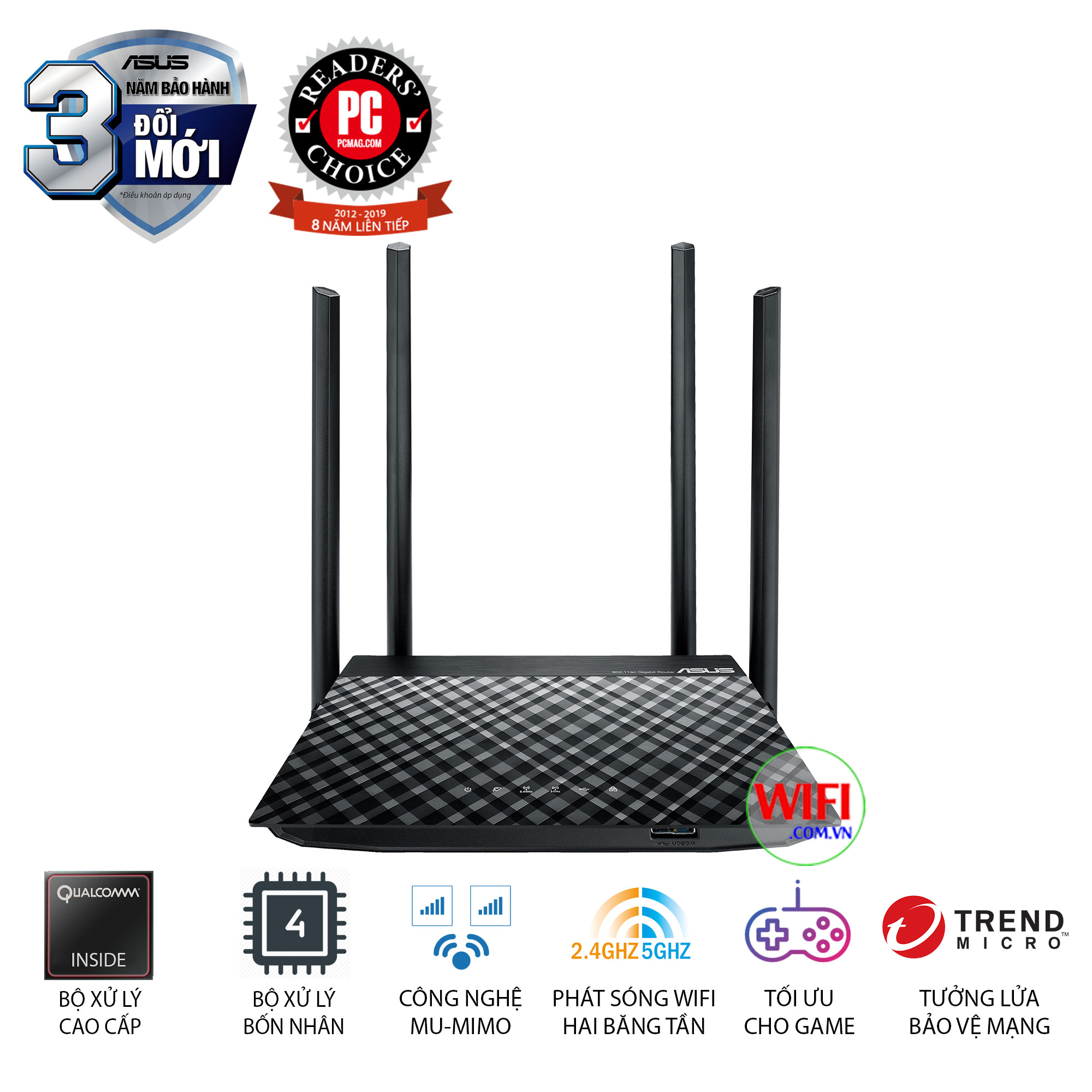 Bộ phát wifi Asus RT-AC1300UHP. Hai băng tần AC1300
Bộ phát wifi Asus RT-AC1300UHP với thiết kế hai băng tần AC1300 mang lại trải nghiệm kết nối mượt mà.
Cách Cài Đặt Bộ Phát Wifi Asus RT-AC1300UHP
Bước 1: Kết Nối Thiết Bị
Trước tiên, bạn cần kết nối router Asus RT-AC1300UHP với nguồn điện và sử dụng cáp Ethernet để kết nối router với modem của nhà cung cấp dịch vụ internet. Sau khi kết nối, bạn có thể bật thiết bị lên.
Bước 2: Cài Đặt Qua Ứng Dụng ASUS Router
Để dễ dàng cài đặt, bạn có thể tải và cài đặt ứng dụng ASUS Router App trên điện thoại thông minh của mình. Ứng dụng này hỗ trợ việc cấu hình router nhanh chóng và dễ dàng mà không cần sử dụng máy tính.
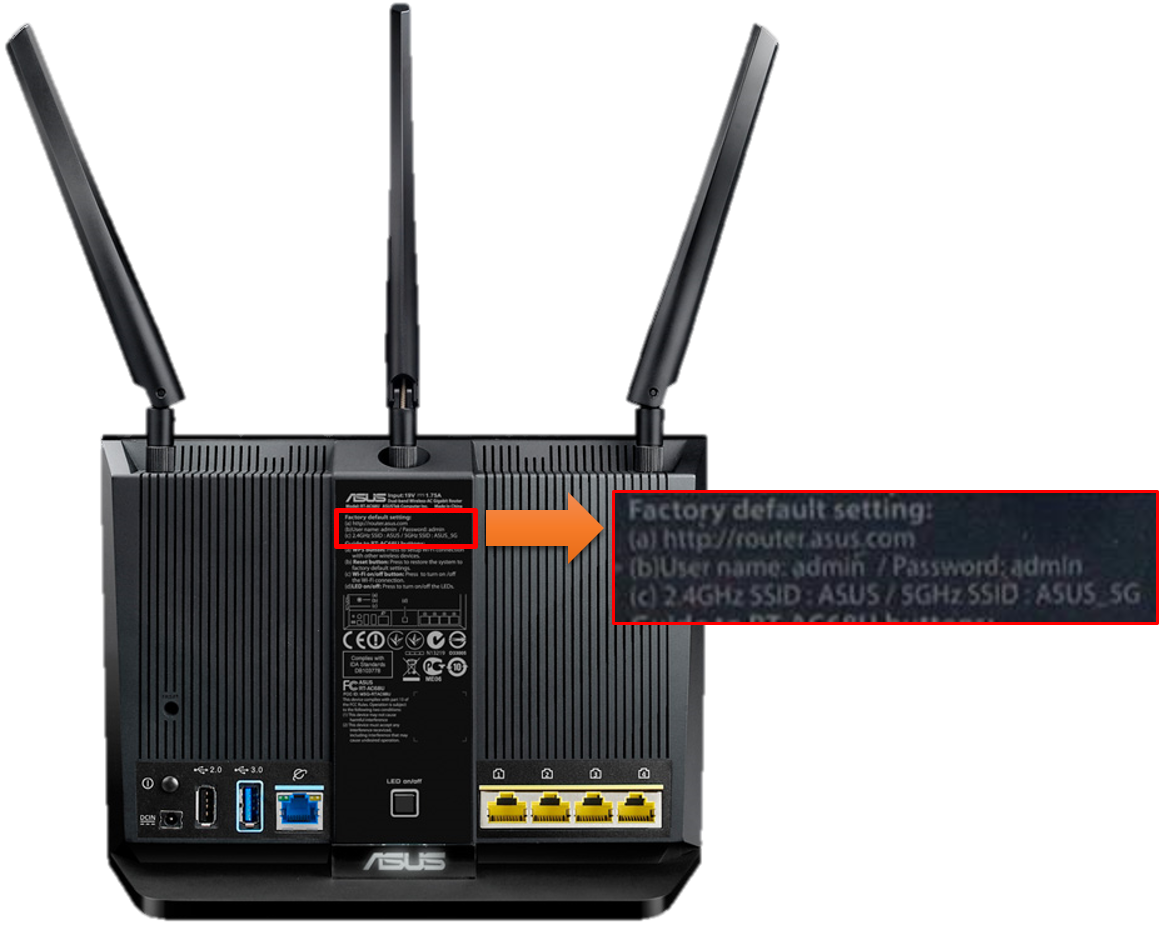 Làm thế nào để cài đặt bộ định tuyến ASUS Wi-Fi thông qua ứng dụng ASUS Router App?
Ứng dụng ASUS Router App giúp người dùng cài đặt dễ dàng router Asus RT-AC1300UHP qua điện thoại.
Bước 3: Thiết Lập Mạng Wifi
Sau khi mở ứng dụng, bạn sẽ được yêu cầu nhập thông tin tài khoản của nhà cung cấp dịch vụ Internet. Bạn chỉ cần nhập các thông tin cơ bản như tên mạng (SSID) và mật khẩu wifi. Lưu ý rằng bạn có thể thay đổi mật khẩu wifi theo nhu cầu của mình để đảm bảo an toàn.
Bước 4: Cấu Hình Các Tùy Chọn Nâng Cao
Ứng dụng ASUS Router cũng cung cấp nhiều tùy chọn nâng cao như quản lý băng tần, thiết lập Quality of Service (QoS) để ưu tiên băng thông cho các ứng dụng quan trọng như chơi game hay xem video trực tuyến.
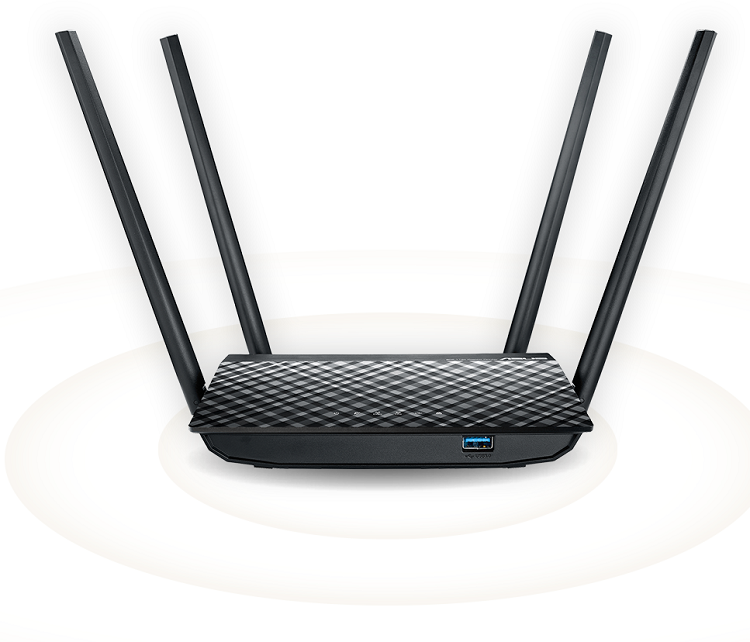 Bộ phát wifi Asus RT-AC1300UHP. Hai băng tần AC1300
Bộ phát wifi Asus RT-AC1300UHP với các tùy chọn nâng cao như QoS và bảo mật AiProtection.
Cập Nhật Firmware Để Đảm Bảo Hiệu Suất Tối Ưu
Một trong những bước quan trọng sau khi cài đặt là cập nhật phần mềm (firmware) của router. Asus thường xuyên phát hành các bản cập nhật firmware để cải thiện hiệu suất và bảo mật. Bạn có thể kiểm tra và cài đặt bản cập nhật trực tiếp qua giao diện web hoặc ứng dụng Asus Router App.
Bước 5: Kiểm Tra Kết Nối Wifi
Sau khi cài đặt xong, bạn nên kiểm tra kết nối wifi trên các thiết bị di động hoặc máy tính để đảm bảo rằng mạng wifi đã được phát sóng ổn định và tốc độ cao. Nếu gặp vấn đề, bạn có thể thử di chuyển router đến vị trí khác hoặc điều chỉnh lại kênh wifi trong ứng dụng.
 Bộ phát wifi Asus RT-AC1300UHP
Router Asus RT-AC1300UHP dễ dàng kết nối và kiểm tra hiệu suất qua giao diện web hoặc ứng dụng.
Video Hướng Dẫn Cài Đặt Wifi Asus RT-AC1300UHP
Để hiểu rõ hơn về các bước cài đặt và cấu hình router Asus RT-AC1300UHP, bạn có thể tham khảo các video hướng dẫn chi tiết. Các video này sẽ cung cấp hình ảnh minh họa và bước hướng dẫn chi tiết để bạn dễ dàng theo dõi.
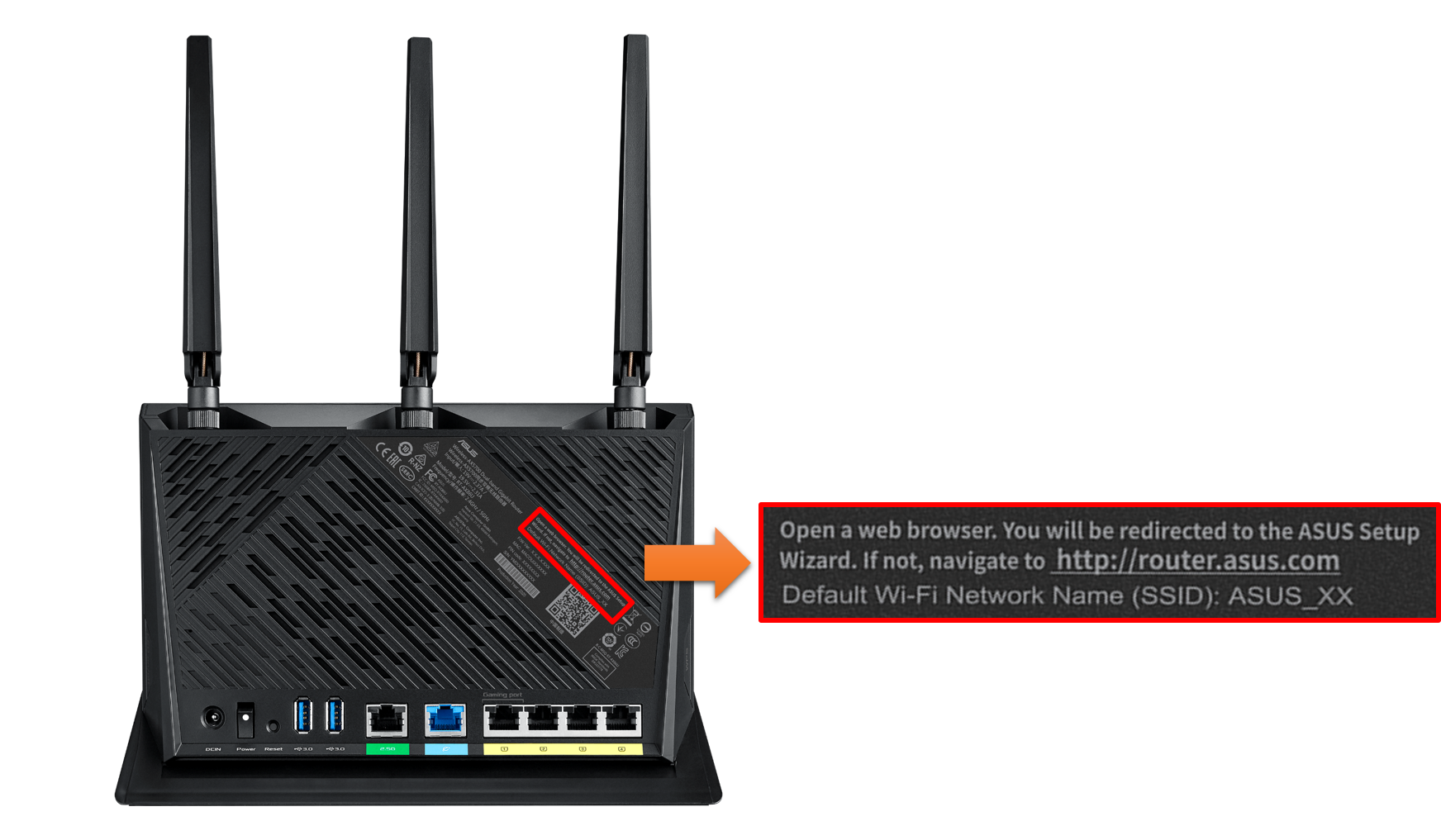 Cấu hình PPPoE và IPTV mạng FPT bằng Converter + WIFI Router ASUS RT AC1300UHP
Hướng dẫn cấu hình PPPoE và IPTV mạng FPT với router Asus RT-AC1300UHP.
Kết Luận
Bộ phát wifi Asus RT-AC1300UHP không chỉ cung cấp hiệu suất mạng ổn định mà còn rất dễ dàng để cài đặt và cấu hình, phù hợp cho cả người dùng cá nhân và doanh nghiệp nhỏ. Với những tính năng nổi bật như MU-MIMO, bảo mật AiProtection và khả năng cài đặt qua ứng dụng, đây là một sự lựa chọn tuyệt vời cho những ai muốn trải nghiệm internet tốc độ cao một cách dễ dàng và an toàn.

