
Wifi
Hướng Dẫn Cài Đặt UniFi A-Z: Cấu Hình Controller, Adopt Thiết Bị, Tối Ưu WiFi Doanh Nghiệp
UniFi là giải pháp mạng hợp nhất cho doanh nghiệp, khách sạn, trường học và hộ gia đình cao cấp, nổi bật nhờ khả năng quản trị tập trung, mở rộng linh hoạt và chi phí sở hữu thấp. Bài viết này hướng dẫn chi tiết cài đặt UniFi Network Application (trước đây là UniFi Controller), adopt thiết bị (AP, Switch, Gateway), thiết lập SSID, VLAN, khách mời, mesh và tối ưu hiệu năng, kèm mẹo xử lý lỗi thường gặp.
1) Chuẩn bị trước khi cài đặt UniFi
Trước khi bắt đầu, bạn cần xác định mô hình triển khai và chuẩn bị các yếu tố sau:
- Phần mềm điều khiển: UniFi Network Application (máy chủ Windows, macOS, Linux, Docker, NAS) hoặc Cloud Key.
- Thiết bị: UniFi Gateway (UDM/UXG nếu có), Switch PoE, Access Point (UAP/U6).
- Hạ tầng: Router/Firewall, đường truyền Internet, cấp phát DHCP, nguồn PoE hoặc injector cho AP.
- Cổng cần mở trên tường lửa/NAT: 3478/UDP (STUN), 8080/TCP (inform), 8443/TCP (Web UI), 10001/UDP (Discovery), và các cổng quản lý khác theo tài liệu UniFi.
- Thông số mạng: dải IP nội bộ, VLAN ID, sơ đồ SSID (nội bộ, khách), chính sách bảo mật WiFi (WPA2/WPA3), phương án dự phòng.
2) Cài đặt UniFi Network Application trên Windows 10/11
Các bước triển khai nhanh:
- Tải UniFi Network Application bản mới nhất từ trang chính thức.
- Chạy bộ cài, cho phép ứng dụng tạo dịch vụ khởi động cùng Windows.
- Cho phép tường lửa Windows mở cổng Java/UniFi khi được hỏi.
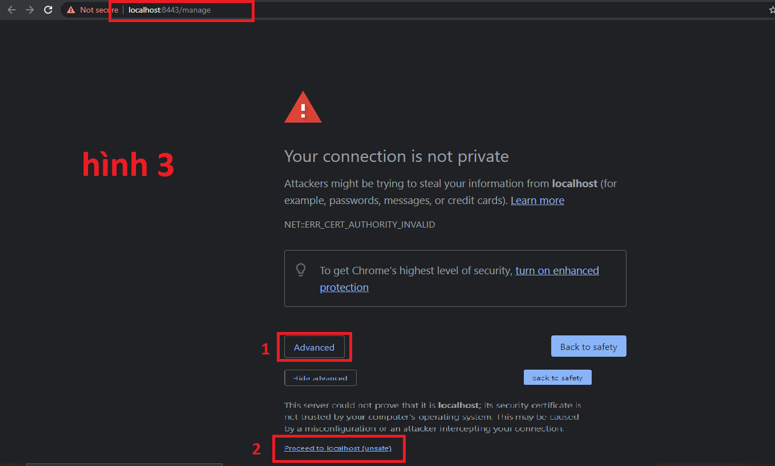
- Truy cập https://localhost:8443 để khởi tạo ban đầu, tạo tài khoản quản trị, đặt tên site, timezone, country.
- Kiểm tra dịch vụ UniFi có chạy ổn định và cập nhật lên phiên bản mới nếu cần.
 Giao diện trình cài đặt UniFi Network Application trên Windows 10/11 – hướng dẫn từng bước
3) Cài đặt trên Ubuntu/Debian và Docker
Triển khai trên Linux hoặc Container giúp chạy ổn định, tối ưu tài nguyên:
- Ubuntu/Debian: cài Java tương thích, thêm repository UniFi, cài gói UniFi, bật dịch vụ, mở cổng tường lửa, kiểm tra truy cập qua https://ip-may-chu:8443.
- Docker: dùng ảnh UniFi phổ biến, gắn volume lưu dữ liệu, map cổng 3478/UDP, 8080/TCP, 8443/TCP, 10001/UDP. Phù hợp khi cần di chuyển giữa máy chủ.
- Sao lưu snapshot trước khi nâng cấp, đảm bảo phiên bản UniFi Network tương thích firmware thiết bị.
4) Cài UniFi Controller trên NAS Synology, Cloud Key, Raspberry Pi
- Synology: triển khai bằng Docker hoặc gói bên thứ ba; cấu hình volume để nhật ký và backup nằm trên ổ NAS, thuận tiện dự phòng.
- Cloud Key Gen2/Gen2 Plus: giải pháp all-in-one, tiêu thụ điện thấp, tích hợp lưu trữ; phù hợp chi nhánh hoặc địa điểm không có server.
- Raspberry Pi: lựa chọn kinh tế cho lab/nhỏ gọn; dùng Pi OS, cài UniFi; lưu ý hiệu năng và thẻ nhớ chất lượng.
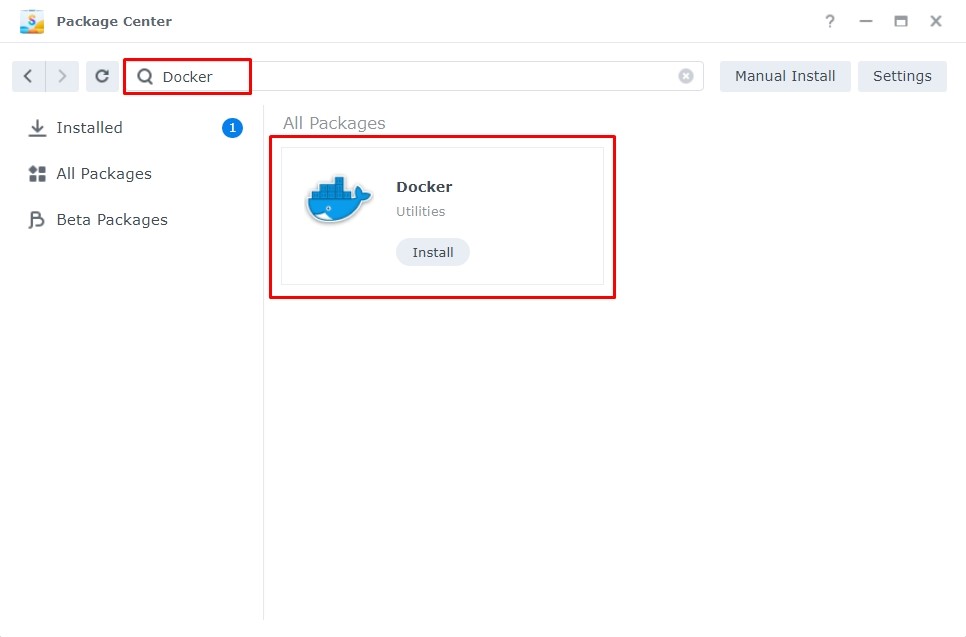 Cài UniFi Controller trên NAS Synology qua Docker và Package Center
5) Kết nối phần cứng UniFi đúng chuẩn
Kết nối theo thứ tự: Internet/ONT → Gateway (UDM/UXG hoặc router hiện hữu) → UniFi Switch PoE → Access Point (qua PoE) → máy tính điều khiển/PC quản trị. Nếu không dùng Switch PoE, dùng injector PoE kèm theo AP. Đảm bảo DHCP cấp IP cho AP/Switch để quá trình adopt diễn ra thuận lợi.
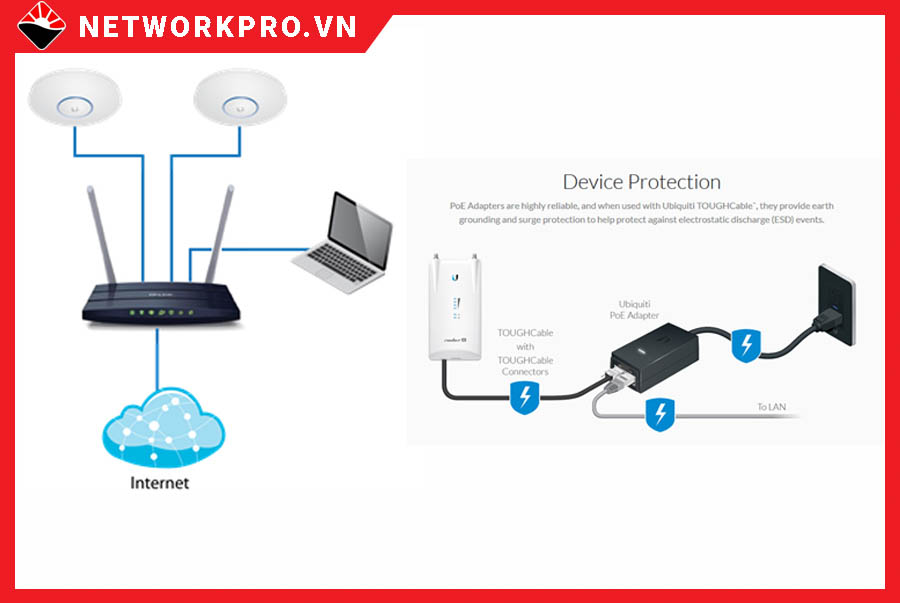 Sơ đồ kết nối hệ thống UniFi gồm Gateway, Switch PoE và Access Point
6) Khởi tạo site và cấu hình cơ bản
Sau khi mở UniFi Network:
- Tạo Site: đặt tên dự án, cấu hình khu vực, đơn vị đo, múi giờ.
- Cập nhật firmware: duy trì đồng nhất phiên bản giữa Controller và thiết bị để tránh lỗi adopt.
- Cài đặt chung: hostname Controller, NTP, SNMP (nếu giám sát), bản ghi nhật ký.
- Bật Remote Access bằng tài khoản UI để quản trị từ xa an toàn và kích hoạt 2FA.
 Thiết lập ban đầu UniFi Controller trên Windows: tạo site, chọn múi giờ
7) Adopt thiết bị UniFi (AP, Switch, Gateway)
Quy trình adopt tiêu chuẩn:
- Đảm bảo Controller và thiết bị cùng lớp mạng hoặc mở các cổng cần thiết nếu adopt qua L3.
- Thiết bị mới sẽ ở trạng thái Pending/Adopt. Nhấn Adopt trong UniFi Network để đưa vào quản lý.
- Trường hợp không thấy thiết bị:
- Kiểm tra Discovery 10001/UDP trong LAN.
- Đặt inform thủ công: SSH vào AP (mặc định ubnt/ubnt nếu chưa đổi), chạy lệnh set-inform trỏ về http://IP-Controller:8080/inform.
- Kiểm tra NAT/Firewall chặn STUN 3478/UDP hoặc 8080/TCP.
- Nếu thiết bị “Managed by other” hoặc adopt lỗi, reset về mặc định rồi adopt lại.
 Adopt thiết bị UniFi: để Controller nhận diện Access Point qua Discovery
8) Tạo SSID, mật khẩu và mạng khách mời
- Vào Settings > WiFi > Create New WiFi.
- Đặt tên SSID, chọn Security là WPA2/WPA3 (khuyến nghị bật WPA3 Transition khi có thiết bị cũ).
- Ẩn SSID nếu là mạng nội bộ, bật Fast Roaming khi có nhiều AP.
- Tạo Guest SSID tách biệt, bật Guest Policies, kèm hạn chế băng thông hoặc Captive Portal/Voucher theo nhu cầu.
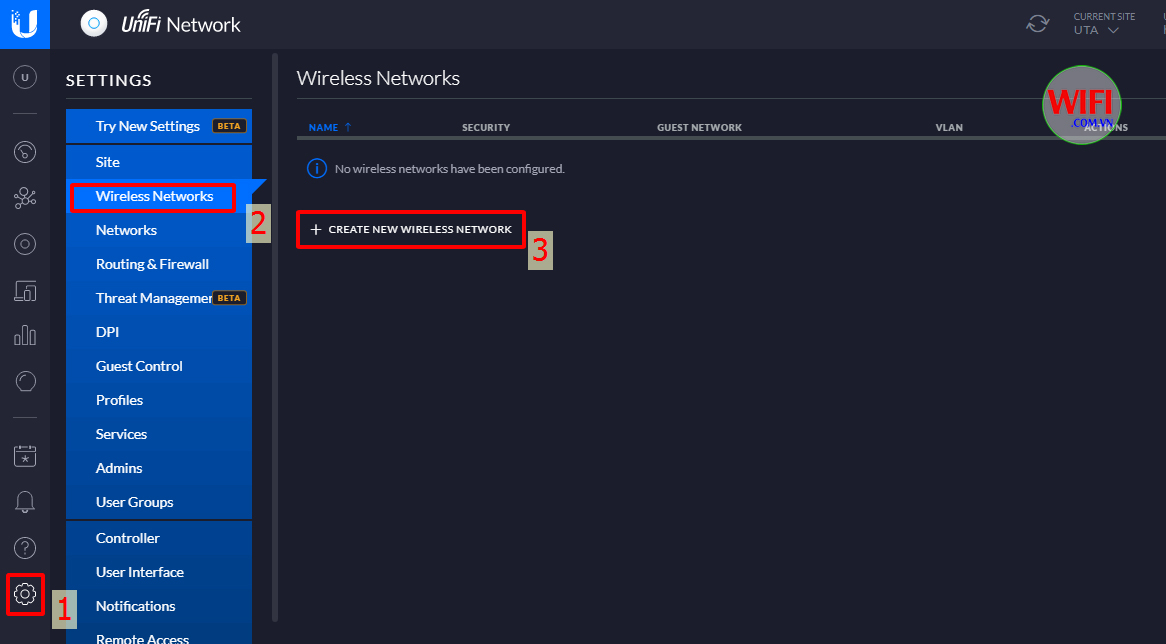 Đặt tên SSID và mật khẩu WPA2/WPA3 cho mạng WiFi UniFi
9) Thiết lập mạng VLAN trên UniFi
- Tạo VLAN ở Settings > Networks (kiểu Corporate cho nội bộ, Guest cho khách).
- Gán VLAN ID cho SSID tương ứng tại phần Advanced của WiFi.
- Trên Switch, gán port Trunk (All) cho uplink về router/L3 và Access/Tagged đúng VLAN cho các port thiết bị.
- Áp dụng ACL/Firewall giữa VLAN để kiểm soát truy cập, cách ly khách mời với mạng nội bộ.
 Cấu hình VLAN trên UniFi Switch và gán VLAN ID cho SSID
10) Mesh WiFi với Wireless Uplink
Khi không kéo được dây, UniFi hỗ trợ Mesh (Wireless Uplink):
- Đặt AP gốc có dây tại vị trí tối ưu, AP mesh đặt trong vùng phủ sóng tốt của AP gốc.
- Ưu tiên backhaul 5GHz để tăng thông lượng; tránh nhiều tầng mesh nối tiếp.
- Cấu hình Auto Mesh hoặc chỉ định uplink cụ thể, theo dõi RSSI/SNR để tối ưu vị trí.
 Triển khai Mesh WiFi UniFi với tính năng Wireless Uplink
11) Tối ưu hiệu năng WiFi UniFi
Các nguyên tắc cải thiện tốc độ, giảm nhiễu:
- 2.4GHz: dùng kênh 1/6/11, băng thông 20 MHz.
- 5GHz: chọn băng thông 40–80 MHz tùy mật độ; hạn chế DFS nếu có thiết bị không hỗ trợ.
- Điều chỉnh TX Power: thấp ở khu vực dày đặc AP, cao hơn ở khu vực thưa.
- Bật Band Steering, Minimum RSSI để hạn chế bám 2.4GHz khi thiết bị hỗ trợ 5GHz.
- Tắt tốc độ dữ liệu quá thấp, bật Airtime Fairness trong môi trường đông người dùng.
- Với WiFi 6 (U6, U6 Plus,…), tận dụng OFDMA, TWT để tăng hiệu quả.
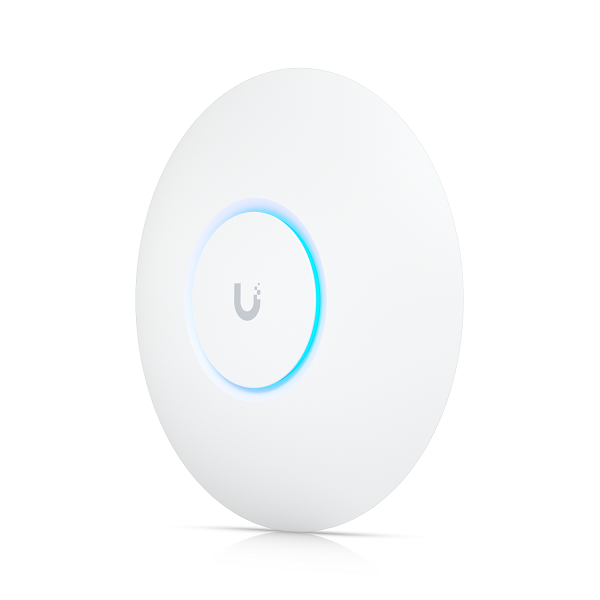 Thiết bị UniFi WiFi 6 U6/U6 Plus tối ưu băng tần 2.4GHz và 5GHz
12) Bảo mật và quản trị
- Cập nhật firmware định kỳ, bật tự động cập nhật kiểm soát.
- Kích hoạt xác thực hai lớp (2FA) cho tài khoản quản trị.
- Phân quyền Role-Based cho kỹ thuật viên/đối tác.
- Tắt SSH khi không cần, đổi mật khẩu mặc định, giới hạn truy cập theo IP.
- Lập lịch sao lưu cấu hình; kiểm tra khả năng khôi phục định kỳ.
 Sao lưu và khôi phục cấu hình UniFi Controller theo lịch tự động
13) Triển khai UniFi trên đám mây
- Self-hosted Cloud (VPS/Server riêng): linh hoạt, kiểm soát cao, cần tự quản trị bảo mật và sao lưu.
- Cloud Key Gen2 Plus: bật là chạy, tích hợp nguồn dự phòng pin, có thể kết hợp UniFi Protect để lưu trữ camera tại chỗ.
- Kết hợp Remote Access để quản trị mọi địa điểm từ một tài khoản duy nhất.
 UniFi Cloud Key Gen2 Plus: bộ điều khiển đám mây chạy độc lập
14) Xử lý sự cố thường gặp khi cài đặt và adopt
- Không thấy thiết bị trong Controller:
- Kiểm tra cổng 10001/UDP (Discovery), 3478/UDP (STUN), 8080/TCP (Inform).
- Kiểm tra DHCP cấp IP, thiết bị và Controller có cùng VLAN/quyền định tuyến.
- Adopt thất bại/Managed by other:
- Reset thiết bị về mặc định, hoặc SSH set-inform trỏ về Controller mới.
- Mất kết nối ngắt quãng:
- Kiểm tra nguồn PoE, cáp, nhiễu WiFi, chồng lấn kênh, bộ lặp không chuẩn.
- Không vào được Web UI:
- Kiểm tra dịch vụ UniFi, chứng chỉ TLS, tường lửa Windows/Linux, reverse proxy.
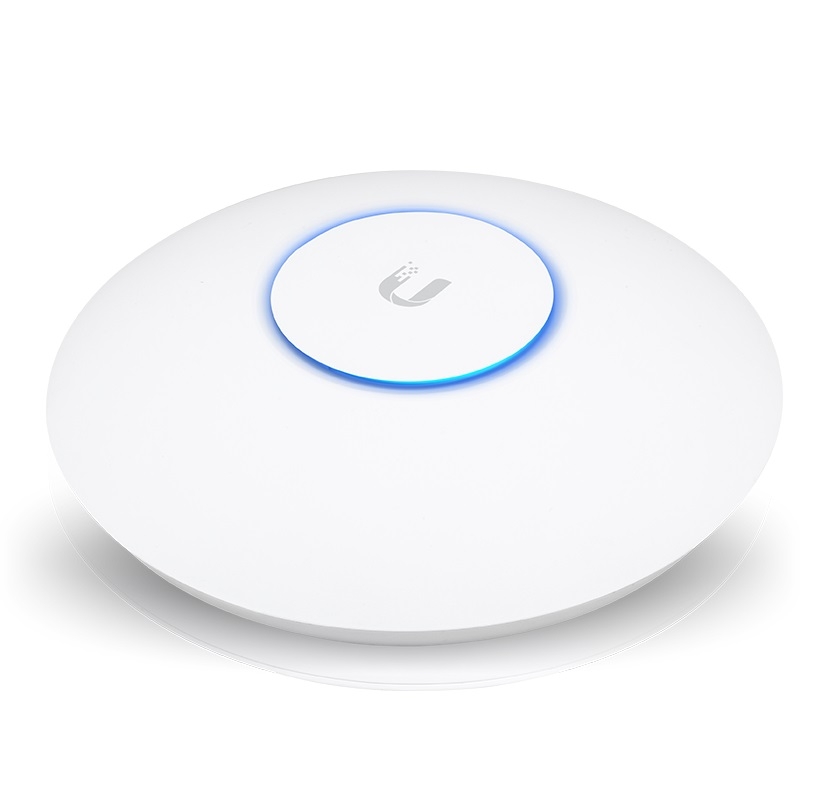 Các cách reset Access Point UniFi về mặc định khi lỗi adopt
15) Câu hỏi thường gặp (FAQ)
-
Tôi nên dùng UniFi Controller trên Windows hay Cloud Key?
- Cloud Key phù hợp chi nhánh/điểm bán, ít bảo trì. Windows/Linux thuận tiện khi đã có máy chủ hoặc muốn mở rộng linh hoạt.
-
Có cần chạy Controller 24/7 không?
- Controller không bắt buộc chạy 24/7 để WiFi hoạt động, nhưng nên chạy liên tục để theo dõi, thống kê, cấu hình, cập nhật và xử lý sự cố từ xa.
-
Bao nhiêu AP cho một văn phòng 500 m2?
- Tùy vật cản/mật độ người dùng. Quy tắc chung: thiết kế theo mật độ người dùng, không chỉ theo diện tích; thử nghiệm khảo sát sóng để tối ưu.
-
Có nên bật kênh 160 MHz trên 5GHz?
- Chỉ nên bật trong môi trường ít nhiễu và mật độ AP thấp. 80 MHz thường là lựa chọn cân bằng tốt giữa thông lượng và ổn định.
-
Khi nào cần VLAN cho khách mời?
- Khi cần tách ly truy cập khách với mạng nội bộ để tăng bảo mật, kiểm soát băng thông và chính sách tường lửa riêng.
-
Mesh có giảm tốc độ không?
- Có. Backhaul không dây dùng chung tài nguyên với client, nên ưu tiên kéo dây cho AP và chỉ dùng Mesh khi thật cần thiết.
-
Làm sao tối ưu roaming?
- Bật 802.11r/k/v khi thiết bị hỗ trợ, cấu hình công suất phát cân bằng, đặt ngưỡng RSSI tối thiểu và tránh chồng lấn kênh giữa các AP.
-
Nên chọn WPA2 hay WPA3?
- Dùng WPA2/WPA3 Mixed (Transition) để tương thích rộng, đồng thời tận dụng bảo mật WPA3 cho thiết bị mới.

