
TP-Link TL-WN727N là USB Wi-Fi chuẩn N tốc độ 150Mbps dành cho máy tính bàn và laptop, hỗ trợ băng tần 2.4GHz, mã hóa WPA/WPA2. Thiết bị nhỏ gọn, cắm là dùng, phù hợp lướt web, học online, làm việc văn phòng, camera IP, máy in mạng và các tác vụ Internet phổ thông.
Ngoài hướng dẫn cài đặt từng bước, bài viết còn tổng hợp mẹo tối ưu tín hiệu, bảng tương thích hệ điều hành và cách xử lý lỗi thường gặp để bạn có trải nghiệm Wi-Fi ổn định nhất với TL-WN727N.
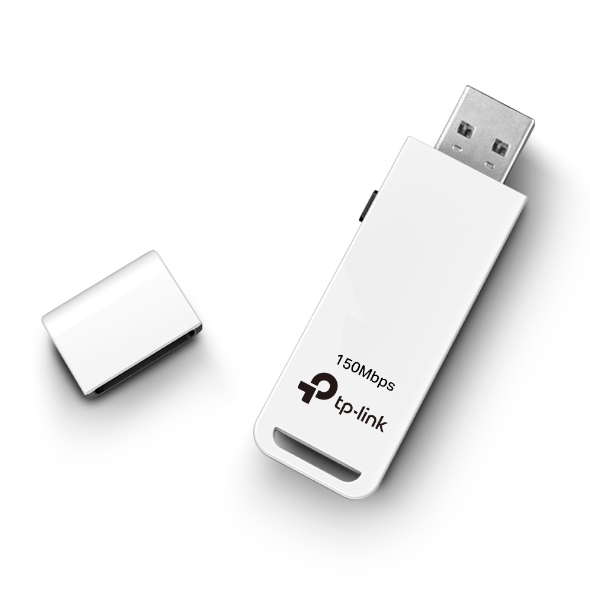
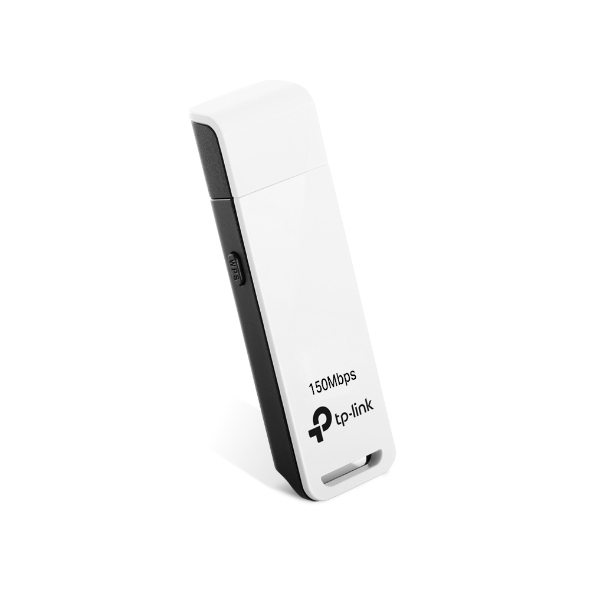 USB Wi-Fi TP-Link TL-WN727N chuẩn N 150Mbps, thiết kế tối giản mặt trước
1) Kiểm tra phiên bản phần cứng (Hardware Version) và độ tương thích hệ điều hành
- Trên vỏ hộp hoặc nhãn mặt sau USB có dòng Hardware Version (ví dụ: Ver: 6.0). Đây là thông tin quyết định driver tương thích.
- Mỗi phiên bản phần cứng có driver khác nhau. Luôn tải đúng driver theo Hardware Version và hệ điều hành bạn đang dùng.
- Tương thích điển hình:
- Windows: Hỗ trợ tốt Windows 7/8/8.1/10; Windows 11 có thể cần driver kế thừa (legacy) tùy phiên bản phần cứng.
- macOS: Các bản macOS mới (10.15 trở lên) thường không có driver chính thức cho model cũ; cân nhắc dùng model mới hơn nếu dùng Mac.
- Linux: Nhiều bản phân phối nhận diện tự động (kernel đã có driver cho chip Ralink/MediaTek đời cũ); nếu chưa nhận, cài thêm firmware tương ứng từ kho phần mềm.
2) Chuẩn bị trước khi cài đặt
- Cổng USB: Ưu tiên USB 2.0 phía sau thùng máy (PC) để nguồn ổn định, tránh nhiễu từ USB 3.0.
- Gỡ cài đặt cũ: Nếu từng cài driver USB Wi-Fi khác, hãy gỡ để tránh xung đột.
- Cập nhật Windows: Chạy Windows Update để nhận gói driver từ Microsoft khi khả dụng.
- Tắt tạm antivirus/VPN: Một số phần mềm có thể chặn cài driver.
- Có kết nối Internet dự phòng (4G/ethernet) nếu phải tải driver.
3) Tải driver TL-WN727N chính hãng
- Vào trang Hỗ trợ của TP-Link (TP-Link Việt Nam hoặc Global).
- Gõ “TL-WN727N”, chọn đúng Hardware Version (ví dụ “V6”).
- Chọn hệ điều hành của bạn rồi tải về:
- Driver (trình điều khiển)
- Utility (phần mềm tiện ích TP-Link, nếu cần dùng SoftAP/WPS hoặc quản trị nâng cao)
- Giải nén file zip (nếu có), bạn sẽ thấy tệp cài đặt (Setup.exe) hoặc thư mục chứa file INF để cài thủ công.
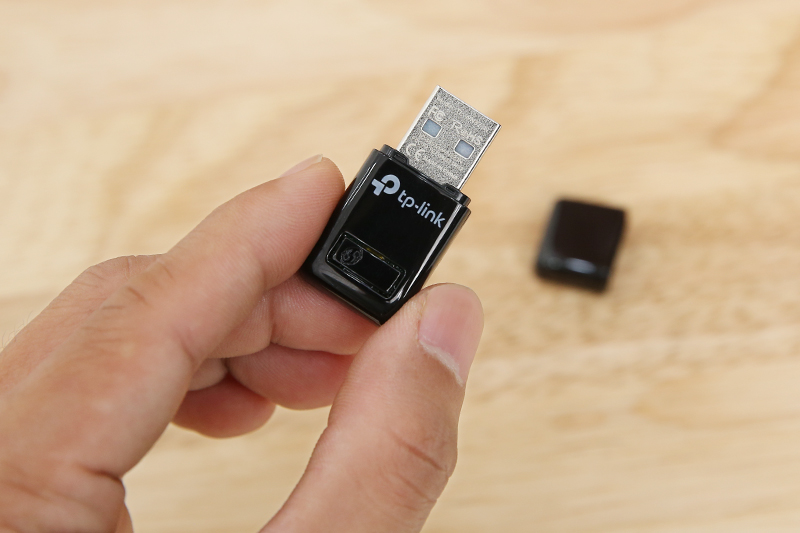
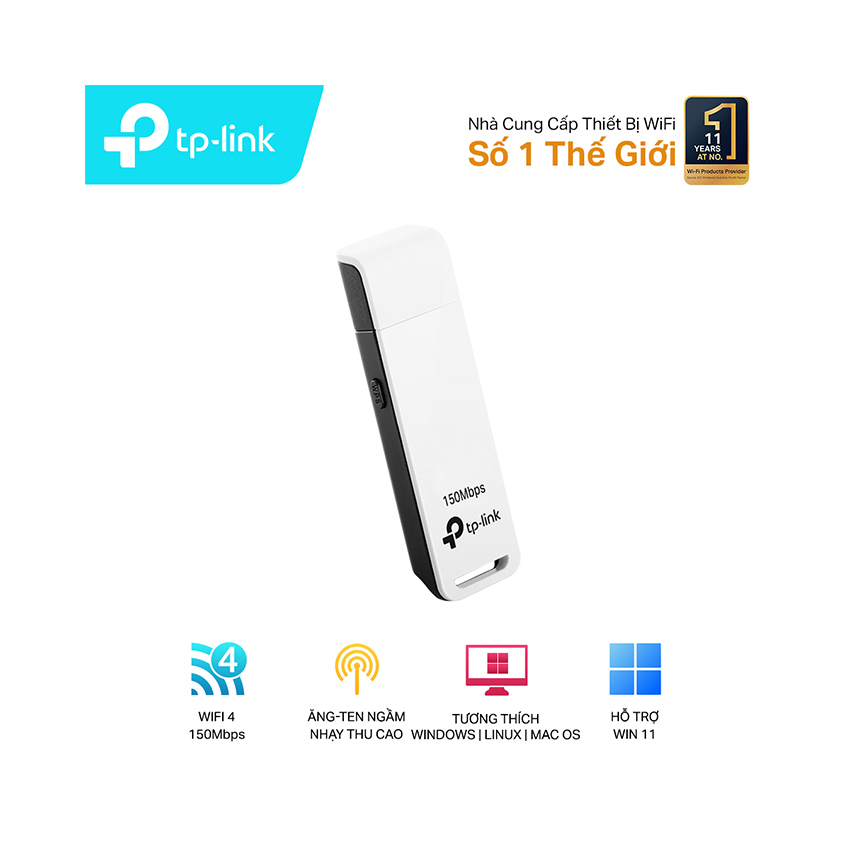 Cận cảnh USB thu Wi-Fi TP-Link TL-WN727N dùng cổng USB 2.0, kiểu dáng nhỏ gọn
4) Cài đặt tự động bằng Setup.exe
- Cắm TL-WN727N vào cổng USB 2.0.
- Nhấp đúp Setup.exe (Driver hoặc Driver + Utility).
- Làm theo hướng dẫn trên màn hình, khởi động lại máy khi được yêu cầu.
- Sau khi cài xong, biểu tượng Wi-Fi xuất hiện ở khay hệ thống; nhấn để chọn mạng, nhập mật khẩu và kết nối.
Lưu ý:
- Nếu Windows tự nhận driver qua Windows Update, bạn có thể không cần chạy Setup.exe.
- Với Windows 11, nếu Setup báo lỗi không tương thích, chuyển sang cài thủ công qua Device Manager (mục 5).
 Hộp sản phẩm và phụ kiện đi kèm TL-WN727N chính hãng TP-Link 150Mbps
5) Cài đặt thủ công qua Device Manager (khi không có Setup.exe hoặc lỗi Setup)
- Mở Device Manager > Network adapters (hoặc Other devices nếu chưa được nhận diện).
- Nhấp phải vào thiết bị TL-WN727N (có thể hiển thị “802.11n USB Wireless” hoặc “Unknown device”) > Update driver.
- Chọn Browse my computer for drivers > Let me pick… > Have Disk…
- Chọn đến thư mục chứa file .INF trong gói driver đã tải > OK > Next để cài.
- Khởi động lại máy nếu được yêu cầu.
Mẹo cho Windows 8/10/11 khi gặp lỗi “Driver is not digitally signed”:
- Khởi động vào Advanced startup > Troubleshoot > Startup Settings > Disable driver signature enforcement, sau đó cài driver. Sau khi cài xong, khởi động lại bình thường.
6) Kết nối Wi-Fi và WPS
- Kết nối thủ công: Nhấp biểu tượng Wi-Fi > chọn SSID > nhập mật khẩu WPA2.
- WPS: Nhấn nút WPS trên router, sau đó trong Utility của TP-Link (nếu cài) chọn WPS để bắt cặp nhanh. Nếu không dùng Utility, bạn vẫn có thể kết nối thủ công như trên.
7) Khắc phục lỗi thường gặp với TL-WN727N
- Không nhận USB/Code 28:
- Đổi cổng USB 2.0 khác; ưu tiên cổng sau thùng máy.
- Cài lại driver đúng phiên bản phần cứng/đúng hệ điều hành.
- Code 10/thiết bị không khởi động:
- Gỡ driver cũ (Device Manager > Uninstall device, tick “Delete the driver software for this device”).
- Cài driver khác phiên bản (ví dụ driver Windows 10 cho Windows 11) hoặc cài thủ công file INF.
- Không thấy mạng Wi-Fi:
- Kiểm tra router đang phát 2.4GHz (TL-WN727N không hỗ trợ 5GHz).
- Đặt kênh 1/6/11, băng thông 20MHz; tránh nhiễu lò vi sóng, Bluetooth, USB 3.0.
- Tốc độ chậm/giật:
- Đưa USB ra xa thùng máy bằng cáp nối USB (extension) để giảm nhiễu.
- Đặt router gần hơn, chỉnh ăng-ten router thẳng đứng, cập nhật firmware router.
- Kiểm tra gói cước Internet thực tế; 150Mbps là tốc độ link rate lý thuyết, tốc độ thực tế thấp hơn.
- Rớt mạng khi ngủ đông/tiết kiệm điện:
- Device Manager > Network adapters > TL-WN727N Properties > Power Management > bỏ chọn “Allow the computer to turn off this device to save power”.
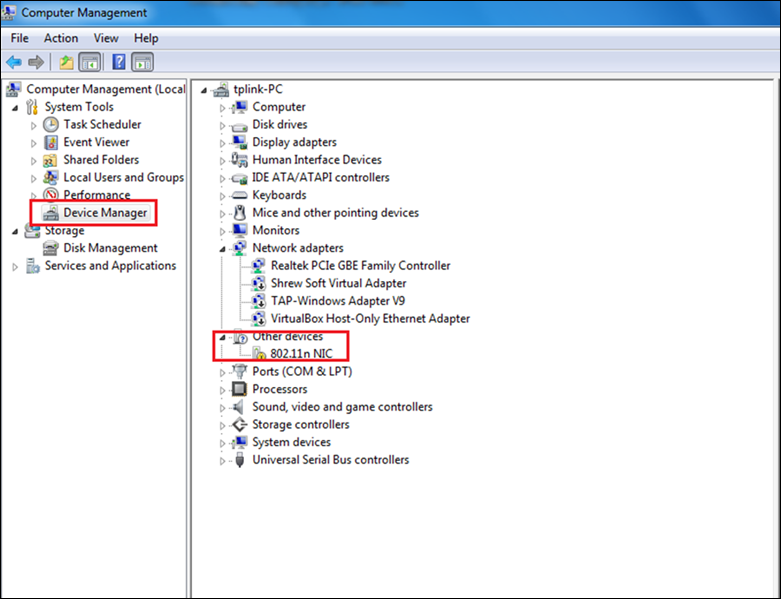 Minh họa các lỗi cài đặt driver bộ chuyển đổi Wi-Fi TP-Link và gợi ý xử lý
8) Tối ưu tín hiệu và độ ổn định
- Ưu tiên dùng băng thông 20MHz trên 2.4GHz để ổn định trong môi trường nhiễu cao.
- Đặt router ở vị trí thoáng, cao, tránh góc khuất và vật cản kim loại.
- Chọn kênh ít nhiễu (1/6/11) bằng công cụ quét kênh hoặc dùng Auto nếu router thông minh.
- Tránh cắm gần thiết bị USB 3.0, ổ cứng gắn ngoài, cáp nguồn mạnh để giảm nhiễu RF.
- Cập nhật driver TL-WN727N và firmware router lên bản mới nhất.
9) Hỏi đáp nhanh
- TL-WN727N có dùng được Windows 11 không?
- Tùy phiên bản phần cứng. Nhiều máy cài được bằng driver Windows 10 (cài thủ công INF). Nếu không ổn định, cân nhắc nâng cấp sang USB Wi-Fi đời mới hỗ trợ chính thức Windows 11.
- Có hỗ trợ 5GHz không?
- Không. TL-WN727N chỉ hỗ trợ 2.4GHz chuẩn N 150Mbps.
- Có dùng làm điểm phát Wi-Fi (SoftAP) được không?
- Trên Windows, một số phiên bản phần cứng + Utility hỗ trợ SoftAP. Tuy nhiên mức độ ổn định phụ thuộc driver/OS. Nếu cần phát Wi-Fi thường xuyên, dùng router hoặc USB hỗ trợ Hotspot tốt hơn.
- Dùng cho macOS được không?
- Model cũ thường thiếu driver cho macOS mới (10.15+). Nếu dùng Mac, nên chọn USB Wi-Fi có driver chính thức cho macOS phiên bản bạn đang chạy.
 USB Wi-Fi TP-Link TL-WN727N 150Mbps 2.4GHz, thiết kế nhỏ gọn dễ mang theo
10) So sánh nhanh và gợi ý thay thế khi cần
- TL-WN727N vs TL-WN725N (Nano 150Mbps):
- TL-WN725N siêu nhỏ gọn, phù hợp laptop; hiệu năng tương đương 2.4GHz 150Mbps.
- TL-WN727N vs TL-WN722N (150Mbps, ăng-ten rời):
- TL-WN722N có ăng-ten rời tăng khả năng bắt sóng, phù hợp nhà nhiều tường hoặc khoảng cách xa.
- Nếu bạn cần tốc độ cao hơn và hỗ trợ 5GHz/Windows 11:
- Cân nhắc USB Wi-Fi chuẩn AC/AX (ví dụ Archer T2U Nano/đời mới hơn) để có 5GHz và driver cập nhật.
11) Quy trình cài đặt nhanh 3 bước
- Bước 1: Xác định Hardware Version (trên tem sản phẩm).
- Bước 2: Tải đúng driver từ trang hỗ trợ TP-Link theo OS.
- Bước 3: Cài đặt bằng Setup.exe hoặc thủ công qua Device Manager, khởi động lại và kết nối Wi-Fi.
 Minh họa thao tác cài đặt USB Wi-Fi TP-Link trên máy tính Windows, kết nối mạng nhanh
12) Thông số kỹ thuật tóm tắt
- Chuẩn: IEEE 802.11b/g/n (2.4GHz)
- Tốc độ tối đa: 150Mbps (link rate)
- Bảo mật: WEP/WPA/WPA2, WPS
- Cổng: USB 2.0
- Hệ điều hành: Windows 7/8/8.1/10 (Windows 11 tùy phiên bản phần cứng/driver), Linux (tùy bản phân phối), macOS cũ (một số phiên bản)
 Mặt sau TL-WN727N với nhãn thông số và mã phiên bản phần cứng giúp chọn đúng driver
Kết luận
Cài đặt TP-Link TL-WN727N sẽ đơn giản nếu bạn xác định đúng phiên bản phần cứng và dùng driver tương ứng cho hệ điều hành. Trong trường hợp Windows 10/11 báo lỗi, hãy cài thủ công file INF hoặc thử driver kế thừa. Kết hợp các mẹo tối ưu kênh, vị trí router và tránh nhiễu sẽ giúp kết nối Wi-Fi 2.4GHz 150Mbps ổn định, phục vụ tốt công việc và học tập hằng ngày.

