
Bạn đang gặp tình trạng WiFi yếu ở phòng ngủ, tầng trên hoặc góc nhà xa modem? Một thiết bị kích sóng WiFi (WiFi Repeater/Range Extender) là giải pháp nhanh, rẻ và dễ cài đặt để mở rộng vùng phủ sóng, giảm điểm chết, cải thiện trải nghiệm xem phim, họp trực tuyến và chơi game.
Bài hướng dẫn này giúp bạn chọn đúng thiết bị, cài đặt từng bước cho các hãng phổ biến (TP-Link, Totolink, Xiaomi, Tenda, Mercury), bố trí vị trí tối ưu, bảo mật mạng và khắc phục lỗi thường gặp để đạt hiệu năng tốt nhất trong nhà.
Repeater, Bộ Mở Rộng hay WiFi Mesh: Nên chọn giải pháp nào?
- Bộ kích sóng WiFi (Repeater/Extender): Bắt sóng WiFi hiện có và phát lại, dễ lắp, giá rẻ. Nhược điểm: nếu đặt quá xa router chính sẽ làm tốc độ giảm mạnh; kết nối qua 2.4 GHz dễ nhiễu.
- Bộ phát phụ ở chế độ Access Point (AP): Dùng dây LAN nối về modem, phát WiFi mạnh và ổn định nhất. Cần kéo dây mạng.
- Hệ thống WiFi Mesh: Nhiều nút kết nối thông minh, roaming mượt (k/v/r), phủ sóng rộng, ổn định. Chi phí cao hơn, cài đặt đơn giản.
Nếu nhà dưới 120 m², ít tường chắn, repeater chuẩn AC/AX đã đủ. Nhà nhiều tầng, tường dày, dễ nhiễu, nên cân nhắc Mesh hoặc đi dây AP.
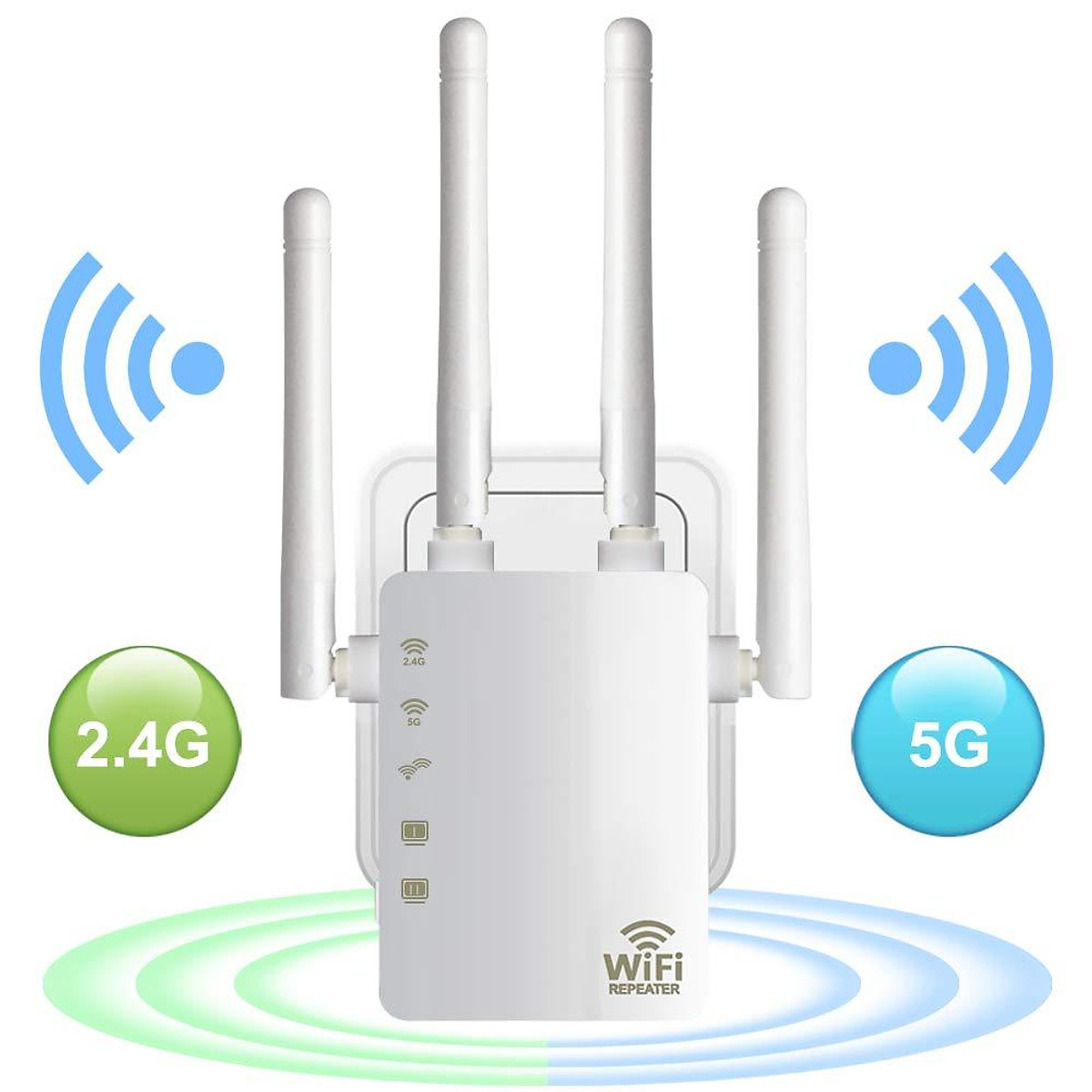 So sánh repeater và WiFi Mesh để mở rộng vùng phủ trong nhà
Cách chọn thiết bị kích sóng WiFi phù hợp
- Chuẩn WiFi: Ưu tiên WiFi 5 (AC) hoặc WiFi 6 (AX) để tốc độ và độ ổn định tốt hơn.
- Băng tần: Băng tần kép 2.4 GHz + 5 GHz giúp giảm nhiễu, tốc độ cao hơn so với chỉ 2.4 GHz.
- Băng thông danh nghĩa: 300 Mbps (N300) đủ cho web, xem phim FHD; AC1200/AX1800 phù hợp 4K, game, nhà nhiều thiết bị.
- Ăng-ten và thiết kế: Ăng-ten ngoài thường phủ rộng hơn. Thiết kế cắm tường gọn gàng cho căn hộ; bản có cổng LAN (Ethernet) tiện nối TV/PC.
- Tính năng: Hỗ trợ WPS, app quản lý (Tether/mi Home/Totolink), OneMesh/TP-Link Mesh, lịch phát, chặn thiết bị, Roaming Assist.
- Thương hiệu phổ biến: TP-Link (RE205/RE315/WA850RE), Totolink (EX200), Xiaomi (Mi WiFi Repeater Pro), Tenda (A9/N300), Mercury (MW302RE/MW310RE).
Quy tắc vàng đặt vị trí repeater
- Đặt repeater ở vị trí còn bắt được tín hiệu tốt từ router chính (mức tín hiệu khoảng 50–70%), thường ở giữa router và khu vực cần phủ sóng.
- Tránh đặt sát tường bê tông, kim loại, thiết bị gây nhiễu (lò vi sóng, tủ lạnh).
- Treo cao 1.2–1.5 m, thoáng, tránh góc khuất.
Cài đặt nhanh: 3 cách phổ biến ai cũng làm được
- Kết nối qua nút WPS
- Bật repeater, chờ đèn nguồn ổn định.
- Nhấn nút WPS trên router chính (2–3 giây).
- Trong 2 phút, nhấn nút WPS trên repeater.
- Chờ đèn tín hiệu/đèn kết nối ổn định, repeater sẽ tạo mạng mở rộng (SSID có hậu tố như _EXT).
- Cấu hình qua điện thoại bằng ứng dụng/hotspot
- Kết nối WiFi vào mạng do repeater phát ra (ví dụ TOTOLINK_EX200 hay TP-LINK_Extender).
- Mở app chính hãng hoặc truy cập địa chỉ trình duyệt mặc định (ví dụ 192.168.0.254, tplinkrepeater.net, 192.168.0.1…).
- Đăng nhập, chọn mạng WiFi gốc, nhập mật khẩu, đặt tên SSID mở rộng, lưu cấu hình.
- Cấu hình bằng trình duyệt trên máy tính
- Cắm repeater, kết nối WiFi/hoặc dây LAN với PC.
- Nhập địa chỉ quản trị của thiết bị (xem nhãn máy/tài liệu kèm theo).
- Làm theo wizard: chọn WiFi nguồn, nhập mật khẩu, đặt SSID và mật khẩu cho mạng mở rộng.
Lưu ý bảo mật: Sau khi kết nối WPS, nên vào giao diện quản trị đổi mật khẩu quản trị mặc định, tắt WPS nếu không cần để tránh rủi ro bảo mật.
 Các bước cài đặt nhanh bộ kích sóng TP-Link RE205/RE305 qua trình duyệt
Hướng dẫn cài đặt theo từng hãng phổ biến
Totolink EX200: Cài trên smartphone cực nhanh
- Cắm thiết bị vào ổ điện, chờ đèn nguồn sáng.
- Kết nối vào WiFi TOTOLINK_EX200 (không mật khẩu).
- Truy cập 192.168.0.254 hoặc mở app TOTOLINK Router nếu hỗ trợ.
- Chọn mạng WiFi gốc cần lặp, nhập mật khẩu.
- Đổi tên/mật khẩu SSID mở rộng nếu muốn, lưu và chờ khởi động lại.
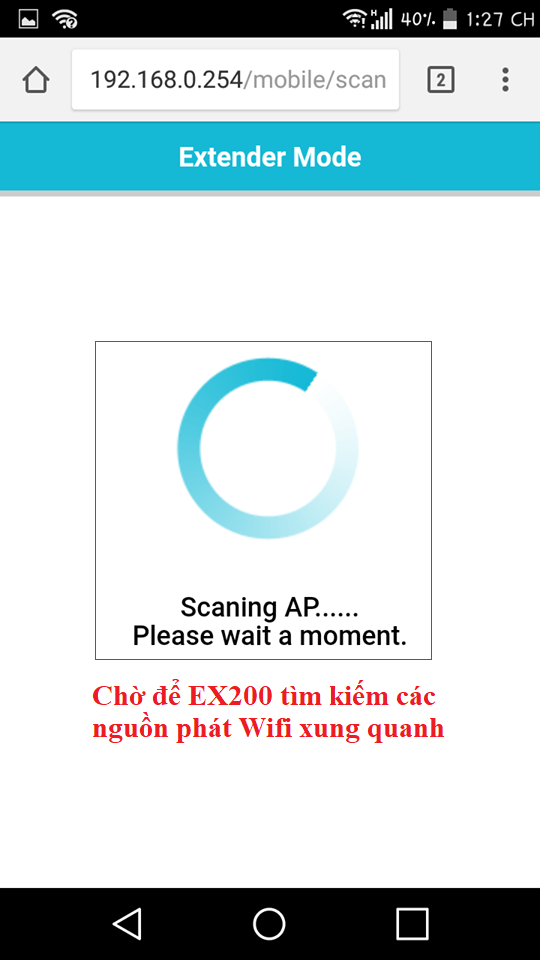 Thiết lập Totolink EX200 trên điện thoại để mở rộng sóng WiFi trong nhà
Xiaomi Mi WiFi Repeater Pro: Lắp gọn, sóng khỏe
- Cắm Repeater Pro cách router chính 5–8 m, khu vực tín hiệu còn tốt.
- Tải app Mi Home, đăng nhập hoặc tạo tài khoản Mi.
- Thêm thiết bị Mi WiFi Repeater Pro, làm theo hướng dẫn trên app.
- Chọn WiFi nguồn, nhập mật khẩu, đặt tên mạng mở rộng (có thể để trùng tên để roaming tốt hơn).
- Cố định vị trí tối ưu sau khi kết nối thành công.
 Kết nối bộ khuếch đại sóng Xiaomi Mi WiFi Repeater Pro qua ứng dụng Mi Home
Tenda A9: Tối ưu cho nhà nhiều phòng
- Cắm thiết bị A9, chờ đèn nguồn sáng.
- Kết nối vào WiFi Tenda_A9 và mở trình duyệt, truy cập 192.168.0.1 (hoặc theo hướng dẫn).
- Chọn WiFi nguồn, nhập mật khẩu, xác nhận SSID mở rộng hoặc giữ nguyên để roaming.
- Lưu cấu hình và đặt A9 tại vị trí trung gian giữa router và khu vực cần phủ sóng.
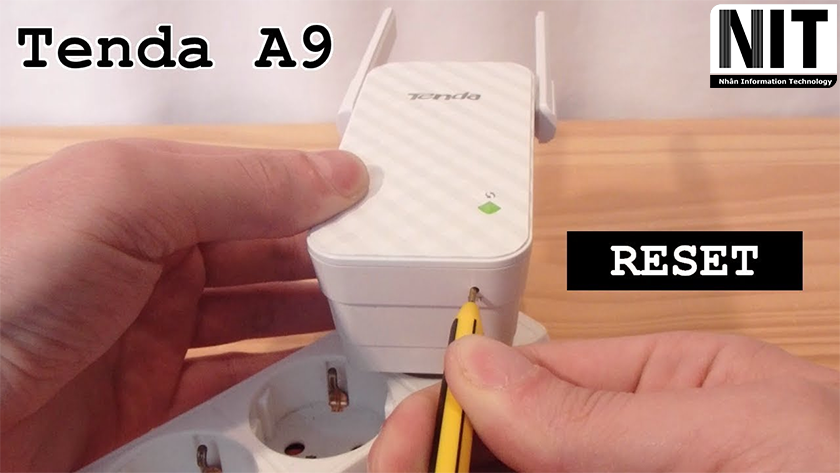 Cài đặt Tenda A9 qua điện thoại để tăng cường vùng phủ sóng WiFi
Mercury MW302RE/MW310RE: Giá tốt, dễ thao tác
- Bật thiết bị, kết nối vào SSID mặc định của Mercury.
- Truy cập địa chỉ quản trị (xem nhãn máy), đăng nhập bằng mật khẩu mặc định.
- Chọn “Repeater/Range Extender” và quét WiFi nguồn.
- Nhập mật khẩu WiFi gốc, đặt SSID/mật khẩu mới nếu muốn, lưu cấu hình.
- Kiểm tra đèn báo tín hiệu để đảm bảo vị trí đặt phù hợp.
 Thiết bị kích sóng Mercury MW302RE: cách cài đặt và tối ưu tín hiệu
Đặt thiết bị ở đâu để WiFi ổn định nhất?
- Đặt giữa router chính và phòng yếu sóng, không quá xa router.
- Tránh chướng ngại kim loại, tường gạch dày; đặt cao, thoáng.
- Dùng băng tần 5 GHz cho tốc độ cao ở khoảng cách gần; 2.4 GHz để xuyên tường, đi xa.
- Nếu có tùy chọn “High Speed Mode/Backhaul 5 GHz”, hãy bật để tăng thông lượng.
 Mẹo chọn vị trí đặt bộ kích sóng WiFi trong nhà để giảm điểm chết sóng
Mẹo bảo mật và quản lý thiết bị
- Đổi mật khẩu quản trị mặc định ngay sau khi cấu hình.
- Bật WPA2-PSK/WPA3 (nếu có), tránh WEP.
- Tắt WPS sau khi cài (khi không cần), bật chặn thiết bị lạ.
- Cập nhật firmware định kỳ để vá lỗi và cải thiện hiệu năng.
- Dùng cùng SSID và mật khẩu với router chính để chuyển vùng mượt hơn; nếu gặp lỗi roaming, thử tách SSID 2.4/5 GHz.
Khắc phục lỗi thường gặp khi cài đặt
- Không truy cập được trang cấu hình:
- Tắt dữ liệu di động, chỉ giữ WiFi kết nối tới repeater.
- Dùng IP mặc định đúng của thiết bị (xem nhãn/danh sách: 192.168.0.254, 192.168.0.1, tplinkrepeater.net…).
- Đặt IP tĩnh cho điện thoại/PC nếu gateway không cấp được IP.
- Lỗi melogin.cn (thường gặp với thiết bị Tenda/Mercury):
- Kết nối đúng SSID của repeater, nhập đúng địa chỉ melogin.cn.
- Xóa cache trình duyệt hoặc dùng trình duyệt khác.
- Đặt DNS về tự động; nếu dùng VPN, hãy tắt tạm.
- Mất mạng sau khi cài:
- Kiểm tra mật khẩu WiFi nguồn; nếu đổi mật khẩu router chính, cần cấu hình lại repeater.
- Đổi kênh WiFi router chính (1/6/11 cho 2.4 GHz; kênh ít nhiễu cho 5 GHz).
- Tốc độ chậm:
- Đưa repeater gần router hơn để backhaul mạnh hơn.
- Dùng băng tần 5 GHz cho liên kết backhaul nếu hỗ trợ.
- Giảm số thiết bị nối vào repeater; ưu tiên dây LAN cho TV/PC nếu repeater có cổng Ethernet.
 Sửa lỗi melogin.cn khi cấu hình bộ kích sóng WiFi trên điện thoại
Tối ưu hiệu năng: Bí quyết ít ai nói
- Ưu tiên backhaul 5 GHz: Chọn chế độ “5G as backhaul” (nếu có) để liên kết giữa repeater và router nhanh nhất, phát lại bằng 2.4 GHz cho thiết bị cũ.
- Giới hạn băng thông/thiết bị: Bật QoS hoặc giới hạn client để tránh nghẽn.
- Kênh và bề rộng kênh:
- 2.4 GHz: chọn kênh 1/6/11, bề rộng 20 MHz để giảm nhiễu.
- 5 GHz: chọn kênh cao, 40/80 MHz tùy môi trường; nếu bị nhiễu, hạ xuống 40 MHz cho ổn định.
- Roaming mượt: Nếu cả hệ có hỗ trợ 802.11k/v/r, bật tính năng “Roaming Assist/Smart Connect/OneMesh”.
- Dùng cùng SSID hay khác SSID?
- Cùng SSID: tiện chuyển vùng, ít thao tác.
- Khác SSID: dễ kiểm soát kết nối, hữu ích khi muốn ép thiết bị dùng băng tần cụ thể.
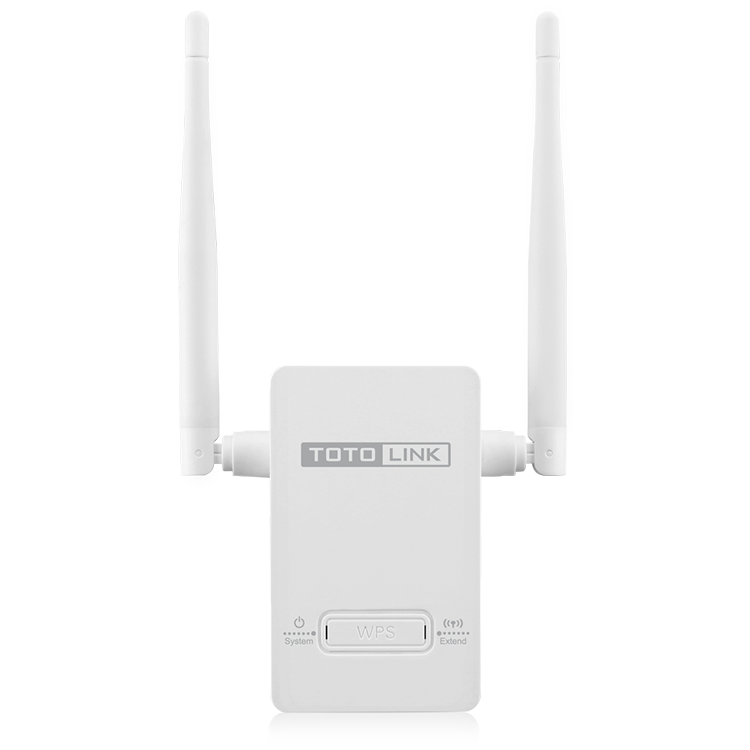 8 mẹo làm WiFi phát xa hơn và ổn định bằng bộ mở rộng sóng
Câu hỏi thường gặp
- Có nên dùng 2 repeater nối tiếp?
- Không khuyến nghị vì độ trễ tăng, tốc độ sụt mạnh. Nếu cần, nên chuyển sang Mesh hoặc đi dây LAN cho AP.
- Để trùng tên WiFi có bị “loạn mạng”?
- Nên trùng SSID, mật khẩu, bảo mật; bật Roaming Assist nếu có. Nếu chuyển vùng kém, thử tách SSID theo băng tần.
- Dùng repeater có an toàn không?
- An toàn nếu bật WPA2/WPA3, tắt WPS khi không cần, cập nhật firmware.
- Khi nào nên chuyển sang WiFi Mesh?
- Nhà nhiều tầng, diện tích lớn, thiết bị di động nhiều, cần roaming mượt và backhaul chuyên dụng.
Checklist cài đặt nhanh trong 5 phút
- Chọn thiết bị băng tần kép, chuẩn AC/AX.
- Đặt repeater ở giữa router và phòng yếu sóng, tín hiệu còn 2–3 vạch.
- Kết nối WPS hoặc cấu hình qua app/trình duyệt.
- Đổi mật khẩu quản trị, bật WPA2/WPA3, tắt WPS.
- Kiểm tra tốc độ tại vị trí sử dụng; tinh chỉnh vị trí/kênh nếu cần.
- Cập nhật firmware, bật tính năng roaming/mesh nếu hỗ trợ.
Với hướng dẫn chi tiết, mẹo bố trí thực tế và thủ thuật tối ưu ở trên, bạn có thể tự cài đặt và tối ưu bộ kích sóng WiFi ngay tại nhà, mở rộng vùng phủ, tăng tốc độ và đảm bảo kết nối ổn định cho mọi thiết bị.

