
Hikvision
Hướng Dẫn Cài Đặt Tên Miền Đầu Ghi Hikvision: Từ A đến Z, Ổn Định và Bảo Mật
Cài đặt tên miền (DDNS) cho đầu ghi Hikvision giúp bạn xem camera từ xa qua Internet một cách ổn định, không phụ thuộc vào IP WAN thay đổi. Bài viết này cung cấp quy trình chi tiết, tối ưu cho người dùng Việt Nam: từ chọn phương án truy cập, đăng ký tên miền CameraDDNS, mở cổng NAT trên router, cấu hình trên đầu ghi NVR/DVR đến xử lý lỗi thường gặp và các thiết lập bảo mật khuyến nghị.
1) Chọn phương án truy cập từ xa phù hợp
Có hai cách phổ biến để xem camera Hikvision qua mạng:
- Hik-Connect (Cloud P2P): Kết nối qua đám mây của Hikvision, không cần mở cổng. Ưu điểm: đơn giản, ít phụ thuộc hạ tầng mạng. Nhược điểm: phụ thuộc dịch vụ cloud, một số tác vụ nâng cao (stream RTSP, tích hợp NVR khác) không linh hoạt bằng DDNS.
- DDNS (Tên miền động): Dùng tên miền ánh xạ IP WAN của bạn, ví dụ CameraDDNS.net (dịch vụ chính hãng), No-IP, Dynu… Ưu điểm: linh hoạt, chủ động port, phù hợp tích hợp đa hệ thống. Nhược điểm: cần IP công cộng và mở cổng trên router.
Nên chọn Hik-Connect nếu mạng của bạn đang bị CGNAT/4G không có IP public. Chọn DDNS khi bạn muốn chủ động, tốc độ ổn định và cần truy cập qua domain/port.
 Các lựa chọn dịch vụ DDNS cho đầu ghi và camera IP Hikvision khi cấu hình tên miền từ xa
2) Kiểm tra và chuẩn bị trước khi cài đặt
- Kiểm tra IP WAN: Thiết bị mạng nhà bạn có IP công cộng không. Nếu router nhận IP dạng 10.x, 100.64.x, 172.16–31.x, 192.168.x hoặc dùng 4G, khả năng cao là CGNAT; bạn cần đăng ký IP tĩnh/Fixed IP, dịch vụ chuyển port, dùng Hik-Connect hoặc VPN.
- Cập nhật firmware đầu ghi/camera lên bản mới nhất để tăng ổn định, vá lỗi bảo mật.
- Ghi chú và/hoặc thay đổi port mặc định:
- Server (SDK): 8000
- RTSP: 554
- HTTP/WEB: 80 (khuyên đổi sang 81/8080/8888 vì nhiều ISP chặn 80)
- HTTPS: 443 (tuỳ model/firmware)
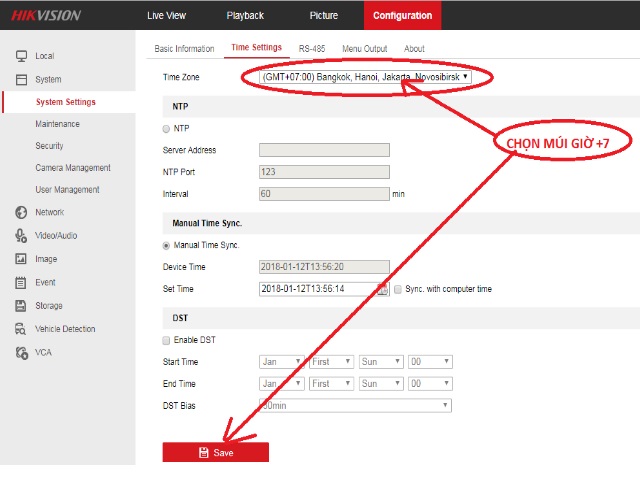
- Đồng bộ thời gian NTP, đặt mật khẩu mạnh (ít nhất 8–12 ký tự, bao gồm chữ hoa, thường, số, ký tự đặc biệt).
- Tắt UPnP trên router/đầu ghi để tránh mở cổng tự động không kiểm soát.
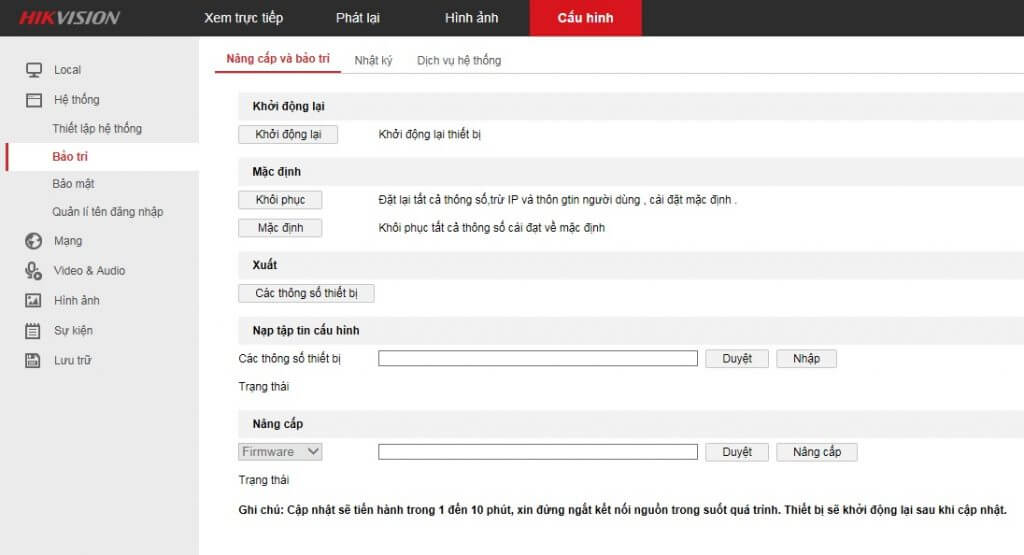 Cập nhật firmware camera IP Hikvision trước khi cài đặt DDNS để tăng ổn định và bảo mật
3) Đăng ký tên miền miễn phí trên CameraDDNS.net (khuyên dùng)
CameraDDNS.net là dịch vụ DDNS chính hãng do Hikvision vận hành, tối ưu cho đầu ghi/camera Hikvision.
Các bước thực hiện:
- Truy cập CameraDDNS.net, đăng ký tài khoản bằng email, xác thực email.
- Đăng nhập, tạo host/domain: ví dụ tenban.cameraddns.net.
- Ghi lại thông tin host để cấu hình trên đầu ghi.
 Đăng ký tài khoản và tạo host trên CameraDDNS.net của Hikvision để lấy tên miền miễn phí
4) Cấu hình DDNS trên đầu ghi Hikvision
Bạn có thể cấu hình qua giao diện web (trình duyệt) hoặc phần mềm iVMS-4200.
Các bước tiêu chuẩn:
- Truy cập IP LAN của đầu ghi (ví dụ http://192.168.1.200:81).
- Vào Cấu hình > Mạng > Cài đặt Nâng cao > DDNS.
- Bật DDNS, chọn Server: HIKVISION (hoặc Custom), điền:
- Domain: tenban.cameraddns.net
- Username/Password: tài khoản CameraDDNS (tùy phiên bản có thể không yêu cầu)
- Server Address: tự điền nếu cấu hình Custom.
- Lưu, kiểm tra trạng thái “Đã kết nối” hoặc “Normal”.
 Mục DDNS trên giao diện web đầu ghi Hikvision để nhập thông tin tên miền CameraDDNS
5) Mở cổng NAT Port trên router
Để truy cập qua tên miền, bạn cần NAT port từ router về IP LAN của đầu ghi:
- NAT cổng 8000 (TCP) về IP đầu ghi: dùng cho ứng dụng Hik-Connect/iVMS-4200 khi kết nối qua Domain/IP.
- NAT cổng HTTP (ví dụ 81 TCP) về IP đầu ghi: dùng cho truy cập web cấu hình.
- NAT cổng RTSP 554 (TCP/UDP) nếu cần stream RTSP cho phần mềm bên thứ ba.
- Nếu dùng HTTPS, NAT thêm 443 (TCP).
Lưu ý:
- Một số nhà mạng chặn port 80: thay web port sang 81/8080/8888.
- Tắt UPnP; chỉ NAT thủ công các cổng cần thiết.
- Nếu mạng nhiều lớp (double NAT), đặt router thứ hai ở Bridge/AP mode hoặc dùng DMZ trỏ về router trong.
 Cấu hình mạng và mở cổng trên đầu ghi HIKVISION để truy cập qua Internet
6) Kiểm tra truy cập từ xa qua tên miền
- Kiểm tra port mở bằng các công cụ kiểm tra cổng từ Internet (ví dụ CanYouSeeMe, YouGetSignal).
- Truy cập thử web: http://tenban.cameraddns.net:81.
- Trên ứng dụng điện thoại hoặc iVMS-4200, chọn chế độ thêm thiết bị bằng IP/Domain:
- Address: tenban.cameraddns.net
- Port: 8000
- Username/Password: tài khoản của thiết bị (admin hoặc user bạn tạo)
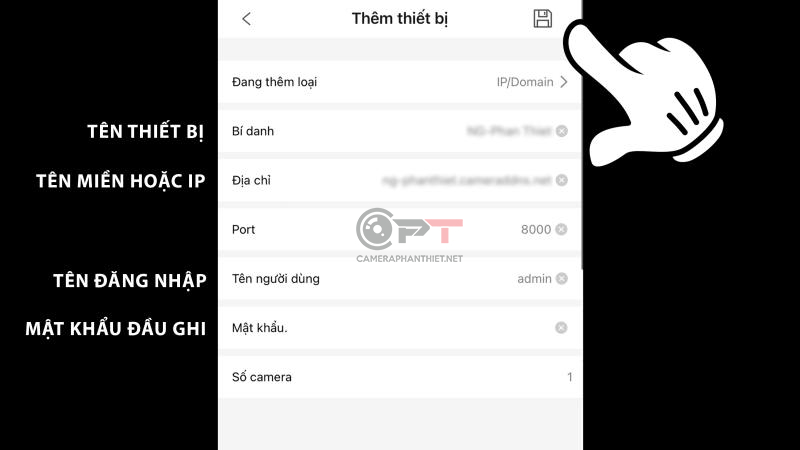 Xem camera Hikvision bằng tên miền trên ứng dụng Hik-Connect chế độ Domain
7) Thêm thiết bị Hikvision vào điện thoại
- Tải ứng dụng Hik-Connect.
- Đăng nhập tài khoản Hik-Connect (nếu dùng Cloud) hoặc bỏ qua để thêm bằng Domain/IP.
- Chọn Thêm thiết bị > Chế độ thủ công > IP/Domain.
- Nhập domain, port 8000, user/password, lưu.
- Tối ưu chất lượng:
- Main Stream cho Wi-Fi/4G mạnh.
- Sub Stream khi mạng yếu để mượt mà.
- Bật Remote Playback để xem lại qua mạng.
 Thêm thiết bị Hikvision vào điện thoại và kiểm tra truy cập từ xa qua tên miền
8) Xử lý lỗi thường gặp
- Không truy cập được tên miền:
- Kiểm tra IP WAN có phải IP công cộng không; nếu CGNAT/4G, dùng Hik-Connect, đăng ký IP tĩnh, hoặc VPN.
- Kiểm tra NAT port, tường lửa router/ISP, modem hai lớp.
- Thay web port khỏi 80 nếu bị chặn.
- DDNS không cập nhật IP:
- Đồng bộ thời gian NTP trên đầu ghi.
- Kiểm tra trạng thái DDNS trong mục Mạng.
- Một số router có DDNS riêng, bảo đảm chỉ một bên cập nhật để tránh xung đột.
- Mất hình chập chờn:
- Kiểm tra băng thông uplink, hạ bitrate/khung hình cho Sub Stream.
- Ưu tiên cáp mạng, chuẩn ONVIF/SDK đồng bộ giữa camera và NVR.
- Lỗi đăng nhập:
- Kiểm tra tài khoản/port 8000; thay đổi mật khẩu mạnh và ghi nhớ.
 Lỗi không truy cập được tên miền CameraDDNS và cách kiểm tra port, IP công cộng
9) Khuyến nghị bảo mật khi mở cổng
- Đổi cổng mặc định 80/8000/554 sang dải khó đoán nếu có thể.
- Tạo tài khoản riêng cho người xem, phân quyền, vô hiệu hóa tài khoản mặc định nếu firmware hỗ trợ.
- Hạn chế IP truy cập bằng IP Filter/ACL nếu router hỗ trợ.
- Luôn cập nhật firmware; bật HTTPS nếu thiết bị hỗ trợ.
- Tắt dịch vụ không dùng: UPnP, SNMP, Platform Access nếu không dùng Hik-Connect.
- Sao lưu cấu hình, kiểm tra log truy cập định kỳ.
10) Câu hỏi thường gặp (FAQ)
- Cần mở những cổng nào cho Hikvision?
- Tối thiểu 8000 (TCP) cho ứng dụng, cổng web (ví dụ 81 TCP) cho cấu hình. RTSP 554 khi cần stream. HTTPS 443 nếu sử dụng.
- Dùng mạng 4G/5G gắn SIM có làm DDNS hoạt động?
- Thường không, vì CGNAT. Giải pháp: IP tĩnh từ nhà mạng, dùng Hik-Connect (P2P), VPN, hoặc dịch vụ chuyển tiếp port chuyên dụng.
- Có thể dùng DDNS bên thứ ba?
- Có. Bạn có thể dùng No-IP, Dynu… Chọn “Custom” và nhập máy chủ DDNS tương ứng, hoặc cập nhật DDNS từ router.
- Không truy cập được bằng Chrome?
- Trình duyệt mới có thể hạn chế plugin. Dùng iVMS-4200 để xem/ghi, hoặc bật chế độ tương thích/ActiveX trên IE Mode của Edge. Web chỉ để cấu hình cơ bản.
- Có nên dùng port 80?
- Không khuyến nghị. Hãy đổi web port sang 81/8080/8888 để tránh bị chặn và tăng bảo mật.
11) Checklist cài đặt nhanh
- [ ] Kiểm tra IP WAN là IP công cộng.
- [ ] Cập nhật firmware đầu ghi/camera.
- [ ] Đăng ký CameraDDNS, tạo domain.
- [ ] Cấu hình DDNS trên đầu ghi, trạng thái “Normal”.
- [ ] Đổi cổng web khỏi 80; ghi lại 8000/RTSP/web.
- [ ] NAT port trên router về IP LAN của đầu ghi.
- [ ] Kiểm tra port từ Internet và truy cập http://domain:port.
- [ ] Thêm thiết bị vào Hik-Connect/iVMS bằng Domain và port 8000.
- [ ] Thiết lập Sub/Main stream phù hợp băng thông.
- [ ] Áp dụng các thiết lập bảo mật khuyến nghị.

