
Wifi
Hướng Dẫn Cài Đặt Repeater Xiaomi: Thiết Lập Nhanh, Sóng Mạnh, Lướt Mạng Ổn Định
Bạn đang gặp tình trạng WiFi yếu ở phòng ngủ, tầng trên hay góc nhà xa router? Repeater Xiaomi (bộ mở rộng sóng) là giải pháp đơn giản, chi phí thấp giúp mở rộng vùng phủ sóng và tăng độ ổn định kết nối. Bài viết này hướng dẫn chi tiết cách cài đặt Xiaomi Repeater Pro và AC1200 theo 3 cách, kèm mẹo tối ưu tốc độ, vị trí đặt, bảo mật và xử lý sự cố thường gặp.
Repeater Xiaomi là gì? Nên dùng khi nào
Repeater Xiaomi thu sóng WiFi từ router chính và phát lại để mở rộng vùng phủ. Giải pháp này phù hợp khi nhà nhiều phòng, nhiều tầng, có tường bê tông dày hoặc khoảng cách xa router làm tín hiệu yếu. So với việc kéo dây, repeater dễ lắp đặt và linh hoạt di chuyển, đặc biệt với căn hộ thuê, nhà trọ hoặc hộ gia đình không thể đi dây Ethernet.
Phân biệt các model repeater Xiaomi phổ biến
- Mi WiFi Range Extender Pro (R03): Chuẩn N 2.4GHz, tốc độ danh nghĩa 300 Mbps, hai ăng-ten ngoài, cài nhanh bằng Mi Home, giá rẻ, phù hợp căn hộ nhỏ đến trung bình.
- Mi WiFi Range Extender AC1200: Băng tần kép 2.4GHz + 5GHz, tốc độ danh nghĩa 1200 Mbps, backhaul 5GHz giúp đường truyền ổn định và nhanh hơn, phù hợp nhà nhiều thiết bị, stream video 4K, làm việc từ xa.
- Lưu ý: Repeater khác Mesh. Repeater Xiaomi không thay thế hoàn toàn hệ thống Mesh; một số router Xiaomi hỗ trợ Mesh với nhau, nhưng repeater vẫn hoạt động theo cơ chế thu-phát (không đồng nhất roaming như Mesh).
 Hướng dẫn cài đặt Xiaomi Mi WiFi Range Extender Pro R03 tăng cường sóng WiFi trong nhà
Chuẩn bị trước khi cài đặt
- Router WiFi đang phát ổn định, có mật khẩu WiFi (ưu tiên bảo mật WPA2-AES).
- Điện thoại cài ứng dụng Mi Home và đăng nhập tài khoản Mi.
- Ổ cắm điện ở vị trí có sóng WiFi từ router ở mức trung bình trở lên.
- Kiểm tra băng tần router: Repeater Pro chỉ hoạt động 2.4GHz; AC1200 hỗ trợ cả 2.4GHz và 5GHz.
- Ghi lại tên WiFi (SSID) và mật khẩu để nhập khi cấu hình.
- Nếu đã từng cấu hình, nên reset repeater về mặc định trước khi cài lại.
Đặt repeater ở vị trí tối ưu
- Nguyên tắc vàng: đặt ở giữa router và khu vực sóng yếu, nơi điện thoại đo được cường độ WiFi khoảng 30–60% (hoặc -60 đến -70 dBm).
- Tránh đặt quá xa router (repeater nhận sóng yếu sẽ khuếch đại tín hiệu yếu, tốc độ kém).
- Hạn chế vật cản như tường gạch dày, bê tông, gương lớn, tủ kim loại, lò vi sóng.
- Ưu tiên cắm ở vị trí thông thoáng, cao hơn mặt sàn, cách mặt đất 1–1.5 m để giảm nhiễu.
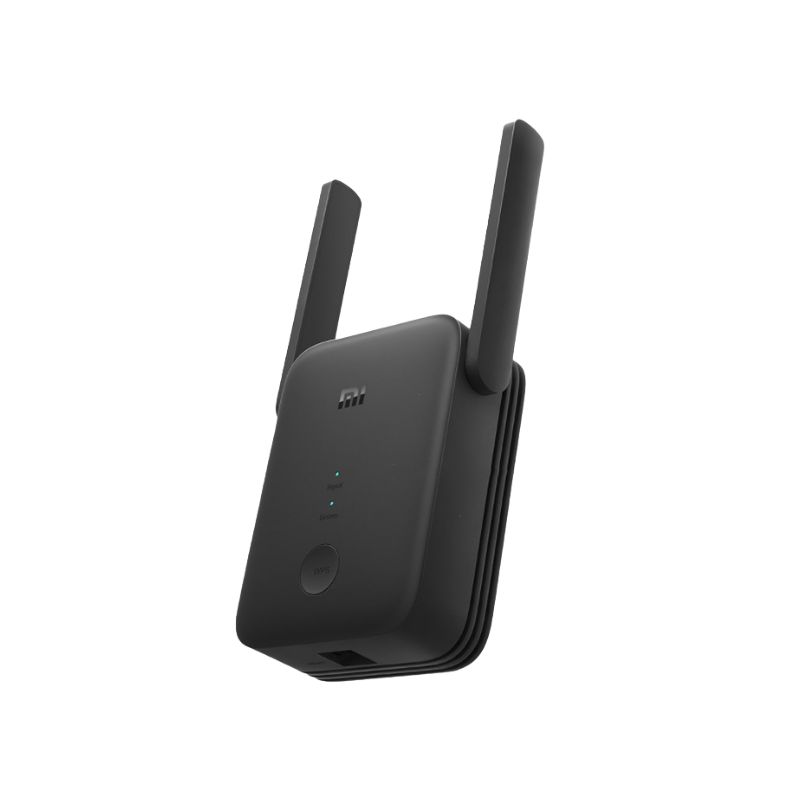 Bộ kích sóng Xiaomi Mi WiFi Extender AC1200 băng tần kép 2.4GHz và 5GHz
3 cách cài đặt repeater Xiaomi
Cách 1: Cài đặt qua ứng dụng Mi Home (khuyến nghị)
- Bước 1: Cắm repeater vào ổ điện. Chờ đèn LED nhấp nháy (trạng thái sẵn sàng).
- Bước 2: Mở Mi Home > Đăng nhập > bấm dấu “+” để Thêm thiết bị. Cho phép quyền vị trí/ Bluetooth để Mi Home dò tìm gần.
- Bước 3: Chọn thiết bị Repeater/Range Extender phù hợp. Nếu không thấy, chọn Thêm thủ công và tìm đúng model.
- Bước 4: Chọn WiFi gốc (từ router) mà bạn muốn mở rộng, nhập mật khẩu chính xác.
- Bước 5: Đặt tên mạng mở rộng (có thể giữ nguyên tên SSID để roaming mượt, hoặc thêm hậu tố “_plus” để dễ phân biệt).
- Bước 6: Chờ cấu hình hoàn tất, đèn LED chuyển sang trạng thái ổn định. Kiểm tra cập nhật firmware nếu được đề xuất.
Mẹo:
- Với AC1200, ưu tiên kết nối backhaul 5GHz (khoảng cách hợp lý) để đạt tốc độ cao hơn.
- Nếu bạn dùng bộ phát hai băng tần chung tên, nên tách tên SSID 2.4/5GHz ở router để chủ động chọn backhaul tối ưu cho repeater.
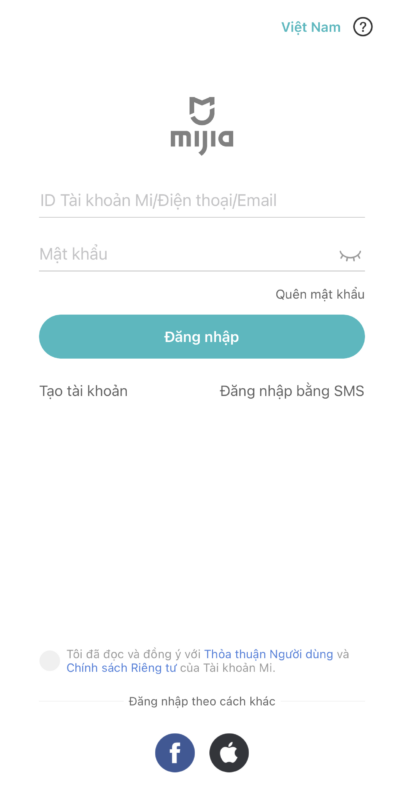 Các bước thêm bộ kích sóng Xiaomi vào ứng dụng Mi Home trên điện thoại
Cách 2: Cài bằng nút WPS trên router và repeater
- Kiểm tra router hỗ trợ WPS (nút WPS hoặc trong giao diện web).
- Bấm nút WPS trên router.
- Trong vòng 2 phút, bấm nút WPS/Reset trên repeater (theo hướng dẫn từng model).
- Chờ đèn LED đổi trạng thái (thường từ nhấp nháy sang sáng đứng). Kết nối hoàn tất.
- Sau khi ghép xong, nên tắt WPS trên router để tăng bảo mật.
Lưu ý:
- WPS tiện nhưng kém an toàn hơn so với cài bằng app. Ưu tiên dùng Mi Home nếu có thể.
- Nếu WPS thất bại, hãy reset repeater và thử lại ở khoảng cách gần hơn với router.
 Cắm repeater Xiaomi vào ổ điện và chờ đèn LED nhấp nháy để kết nối WPS
Cách 3: Cài thủ công qua giao diện web (tùy model)
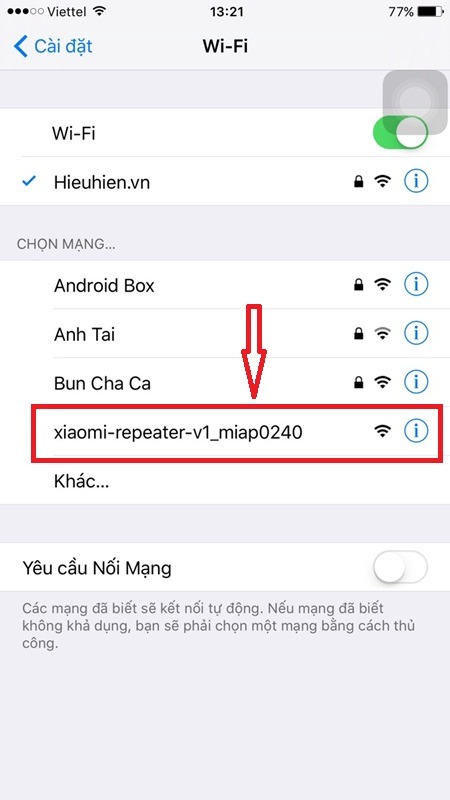
- Kết nối điện thoại/laptop vào mạng mặc định của repeater (thường có tên “Xiaomi_…_EXT”).
- Mở trình duyệt, truy cập địa chỉ cấu hình in trên tờ hướng dẫn/tem sản phẩm (thường thuộc dải 192.168.31.x).
- Chọn mạng WiFi gốc cần mở rộng, nhập mật khẩu.
- Đặt tên WiFi phát lại (SSID), mật khẩu và hoàn tất.
- Chờ thiết bị khởi động lại, đèn LED ổn định rồi kiểm tra tốc độ/độ phủ.
Ghi chú:
- Một số model (nhất là Repeater Pro) ưu tiên cài bằng Mi Home; nếu không vào được web, hãy dùng cách 1.
Tối ưu hiệu năng sau khi cài đặt
- Roaming mượt hơn: đặt cùng tên SSID và mật khẩu với router chính. Nếu bị xung đột hoặc khó phân biệt, thêm hậu tố “_EXT” hay “_5G”.
- Chọn kênh ít nhiễu: dùng công cụ phân tích WiFi (ví dụ WiFi Analyzer) để đặt kênh 1/6/11 cho 2.4GHz, kênh 36–48 hoặc 149–165 cho 5GHz tùy quy định vùng.
- Khoảng cách hợp lý: nếu tốc độ vẫn chậm, thử cắm repeater gần router hơn một chút để backhaul mạnh hơn.
- Ưu tiên AC1200 ở nhà nhiều thiết bị, xem video 4K, họp online. Repeater Pro phù hợp nhu cầu cơ bản (lướt web, camera WiFi, học online 720p).
/fptshop.com.vn/uploads/images/tin-tuc/149592/Originals/ket-noi-su-dung-thiet-bi-kich-song-xiaomi-mi-wifi-extender-ac1200-2.jpg) Thiết bị kích sóng Xiaomi AC1200 sau khi cấu hình, đèn trạng thái sáng ổn định
Thiết bị kích sóng Xiaomi AC1200 sau khi cấu hình, đèn trạng thái sáng ổn định
Bảo mật và cập nhật
- Bật WPA2-PSK AES (hoặc WPA3 nếu router/thiết bị hỗ trợ). Tránh WPA/WEP cũ.
- Đổi mật khẩu quản trị repeater (nếu có), không dùng mặc định.
- Cập nhật firmware trên Mi Home khi có phiên bản mới để tăng ổn định và bảo mật.
- Tắt WPS sau khi ghép nối xong để giảm rủi ro bảo mật.
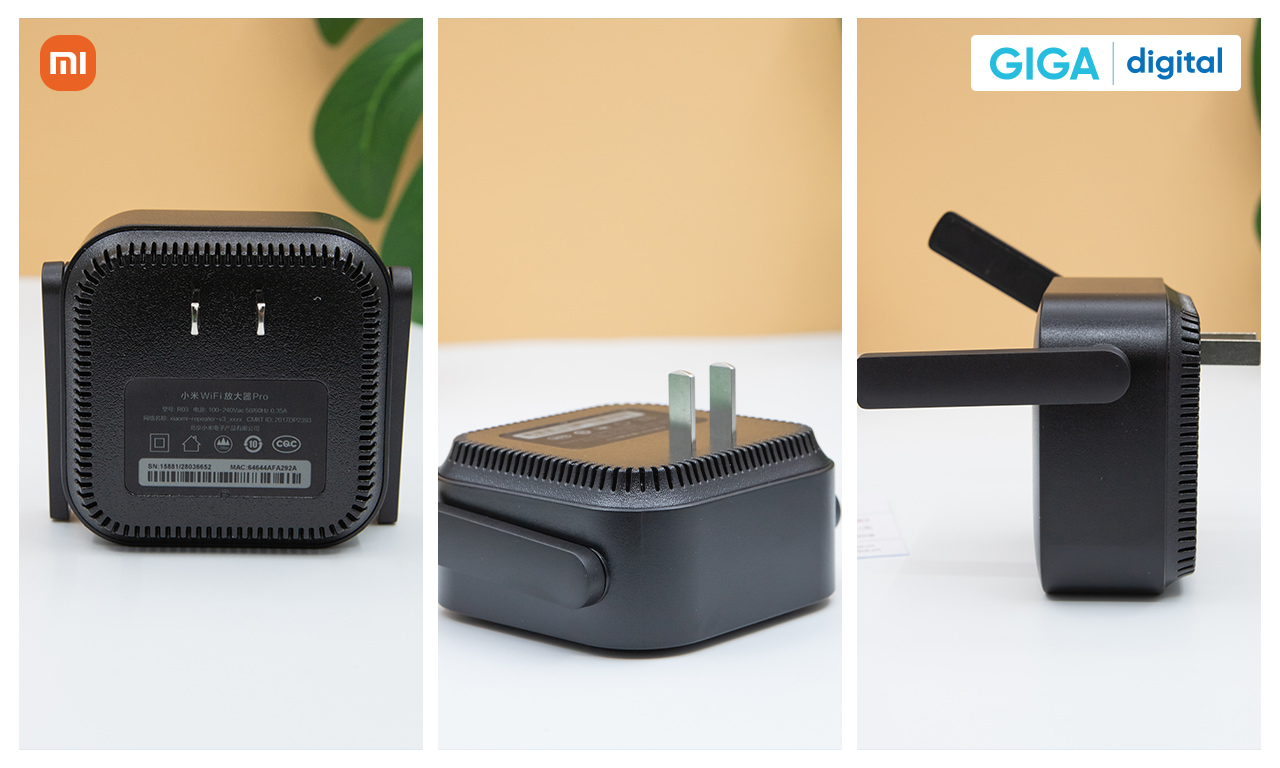 Xiaomi Mi Range Extender Pro thiết kế nhỏ gọn, hai ăng-ten ngoài phát sóng mạnh
Xử lý sự cố thường gặp
- Không tìm thấy repeater trong Mi Home:
- Reset thiết bị 5–10 giây đến khi LED nhấp nháy nhanh.
- Bật Bluetooth, xác định đúng khu vực trong Mi Home (Việt Nam/China Mainland). Một số model xuất hiện đầy đủ ở China Mainland.
- Đã kết nối nhưng không có Internet:
- Kiểm tra mật khẩu WiFi gốc đã nhập đúng chưa.
- Router bật lọc MAC? Thêm địa chỉ MAC repeater vào danh sách cho phép.
- Router bật tính năng “AP Isolation” hoặc giới hạn thiết bị? Tắt/điều chỉnh.
- Không thấy băng tần 5GHz (với AC1200):
- Tách tên SSID 2.4/5GHz trên router, đảm bảo vùng/kênh hỗ trợ, đặt kênh cố định trong dải hợp lệ.
- Tốc độ thấp, lag:
- Đổi vị trí repeater (gần router hơn).
- Đổi kênh tránh nhiễu, tắt bớt thiết bị cũ chỉ hỗ trợ 802.11b/g.
- Dùng AC1200 để có backhaul 5GHz ổn định.
- Đèn đỏ/nhấp nháy liên tục:
- Reset và cài lại.
- Thử ổ điện khác, kiểm tra nguồn.
- Cập nhật firmware qua Mi Home nếu truy cập được.
Câu hỏi thường gặp
- Repeater Xiaomi kết nối tối đa bao nhiêu thiết bị?
- Thực tế phụ thuộc băng tần và lưu lượng. Với Repeater Pro, nên dưới ~16–20 thiết bị hoạt động đồng thời; AC1200 chịu tải tốt hơn.
- Có dùng repeater để mở rộng WiFi cho camera/bộ chơi game?
- Có. Với camera/bộ chơi game, ưu tiên vị trí repeater gần router để backhaul mạnh, giảm giật lag.
- Có cần thay mật khẩu WiFi khi dùng repeater?
- Không bắt buộc. Bạn có thể giữ nguyên SSID/mật khẩu để roaming liền mạch.
Checklist cài đặt nhanh trong 5 phút
- Cắm repeater, chờ LED nhấp nháy.
- Mở Mi Home > Thêm thiết bị > Chọn WiFi gốc > Nhập mật khẩu.
- Đặt SSID phát lại (giữ nguyên hoặc thêm hậu tố).
- Cập nhật firmware nếu có.
- Di chuyển repeater tới vị trí tối ưu (30–60% tín hiệu từ router) và kiểm tra tốc độ.

