
Wifi
Hướng Dẫn Cài Đặt Modem FPT Từ A–Z: Chuẩn, Nhanh, Bảo Mật Cao
Bạn vừa lắp mạng FPT, đổi modem mới hoặc muốn tối ưu WiFi tại nhà? Bài hướng dẫn chi tiết này sẽ giúp bạn cấu hình modem FPT (G97RG6M, G-93RG1, AC1000F, AC1000HI, AX1800GZ…) từ cơ bản đến nâng cao: đổi tên/mật khẩu WiFi, tách băng tần 2.4GHz/5GHz, biến modem thành bộ phát WiFi phụ, mở port NAT, thiết lập Mesh, tối ưu hiệu năng và bảo mật, khắc phục lỗi thường gặp.
1) Chuẩn bị trước khi cài đặt
- Xác định đúng model modem FPT: xem tem dán đáy máy (ví dụ: G97RG6M, G-93RG1, AC1000F, AC1000HI, AX1800GZ…).
- Ghi lại thông tin nhãn dán: IP quản trị, tài khoản, mật khẩu (nếu có).
- Kiểm tra dây cáp quang/nguồn, đèn PON/LOS, cáp LAN nếu dùng máy tính.
- Nếu chuyển đổi mục đích sử dụng (ví dụ biến modem cũ thành Access Point), hãy “Reset” giữ nút trong 7–10 giây để về mặc định.
- Chuẩn bị điện thoại/máy tính kết nối tạm vào WiFi/lan của modem để cấu hình.
2) Truy cập trang quản trị modem FPT
- Kết nối WiFi mặc định hoặc cắm dây LAN từ modem FPT vào máy tính.
- Mở trình duyệt, nhập IP: 192.168.1.1 (một số model có thể là 192.168.0.1).
- Đăng nhập bằng tài khoản/mật khẩu in trên nhãn dưới modem. Nếu không đăng nhập được, liên hệ tổng đài FPT để cấp lại/khôi phục.
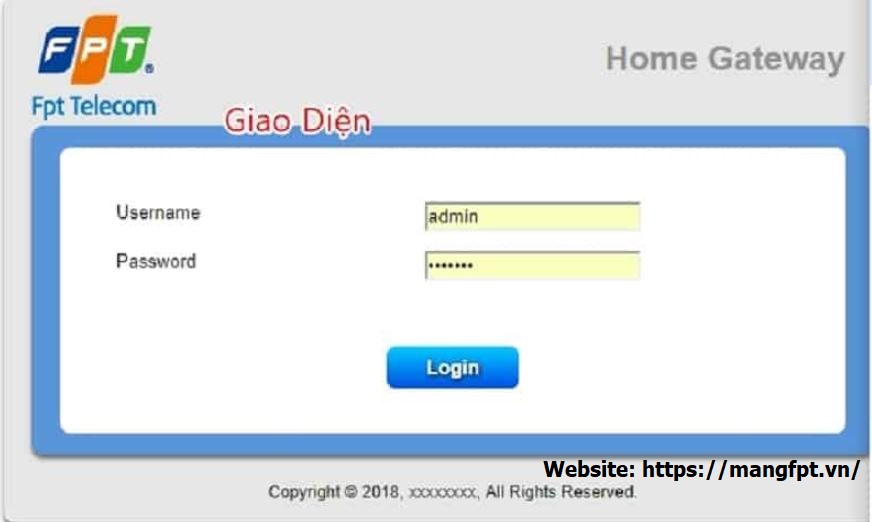 Màn hình đăng nhập trang quản trị modem FPT G97RG6M qua 192.168.1.1
Sau khi đăng nhập lần đầu, bạn nên đổi mật khẩu quản trị để tăng bảo mật và tránh người khác tự ý thay đổi cấu hình.
3) Cấu hình WiFi cơ bản: tên mạng, mật khẩu, chuẩn bảo mật, băng tần
- Đổi tên WiFi (SSID) dễ nhớ, không dùng thông tin cá nhân hoặc địa chỉ nhà.
- Đặt mật khẩu mạnh: tối thiểu 10 ký tự, bao gồm chữ hoa, chữ thường, số và ký tự đặc biệt. Ưu tiên WPA2-PSK/AES hoặc WPA3 (nếu modem hỗ trợ).
- Tách băng tần 2.4GHz và 5GHz:
- 2.4GHz: phủ sóng rộng, xuyên tường tốt, phù hợp thiết bị IoT/cũ.
- 5GHz: tốc độ cao, độ trễ thấp, phù hợp xem 4K, chơi game, làm việc trực tuyến.
- Với nhà nhiều tầng/căn hộ đông thiết bị, nên đặt SSID khác nhau cho 2.4GHz và 5GHz để thiết bị chọn đúng băng tần.
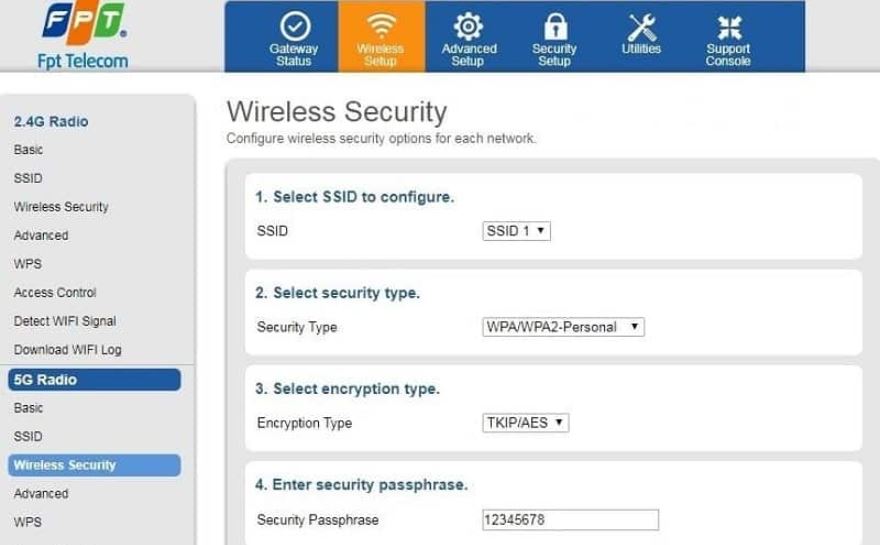 Thiết lập băng tần 5GHz trên modem WiFi FPT để tăng tốc độ và giảm nhiễu
Mẹo tối ưu kênh: Chọn kênh cố định ít nhiễu (2.4GHz: kênh 1/6/11; 5GHz: kênh 36–48 hoặc 149–165 tùy khu vực). Với khu dân cư đông, tắt Auto, thử nghiệm 2–3 kênh để tìm kênh ổn định.
4) Biến modem FPT cũ thành bộ phát WiFi phụ (Access Point)
Khi bạn đã có router chính (ví dụ WiFi Mesh hoặc router gaming), có thể tận dụng modem FPT cũ làm điểm phát phụ giúp mở rộng vùng phủ sóng:
- Bước 1: Reset modem cũ về mặc định.
- Bước 2: Đăng nhập quản trị, vào LAN Settings, tắt DHCP Server.
- Bước 3: Đặt IP tĩnh cùng lớp mạng với router chính, nhưng không trùng (ví dụ router chính 192.168.1.1 thì đặt AP là 192.168.1.2).
- Bước 4: Dùng dây mạng nối LAN của router chính sang cổng LAN của modem phụ (LAN–LAN, không cắm vào WAN).
- Bước 5: Cấu hình WiFi trên modem phụ trùng SSID/mật khẩu với router chính để thiết bị roaming mượt.
 Giao diện cấu hình modem FPT AC1000F khi biến thành bộ phát WiFi (Access Point)
Tip roaming: Giữ chuẩn bảo mật/tên mạng/mật khẩu giống nhau, băng tần tương ứng (2.4 với 2.4 và 5 với 5) để chuyển vùng mượt hơn.
5) Cấu hình nâng cao: NAT/Port Forwarding, DMZ, IP tĩnh nội bộ, DDNS
- Port Forwarding: Dùng khi xem camera, host game, truy cập NAS từ xa. Vào mục NAT/Virtual Server, tạo rule chuyển port từ WAN vào IP nội bộ của thiết bị.
- DMZ: Chỉ dùng khi cần (ví dụ kiểm thử), vì mở toàn bộ port đến một IP; cân nhắc rủi ro bảo mật.
- Đặt IP tĩnh nội bộ (Address Reservation): Gán địa chỉ MAC của thiết bị với một IP cụ thể trong DHCP để rule port không bị thay đổi IP.
- DDNS: Nếu IP WAN đổi thường xuyên, bật Dynamic DNS để truy cập qua tên miền.
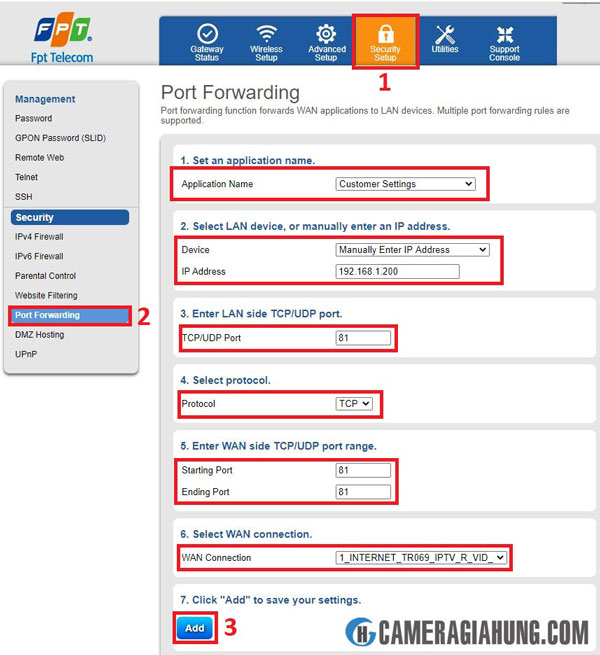 Mở port NAT Port Forwarding trên modem FPT để xem camera, chơi game
Lưu ý nhà mạng: Một số gói có CGNAT (NAT 2 lớp) sẽ không mở port được từ Internet. Hãy liên hệ FPT yêu cầu cấp IP tĩnh/thuê kênh riêng nếu cần dịch vụ truy cập từ xa ổn định.
6) Tối ưu hiệu năng và quản trị: vị trí đặt modem, lịch khởi động, chặn thiết bị lạ
- Vị trí đặt modem: Đặt cao 1.5–2m, thoáng, trung tâm nhà, tránh gần kim loại, gương, bếp từ, lò vi sóng; hướng anten hợp lý.
- Lịch khởi động lại: Modem hoạt động lâu có thể suy hao hiệu năng; đặt lịch reboot chủ động mỗi tuần giúp mạng ổn định hơn (có thể dùng ứng dụng Hi FPT).
 Hẹn giờ khởi động lại modem WiFi bằng ứng dụng Hi FPT trên điện thoại
- Quản lý thiết bị: Theo dõi danh sách thiết bị đang kết nối, chặn những thiết bị lạ; đặt “Parental Control” giới hạn thời gian truy cập theo thiết bị nếu modem hỗ trợ.
- Kết nối nhanh với WPS: Nhấn nút WPS trên modem và trên thiết bị để ghép đôi không cần nhập mật khẩu. Sau khi kết nối xong nên tắt WPS để tăng bảo mật.
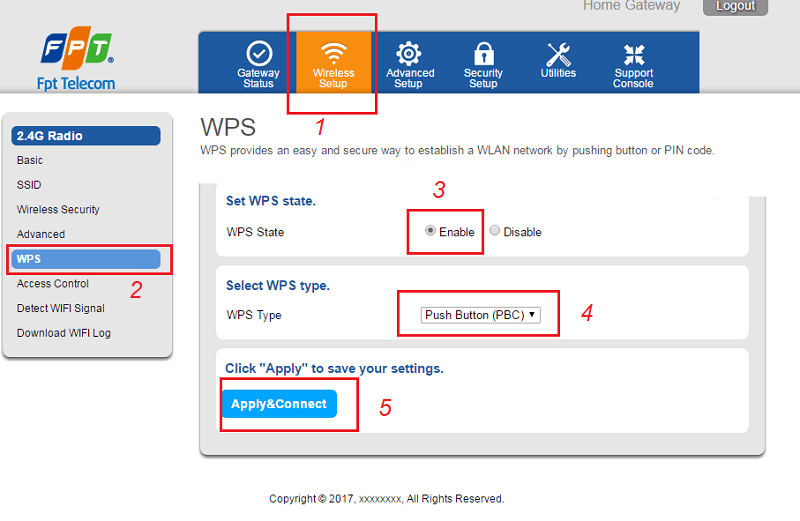 Bật nút WPS trên modem WiFi FPT để kết nối nhanh thiết bị
Kênh WiFi thông minh: Nếu khu vực ít nhiễu, có thể bật “Auto Channel” trên 5GHz để modem tự tối ưu theo môi trường thời gian thực.
7) Mở rộng phủ sóng với Mesh WiFi FPT
Nếu nhà nhiều tầng/diện tích lớn, Mesh WiFi là giải pháp tối ưu hơn Repeater:
- Mesh tạo một mạng thống nhất, roaming mượt, backhaul ổn định.
- Kết nối node Mesh vệ tinh bằng dây LAN để có backhaul có dây (ổn định, tốc độ cao); nếu bất khả thi, dùng backhaul không dây.
- Đặt node Mesh tại khu vực có sóng từ 60–75% để đảm bảo liên kết tốt.
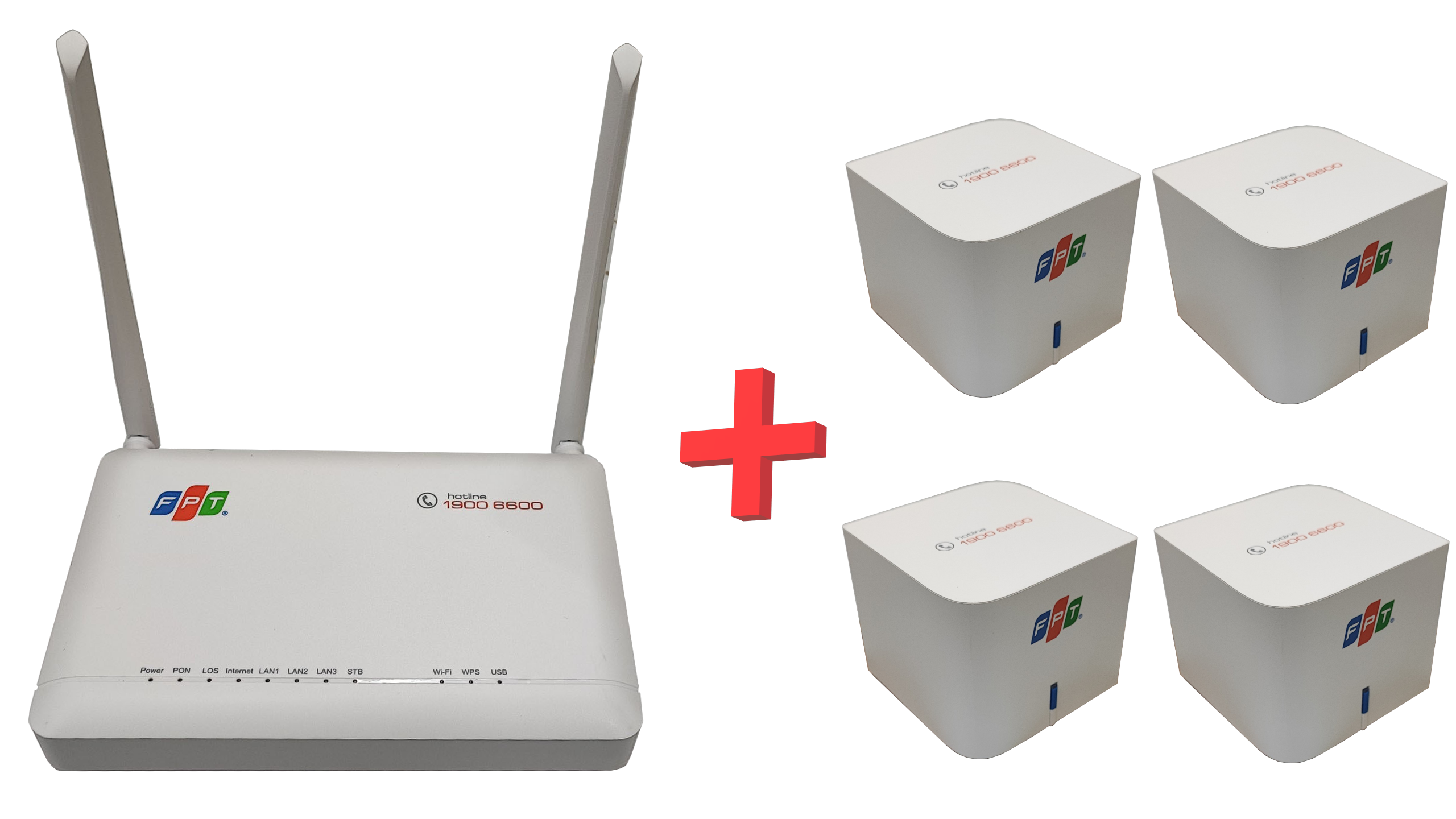 Hệ sinh thái Mesh WiFi FPT AC1200Z AC1000Z mở rộng vùng phủ sóng
Khi dùng Mesh của FPT (AC1200Z/AC1000Z), hãy đồng bộ SSID/mật khẩu với mạng chính; cấu hình băng tần 5GHz làm backhaul nếu không dùng dây.
8) Cấu hình nhanh theo từng model phổ biến
- G97RG6M/G97RG6W:
- IP quản trị thường là 192.168.1.1; đăng nhập admin theo nhãn máy.
- Vào Wireless → tách 2.4GHz/5GHz, đặt SSID/mật khẩu mạnh, WPA2-PSK.
- Tắt WPS nếu không dùng; chọn kênh 36–48 cho 5GHz để ổn định.
- G-93RG1/G-97RG3:
- Tối ưu 2.4GHz ở kênh 1/6/11; đặt Channel Width 20/40MHz tùy nhiễu.
- Với nhà nhiều tầng, giảm công suất phát ở tầng được phủ quá mạnh để tránh chồng lấn.
- AC1000F/AC1000HI:
- Hỗ trợ tốt cho mở port, gán IP tĩnh; bật Smart Connect nếu muốn một SSID chung.
- Biến thành Access Point: Tắt DHCP, đặt IP tĩnh cùng lớp router chính, kết nối LAN–LAN.
- AX1800GZ (Wi‑Fi 6):
- Bật WPA3 (hoặc WPA2/WPA3 Mixed) nếu thiết bị hỗ trợ.
- Bật OFDMA và 1024-QAM để tối ưu đa thiết bị; ưu tiên băng tần 5GHz cho thiết bị cần tốc độ cao.
 Màn hình cấu hình modem FPT AX1800GZ Wi‑Fi 6 với tính năng OFDMA
Với mạng đông thiết bị IoT cũ, dùng “Mixed Mode” để vừa tương thích, vừa tận dụng ưu điểm Wi‑Fi 6 cho thiết bị mới.
9) Bảo mật mạng FPT: 8 nguyên tắc nên áp dụng
- Đổi mật khẩu quản trị ngay sau khi lắp đặt, không dùng trùng mật khẩu WiFi.
- Bật WPA2-PSK/AES hoặc WPA3; tránh WEP/TKIP.
- Tắt WPS khi không cần dùng.
- Tạo mạng khách (Guest Network) cho khách/thiết bị IoT, giới hạn băng thông và thời gian.
- Tắt quản trị từ xa (Remote Management) nếu không bắt buộc.
- Ẩn SSID nếu thật cần thiết (lưu ý có thể gây bất tiện khi kết nối).
- Cập nhật firmware khi nhà cung cấp phát hành bản vá bảo mật.
- Sao lưu cấu hình sau khi cài đặt xong để khôi phục nhanh khi cần.
10) Khắc phục sự cố thường gặp
- Không vào được quản trị:
- Thử IP 192.168.1.1 hoặc 192.168.0.1; kiểm tra bạn đang kết nối đúng mạng.
- Đổi trình duyệt/thiết bị; cuối cùng hãy Reset và cấu hình lại.
- Mất mạng, chậm, chập chờn:
- Kiểm tra đèn PON/LOS trên modem quang: LOS đỏ nhấp nháy là lỗi quang, gọi FPT.
- Tắt/bật nguồn modem 1–2 phút; thử đổi kênh WiFi, đổi vị trí đặt.
- Speedtest qua dây LAN để phân biệt lỗi WiFi hay đường truyền.
- Mở port không được:
- Kiểm tra thiết bị nội bộ có IP tĩnh không đổi.
- Liên hệ FPT hỏi về CGNAT/IP tĩnh; kiểm tra tường lửa trên thiết bị.
- Thiết bị IoT không kết nối:
- Nhiều IoT chỉ hỗ trợ 2.4GHz; tạm tách SSID 2.4/5GHz để ghép nối.
11) Câu hỏi thường gặp (FAQ)
- Có nên tắt bớt băng tần không dùng?
- Nếu ít thiết bị, có thể chỉ bật 5GHz để tốc độ cao; tuy nhiên nhiều IoT vẫn cần 2.4GHz.
- Dùng Repeater hay Mesh?
- Mesh ổn định hơn, roaming mượt, thích hợp nhà nhiều tầng; Repeater dễ cài nhưng giảm băng thông và dễ trễ.
- Bao lâu nên khởi động lại modem?
- 1–2 tuần/lần hoặc khi có hiện tượng chậm/treo; có thể đặt lịch qua Hi FPT.
- Đổi mật khẩu WiFi bao lâu một lần?
- 2–3 tháng/lần hoặc khi nghi ngờ bị dùng chùa; bật Guest Network khi có khách.
12) Checklist cài đặt nhanh modem FPT
- Đăng nhập quản trị → đổi mật khẩu admin.
- Đổi tên/mật khẩu WiFi mạnh, tách 2.4GHz/5GHz, chọn kênh ít nhiễu.
- Tắt WPS, bật WPA2/WPA3, tạo mạng khách nếu cần.
- Cấu hình nâng cao: gán IP tĩnh, NAT Port/DMZ (nếu cần), bật DDNS.
- Đặt vị trí modem tối ưu, lên lịch reboot định kỳ.
- Sao lưu cấu hình, cập nhật firmware, kiểm tra thiết bị lạ định kỳ.
Chỉ với vài bước trên, bạn đã có một hệ thống WiFi FPT nhanh, ổn định và an toàn cho cả gia đình hoặc văn phòng nhỏ.

