
Bạn đang tìm cách cài đặt Mercusys nhanh, ổn định và bảo mật cho gia đình hoặc văn phòng? Bài viết này tổng hợp hướng dẫn chi tiết cho các thiết bị phổ biến như bộ kích sóng Mercusys MW300RE/MW310RE/ME30, router MW305R/MW301R/MW325R, router băng tần kép AC10, Wi‑Fi 6 MR60X và hệ thống Mesh Halo S12/S3/H50G. Kèm theo là các mẹo tối ưu kênh, băng tần, vị trí đặt thiết bị và xử lý sự cố thường gặp.
Chuẩn bị trước khi cài đặt
- Kiểm tra tình trạng đường truyền internet từ nhà mạng và đảm bảo modem/ONT hoạt động ổn định.
- Xác định phương thức kết nối internet: PPPoE (cần tài khoản/mật khẩu từ nhà mạng), IP động (DHCP) hoặc IP tĩnh.
- Ghi lại thông tin SSID và mật khẩu Wi‑Fi hiện tại để dùng cho repeater/mesh.
- Đặt thiết bị ở vị trí thoáng, cao hơn mặt đất, tránh kim loại và bề mặt phản xạ (gương, kính lớn).
- Kết nối máy tính/điện thoại với router/repeater qua cáp LAN hoặc Wi‑Fi mặc định để cấu hình.
- Truy cập trình quản trị bằng địa chỉ in trên tem thiết bị: thường là mwlogin.net hoặc 192.168.1.1/192.168.0.1.
Cài đặt bộ kích sóng Mercusys MW300RE/MW310RE/ME30 (Repeater)
Cách 1: Cài bằng nút WPS (nhanh, đơn giản)
- Bật Wi‑Fi của modem/router chính, đảm bảo tính năng WPS đang hoạt động.
- Nhấn nút WPS trên modem/router chính 1–2 giây đến khi đèn WPS nhấp nháy.
- Trong vòng 2 phút, nhấn nút WPS trên bộ kích sóng Mercusys (MW300RE/MW310RE/ME30) 1–2 giây.
- Chờ 1–2 phút để hai thiết bị ghép nối. Đèn tín hiệu trên repeater hiển thị trạng thái kết nối:
- Đèn xanh/đủ vạch: vị trí tốt
- Đèn vàng/đỏ/yếu vạch: cần di chuyển lại gần router chính
Mẹo: Sau khi ghép WPS thành công, bạn có thể đổi tên SSID mở rộng trong trang quản trị nếu muốn phân biệt mạng chính và mạng mở rộng.
Cách 2: Cài thủ công qua trình duyệt
- Kết nối điện thoại/laptop vào Wi‑Fi mặc định của repeater (ví dụ: MERCUSYS_RE_XXXX).
- Mở trình duyệt, truy cập mwlogin.net (hoặc địa chỉ IP in dưới đáy thiết bị).
- Tạo mật khẩu quản trị cho repeater.
- Chọn mạng Wi‑Fi nguồn (2.4 GHz và/hoặc 5 GHz với ME30), nhập mật khẩu chính xác.
- Chọn giữ nguyên SSID hay đặt SSID mở rộng riêng; bật/đổi kênh khi cần.
- Lưu cấu hình, đợi khởi động lại và di chuyển repeater tới vị trí “giữa đường” từ router đến khu vực sóng yếu.
Vị trí lý tưởng cho repeater: cách router chính 1–2 phòng, nơi thiết bị vẫn bắt được 50–70% cường độ sóng. Ưu tiên hướng anten thẳng đứng, tránh che chắn bởi tường dày và thiết bị điện.
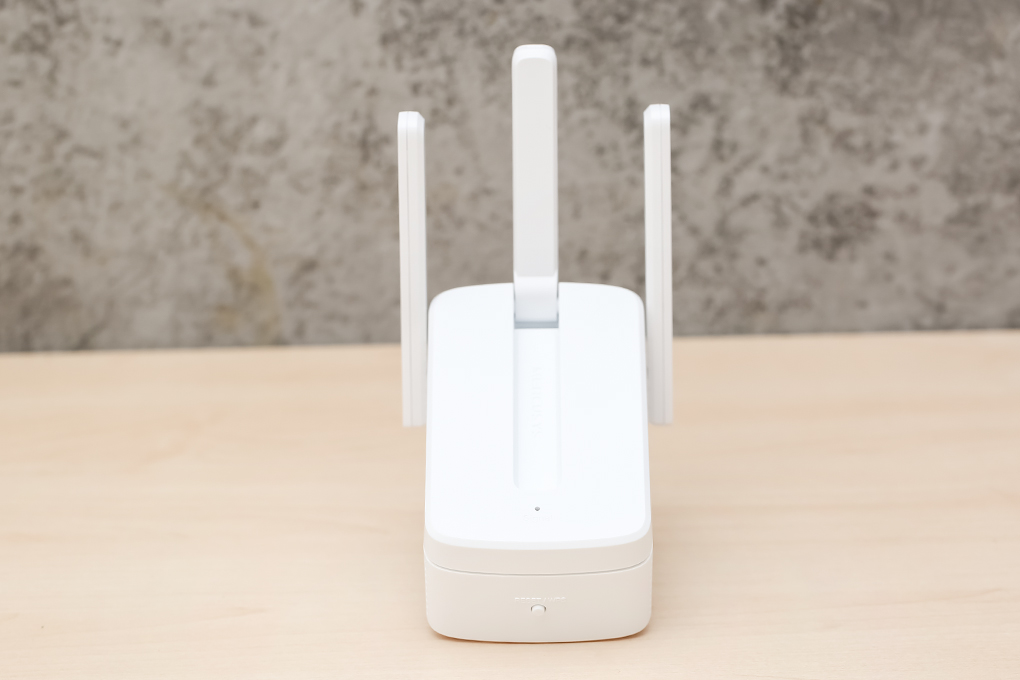 Bộ mở rộng sóng Wi‑Fi Mercusys MW300RE màu trắng với đèn tín hiệu, hỗ trợ cài đặt repeater nhanh chóng
Cài đặt router Mercusys MW305R/MW301R/MW325R
Kết nối phần cứng
- Cắm nguồn cho router Mercusys.
- Cắm cáp internet từ modem/ONT của nhà mạng vào cổng WAN (màu khác biệt).
- Kết nối máy tính với cổng LAN của router hoặc vào Wi‑Fi mặc định in trên tem.
Thiết lập internet và Wi‑Fi
- Mở trình duyệt, truy cập mwlogin.net hoặc 192.168.1.1.
- Tạo mật khẩu quản trị cho router.
- Chọn phương thức kết nối:
- PPPoE: nhập username/password do nhà mạng cung cấp (Viettel/FPT/VNPT…)
- IP động (Dynamic IP/DHCP): đa số modem cấp sẵn
- IP tĩnh: nhập IP/Subnet/Default Gateway/DNS theo thông tin nhà mạng
- Đặt tên mạng Wi‑Fi (SSID), mật khẩu mạnh (12 ký tự trở lên, WPA2‑PSK/AES).
- Lưu cấu hình và kiểm tra đèn internet/WAN đã sáng ổn định.
Mẹo:
- Nếu modem nhà mạng đang phát Wi‑Fi và cấp DHCP, để tránh xung đột, hãy đổi dải IP LAN của Mercusys (ví dụ 192.168.2.1) hoặc chuyển modem sang Bridge rồi dùng PPPoE trên Mercusys.
- Một số nhà mạng yêu cầu Clone MAC: vào mục Advanced > Network > MAC Clone và sao chép MAC của máy tính đã được kích hoạt.
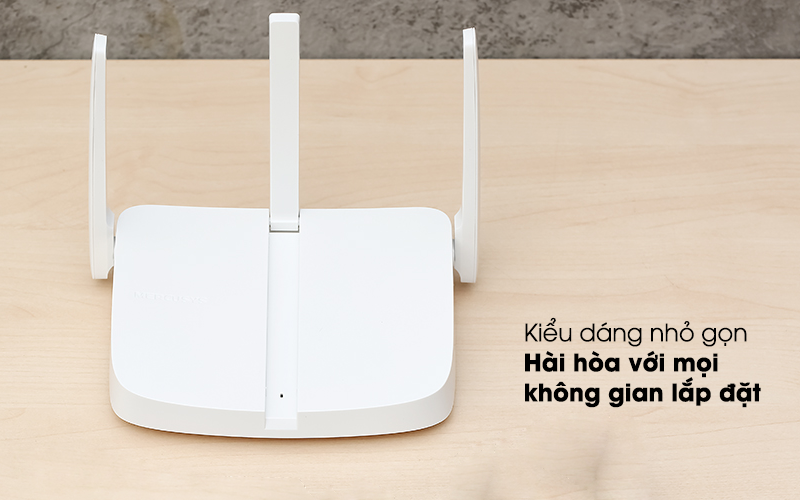 Router Mercusys MW305R chuẩn N 300Mbps, 3 anten với giao diện quản trị mwlogin.net/192.168.1.1 dễ dùng
Đổi tên mạng và mật khẩu Wi‑Fi
- Vào Wireless > Basic/Settings, chỉnh SSID cho 2.4 GHz (và 5 GHz nếu có).
- Vào Wireless Security, chọn WPA2‑PSK/AES và đặt mật khẩu mới.
- Lưu và khởi động lại router khi được yêu cầu.
Mở cổng NAT (Port Forwarding) cho camera/DVR
- Xác định IP tĩnh/đặt DHCP Reservation cho thiết bị cần mở cổng (ví dụ: 192.168.1.150).
- Vào Advanced > NAT Forwarding > Virtual Servers > Add.
- Nhập External Port/Internal Port, IP nội bộ, Protocol (TCP/UDP/All), Enable.
- Kiểm tra nhà mạng có cấp IP công (Public IP) hay không; nếu CGNAT, liên hệ nhà mạng hoặc dùng P2P/DDNS phù hợp.
Cài đặt router băng tần kép AC10 và Wi‑Fi 6 MR60X
AC10 (AC1200 băng tần kép)
- Cắm WAN/LAN như phần trên, truy cập mwlogin.net.
- Chọn Smart Connect để hợp nhất SSID 2.4 GHz và 5 GHz cho trải nghiệm liền mạch, hoặc đặt SSID riêng để chủ động chọn băng tần.
- Cấu hình Channel/Channel Width:
- 2.4 GHz: kênh 1/6/11, băng thông 20/40 MHz tùy môi trường nhiễu
- 5 GHz: kênh 36–48, băng thông 80 MHz nếu ít nhiễu
- Bật MU‑MIMO/Beamforming (nếu có) để tối ưu nhiều thiết bị.
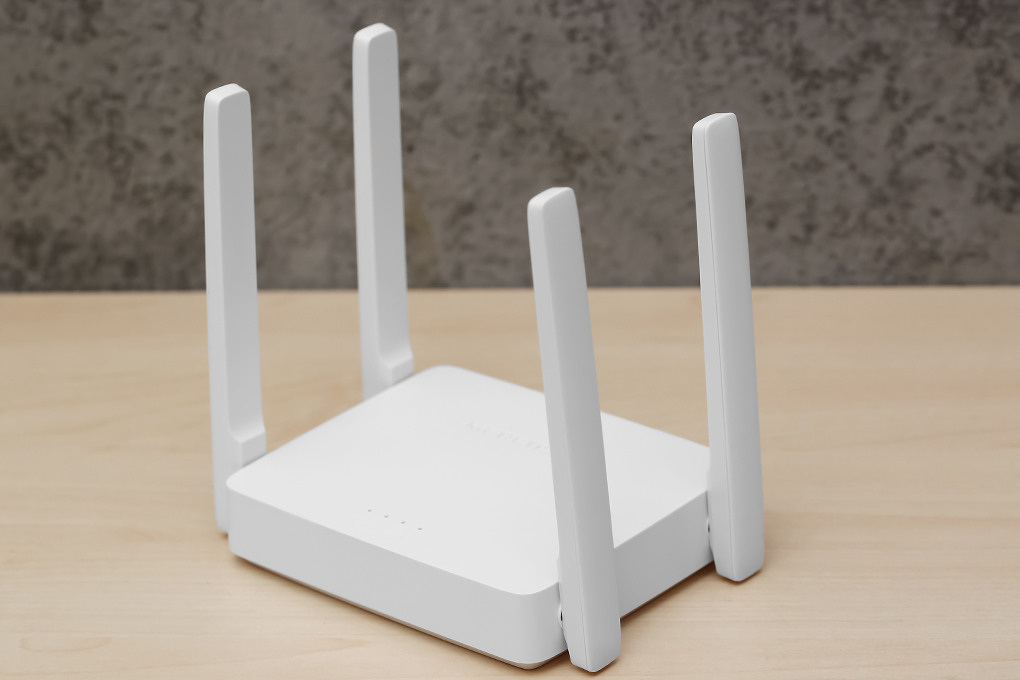 Router Mercusys AC10 AC1200 băng tần kép 2.4 GHz và 5 GHz, hỗ trợ Smart Connect tối ưu trải nghiệm
MR60X (Wi‑Fi 6 AX1500)
- Thiết lập tương tự AC10, ưu tiên bật OFDMA và Target Wake Time (nếu có) để cải thiện hiệu quả cho nhiều thiết bị IoT.
- Với thiết bị hỗ trợ 802.11ax, giữ WPA2/WPA3 Mixed nếu môi trường cho phép để cân bằng tương thích và bảo mật.
Thiết lập hệ thống Mesh Mercusys Halo S12/S3/H50G
- Kết nối nút chính Halo vào modem/ONT qua cổng WAN và cấp nguồn.
- Truy cập giao diện quản trị theo hướng dẫn trên tem hoặc ứng dụng hỗ trợ (tùy model).
- Đặt SSID và mật khẩu chung cho toàn hệ thống.
- Thêm nút vệ tinh:
- Cắm nguồn nút vệ tinh ở vị trí trung gian, nhấn nút Pair (nếu có) và chờ đồng bộ.
- Lặp lại cho các nút còn lại, đảm bảo mỗi nút nhận tín hiệu tốt từ nút gần nhất.
- Đặt các nút cách nhau 1–2 phòng, tránh chồng chéo quá gần để hạn chế tự nhiễu backhaul.
 Bộ Wi‑Fi Mesh Mercusys Halo S3 gồm 3 nút phủ sóng toàn nhà, roaming liền mạch với một SSID
Tối ưu hiệu năng Wi‑Fi Mercusys
- Kênh và băng thông:
- 2.4 GHz: ưu tiên kênh 1/6/11; nếu nhiễu cao, cố định 20 MHz để giảm va chạm.
- 5 GHz: ưu tiên kênh thấp (36–48) để tương thích rộng; bật 80 MHz khi ít nhiễu.
- Vị trí:
- Đặt router/repeater/mesh cao 1.2–1.5 m, tránh góc tường, kim loại, bể cá.
- Với repeater, theo dõi đèn tín hiệu để chọn nơi “vạch sóng” đủ mạnh.
- Cập nhật firmware:
- Vào System Tools > Firmware Upgrade, kiểm tra và cập nhật để tăng ổn định, bảo mật.
- Bảo mật:
- Dùng WPA2‑PSK/AES (hoặc WPA3 nếu hỗ trợ), mật khẩu dài, tắt WPS nếu không dùng.
- QoS và ưu tiên thiết bị:
- Bật QoS/Bandwidth Control nếu router hỗ trợ, ưu tiên thiết bị làm việc/học tập.
- Tối ưu roaming:
- Với mesh hoặc router băng tần kép, bật tính năng roaming/steering khi có.
.jpg) Đèn LED chỉ báo giúp chọn vị trí đặt bộ kích sóng tối ưu, cải thiện vùng phủ Wi‑Fi trong căn hộ
Đèn LED chỉ báo giúp chọn vị trí đặt bộ kích sóng tối ưu, cải thiện vùng phủ Wi‑Fi trong căn hộ
Khắc phục lỗi thường gặp
- Không vào được internet:
- Kiểm tra cáp WAN, đèn internet; xác thực lại PPPoE; thử DNS công cộng (1.1.1.1/8.8.8.8).
- Nếu dùng modem nhà mạng + router Mercusys, tránh Double NAT bằng cách chuyển modem sang Bridge hoặc dùng DMZ.
- Không truy cập được mwlogin.net:
- Dùng địa chỉ IP in trên tem (192.168.1.1/192.168.0.1), tắt dữ liệu di động trên điện thoại, đổi trình duyệt.
- Repeater kết nối yếu/bị rớt:
- Di chuyển gần hơn router chính; cố định kênh trên router; tắt/bật lại nguồn; cập nhật firmware.
- Wi‑Fi chậm/lag:
- Chuyển sang 5 GHz (nếu có), đổi kênh ít nhiễu, giới hạn băng thông tải/nén backup trên NAS, bật QoS.
- Quên mật khẩu quản trị:
- Nhấn giữ nút Reset 7–10 giây để khôi phục mặc định, sau đó cài lại từ đầu.
 Khắc phục lỗi không vào được Internet trên router Mercusys: kiểm tra WAN, PPPoE, DNS và cấu hình NAT
Câu hỏi thường gặp
- Cài đặt Mercusys MW300RE có cần mật khẩu Wi‑Fi không?
- Có, nếu không dùng WPS. Bạn phải nhập đúng mật khẩu Wi‑Fi nguồn để repeater mở rộng tín hiệu.
- Mercusys MW305R đổi mật khẩu Wi‑Fi ở đâu?
- Vào Wireless > Wireless Security, chọn WPA2‑PSK/AES và đặt mật khẩu mới, lưu và khởi động lại.
- Router Mercusys AC10 có nên bật Smart Connect?
- Nên trong đa số trường hợp để thiết bị tự chọn băng tần 2.4/5 GHz phù hợp; tắt nếu bạn muốn kiểm soát thủ công.
- Hệ thống Mesh Halo S12/S3 lắp bao nhiêu nút là đủ?
- Căn hộ 60–90 m²: 2 nút; nhà 2–3 tầng 100–150 m²: 3 nút. Ưu tiên đi dây backhaul khi có thể để ổn định hơn.
- Mở port camera trên Mercusys không được?
- Kiểm tra IP nội bộ tĩnh cho camera, đúng port/protocol; đảm bảo nhà mạng cấp Public IP hoặc đăng ký dịch vụ IP tĩnh, tránh CGNAT.
Mẹo cấu hình nhanh theo thiết bị
- MW300RE/MW310RE/ME30: ưu tiên WPS để ghép nhanh; đặt ở nơi đèn tín hiệu xanh; đổi SSID mở rộng nếu cần phân luồng.
- MW305R/MW301R/MW325R: PPPoE cho Viettel/FPT/VNPT; WPA2‑PSK/AES; đổi dải IP nếu xung đột với modem.
- AC10/MR60X: bật MU‑MIMO, Beamforming; Smart Connect; 5 GHz kênh 36–48, băng thông 80 MHz khi ít nhiễu.
- Halo S12/S3/H50G: thống nhất một SSID; đặt nút vệ tinh cách 1–2 phòng; cập nhật firmware đồng loạt để roaming mượt.

