
Máy In
Hướng Dẫn Cài Đặt Máy In HP LaserJet Pro M12w Chi Tiết
Máy in HP LaserJet Pro M12w là một trong những sản phẩm phổ biến của HP nhờ vào tính năng dễ sử dụng và khả năng in nhanh chóng. Bài viết này sẽ hướng dẫn chi tiết cách cài đặt máy in HP LaserJet Pro M12w một cách đơn giản và hiệu quả, giúp bạn có thể bắt đầu sử dụng máy in của mình ngay lập tức.
Cài Đặt Máy In HP LaserJet Pro M12w Trên Máy Tính
Để cài đặt máy in HP LaserJet Pro M12w, bạn cần thực hiện các bước sau:
Bước 1: Kết nối Máy In với Mạng Wi-Fi
Trước khi cài đặt máy in trên máy tính, bạn cần kết nối máy in với mạng Wi-Fi của bạn. Máy in HP LaserJet Pro M12w hỗ trợ kết nối qua Wi-Fi, giúp bạn dễ dàng in từ xa mà không cần dây cáp.
- Bật máy in và nhấn vào nút Wi-Fi trên máy in.
- Chọn mạng Wi-Fi mà bạn muốn kết nối và nhập mật khẩu.
- Sau khi kết nối thành công, đèn Wi-Fi sẽ sáng ổn định.
 Cài đặt máy in HP LaserJet Pro M12w qua Wi-Fi
Bước 2: Cài Đặt Driver Máy In
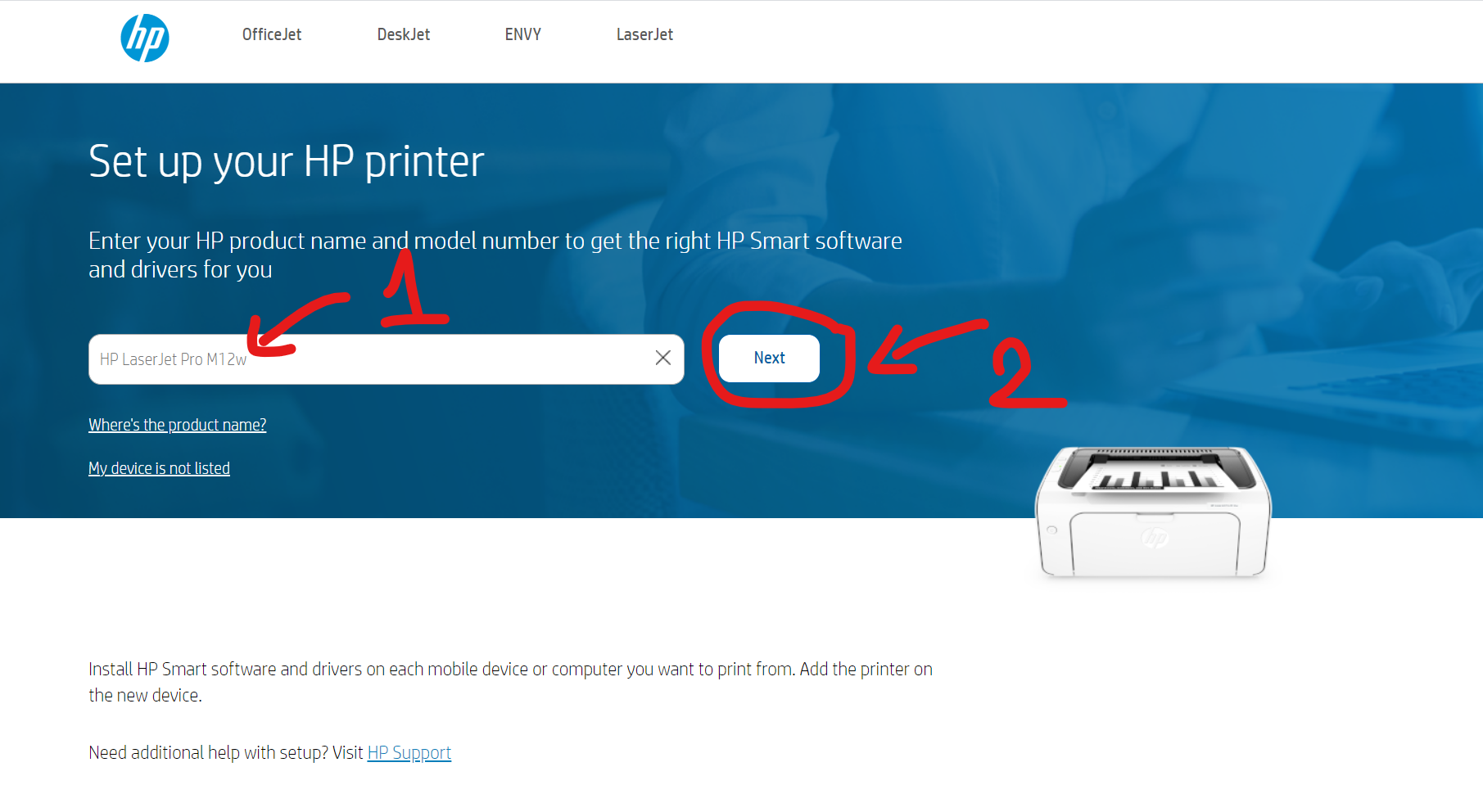
- Truy cập vào trang web chính thức của HP để tải về driver cho máy in HP LaserJet Pro M12w.
- Tải file driver phù hợp với hệ điều hành của bạn (Windows 10, Windows 11, macOS, v.v.).
- Mở file tải về và làm theo hướng dẫn để cài đặt driver lên máy tính.
 Tải driver máy in HP LaserJet Pro M12w
Bước 3: Cài Đặt Máy In Trên Máy Tính
Sau khi cài đặt driver, bạn cần kết nối máy in với máy tính qua mạng Wi-Fi:
- Truy cập vào Control Panel trên máy tính và chọn Devices and Printers.
- Chọn Add a Printer và chọn máy in HP LaserJet Pro M12w từ danh sách các thiết bị tìm thấy.
- Chọn Next và hoàn tất cài đặt.
Cài Đặt Máy In HP LaserJet Pro M12w Trên Điện Thoại
Nếu bạn muốn in từ điện thoại, bạn có thể cài đặt ứng dụng HP Smart để dễ dàng kết nối và điều khiển máy in từ xa.
Bước 1: Tải và Cài Đặt HP Smart
- Tải ứng dụng HP Smart từ Google Play hoặc App Store.
- Cài đặt ứng dụng và mở ứng dụng trên điện thoại của bạn.
Bước 2: Kết Nối Máy In
- Trong ứng dụng HP Smart, chọn Set Up a New Printer.
- Chọn máy in HP LaserJet Pro M12w từ danh sách.
- Làm theo các hướng dẫn để kết nối máy in với điện thoại qua mạng Wi-Fi.
 Ứng dụng HP Smart trên điện thoại
Bước 3: In Tài Liệu
Sau khi cài đặt thành công, bạn có thể in trực tiếp từ điện thoại bằng cách chọn tài liệu và chọn máy in HP LaserJet Pro M12w trong ứng dụng.
Những Lý Do Nên Mua Máy In HP LaserJet Pro M12w
Máy in HP LaserJet Pro M12w là sự lựa chọn tuyệt vời cho những ai cần một máy in nhỏ gọn, dễ sử dụng và kết nối nhanh chóng. Dưới đây là một số lý do nên chọn máy in này:
- Tiết kiệm không gian: Máy in HP LaserJet Pro M12w có thiết kế nhỏ gọn, phù hợp với không gian làm việc hạn chế.
- In nhanh và sắc nét: Máy in có tốc độ in nhanh và chất lượng bản in sắc nét, phù hợp với nhu cầu in văn phòng.
- Dễ dàng kết nối Wi-Fi: Bạn có thể kết nối máy in với mạng Wi-Fi mà không cần cáp, rất tiện lợi cho việc in từ các thiết bị khác nhau.
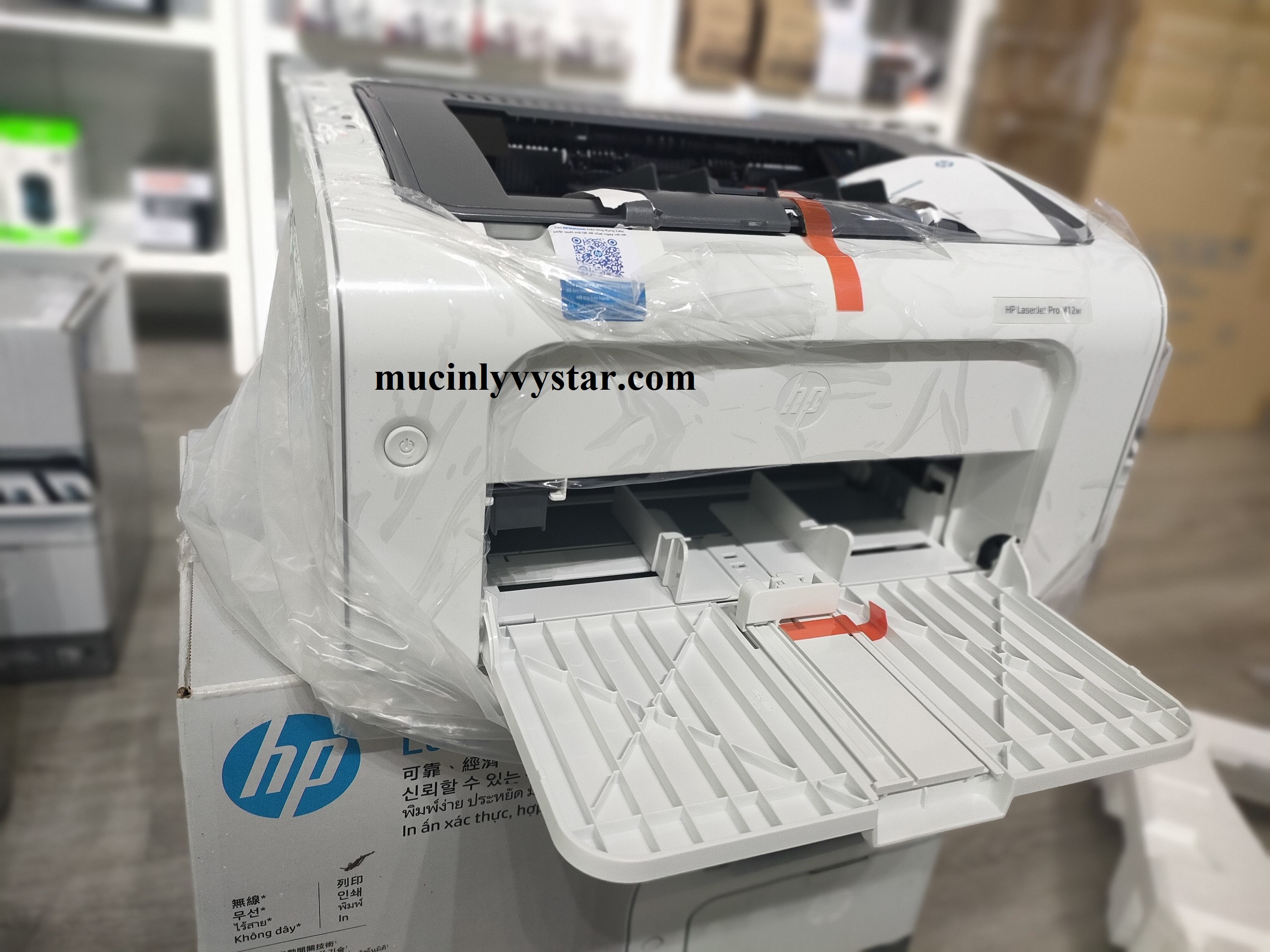 Máy in HP LaserJet Pro M12w
Kết Luận
Cài đặt máy in HP LaserJet Pro M12w không chỉ dễ dàng mà còn nhanh chóng. Bằng cách làm theo các bước trên, bạn sẽ có thể sử dụng máy in ngay lập tức mà không gặp khó khăn. Nếu bạn đang tìm kiếm một máy in chất lượng cao, tiết kiệm không gian và dễ sử dụng, HP LaserJet Pro M12w là sự lựa chọn lý tưởng.

