
Máy In
Hướng Dẫn Cài Đặt Máy In Canon MF240/MF241D: Tải Driver, Kết Nối, In 2 Mặt, Scan Và Sửa Lỗi
Dòng Canon MF240 (MF241D, MF244dw, MF247dw, MF249dw) nổi bật bởi độ bền, chi phí in thấp và khả năng in đảo mặt. Trong đó, MF241D là mẫu phổ biến dùng cáp USB, in 2 mặt tự động. Bài viết này hướng dẫn chi tiết cách tải và cài driver chính hãng, thiết lập in 2 mặt, cài MF Scan Utility để scan, kết nối mạng (áp dụng cho MF244dw/MF247dw), cùng các cách khắc phục lỗi thường gặp trên Windows 10/11.
1) Chuẩn bị trước khi cài đặt
- Xác định đúng model: MF241D (USB, in 2 mặt), MF244dw/MF247dw/MF249dw (có WiFi/LAN, in 2 mặt, ADF)
- Kiểm tra hệ điều hành: Windows 10/11 32/64-bit, Windows 7/8.1 (nếu còn dùng); macOS cần kiểm tra hỗ trợ theo phiên bản
- Chuẩn bị cáp USB Type-A to Type-B (đối với MF241D), dây LAN (đối với model có LAN)
- Quyền quản trị viên trên máy tính
- Gỡ driver cũ xung đột (nếu đã cài trước đó) và khởi động lại máy
2) Tải driver Canon MF240/MF241D chính hãng
Bạn nên tải từ trang Canon theo đúng model và hệ điều hành. Với Windows, bộ cài thường gồm:
- UFR II Printer Driver (trình điều khiển in)
- ScanGear/WIA/TWAIN (trình điều khiển quét)
- MF Scan Utility (phần mềm scan tài liệu)
Quy trình khuyến nghị:
- Tìm “Canon MF241D driver download” hoặc “Canon MF240 series driver”
- Chọn đúng phiên bản Windows (10/11, 32/64-bit)
- Tải UFR II Printer Driver, sau đó tải Scanner Driver và MF Scan Utility
- Giải nén tệp tải về (nếu ở dạng .zip/.rar), chạy file Setup.exe với quyền Admin
Sau khi tải xong, luôn giải nén đầy đủ và tắt phần mềm diệt virus tạm thời nếu bộ cài bị chặn. Điều này giúp quá trình cài đặt driver Canon MF240/MF241D diễn ra mượt mà hơn.
 Giải nén bộ cài driver Canon MF240 trên Windows 10/11 trước khi cài đặt
3) Cài đặt máy in Canon MF241D qua USB trên Windows 10/11
Trình tự chuẩn giúp tránh lỗi:
- Chưa cắm cáp USB vội
- Chạy Setup.exe của UFR II Printer Driver
- Chọn cài đặt theo hướng dẫn, khi bộ cài yêu cầu mới cắm cáp USB từ máy in tới máy tính và bật nguồn máy in
- Hoàn tất cài đặt, in thử trang Test Page
Lưu ý:
- Nếu đã cắm USB trước đó khiến Windows tự nhận driver, hãy gỡ thiết bị trong Printers & Scanners và Device Manager rồi chạy bộ cài chính hãng
- Nên dùng cổng USB 2.0 trên PC/laptop nếu USB 3.0 nhận chập chờn
- Sau khi cài xong Printer Driver, tiếp tục cài Scanner Driver và MF Scan Utility
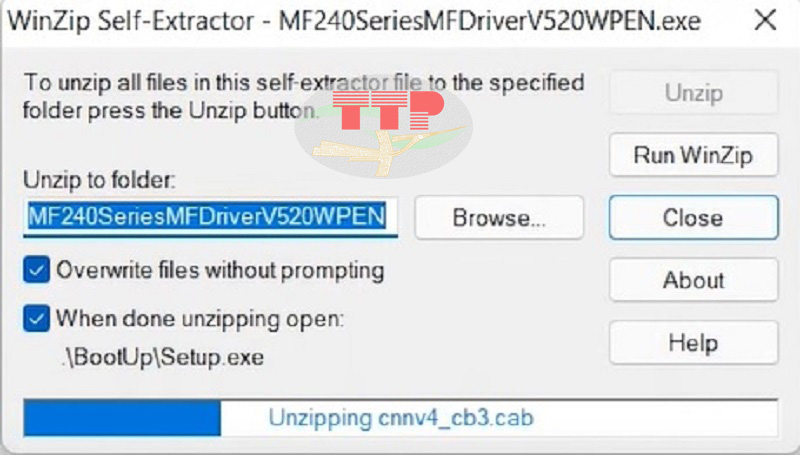 Tải và cài đặt driver Canon MF241D từ trang chính hãng cho Windows 64-bit
4) Cài đặt MF Scan Utility và trình điều khiển scan
Để quét tài liệu từ MF241D/MF240 series vào máy tính, bạn cần:
- Cài Scanner Driver (ScanGear/WIA/TWAIN)
- Cài MF Scan Utility (phần mềm giao diện scan)
Sau khi cài xong, mở MF Scan Utility:
- Chọn máy: Canon MF241D (hoặc model tương ứng)
- Chọn chế độ: PDF, JPEG, Color/Grayscale/Black&White
- Đặt độ phân giải: 300 dpi (phù hợp văn bản), 600 dpi (hình ảnh cần nét)
- Chọn khổ giấy A4, nơi lưu file, và nhấn Scan
 Giao diện MF Scan Utility cho máy in đa năng Canon MF240 dùng để scan tài liệu
5) Scan tài liệu với Canon MF241D/MF240 series
Gợi ý thao tác nhanh:
- Đặt giấy lên mặt kính (flatbed), viền giấy chạm theo khung đánh dấu
- Trên MF Scan Utility, chọn Save as PDF để gộp nhiều trang, hoặc Photo nếu cần ảnh JPEG
- Dùng chức năng thêm trang (Append) để scan nhiều tờ vào cùng một file PDF
- Điều chỉnh Brightness/Contrast nếu bản gốc nhạt
Với nhu cầu scan nhiều trang tự động (ADF), bạn cần model có ADF như MF244dw/MF247dw/MF249dw. MF241D chỉ scan mặt kính thủ công từng trang.
 Thao tác quét tài liệu bằng máy in Canon MF240 trên máy tính
6) Thiết lập in 2 mặt tự động (Duplex) trên Canon MF241D
MF241D hỗ trợ in 2 mặt tự động. Để đặt mặc định in 2 mặt:
- Vào Settings > Printers & Scanners > chọn Canon MF241D > Printing Preferences
- Chọn Duplex/2-Sided Printing: Long Edge (Book) cho giấy dọc, Short Edge (Tablet) cho giấy ngang
- Lưu lại làm mặc định
Mẹo tránh bị ngược:
- File Word: Page Setup > Orientation và kiểm tra Print on Both Sides > Flip on long/short edge phù hợp hướng giấy
- File Excel: Thiết lập Page Layout theo chiều in mong muốn
- File PDF (Adobe Acrobat): Print > Two-Sided > chọn edge đúng với bố cục
 Hướng dẫn in 2 mặt tự động trên Canon MF241D không bị ngược chiều
7) Kết nối mạng LAN/WiFi cho dòng MF240 có mạng (MF244dw/MF247dw/MF249dw)
Lưu ý: MF241D không có WiFi/LAN. Nếu bạn cần in qua mạng, cân nhắc MF244dw/MF247dw/MF249dw.
Các bước tổng quát:
- Kết nối máy in với router qua WiFi hoặc cáp LAN (vào Menu máy in để nhập WiFi)
- In Network Configuration Page để biết địa chỉ IP
- Trên Windows: Add a printer > The printer that I want isn’t listed > Add a printer using a TCP/IP address > nhập IP
- Chọn đúng driver Canon UFR II
- Khuyên dùng IP tĩnh cho máy in để tránh thay đổi IP sau khi khởi động lại router
Nếu in mạng chập chờn:
- Gán IP tĩnh trên router hoặc thiết lập DHCP reservation
- Tắt SNMP Status trong cài đặt cổng (Printer Properties > Ports > Configure Port)
- Kiểm tra tường lửa/antivirus có chặn không
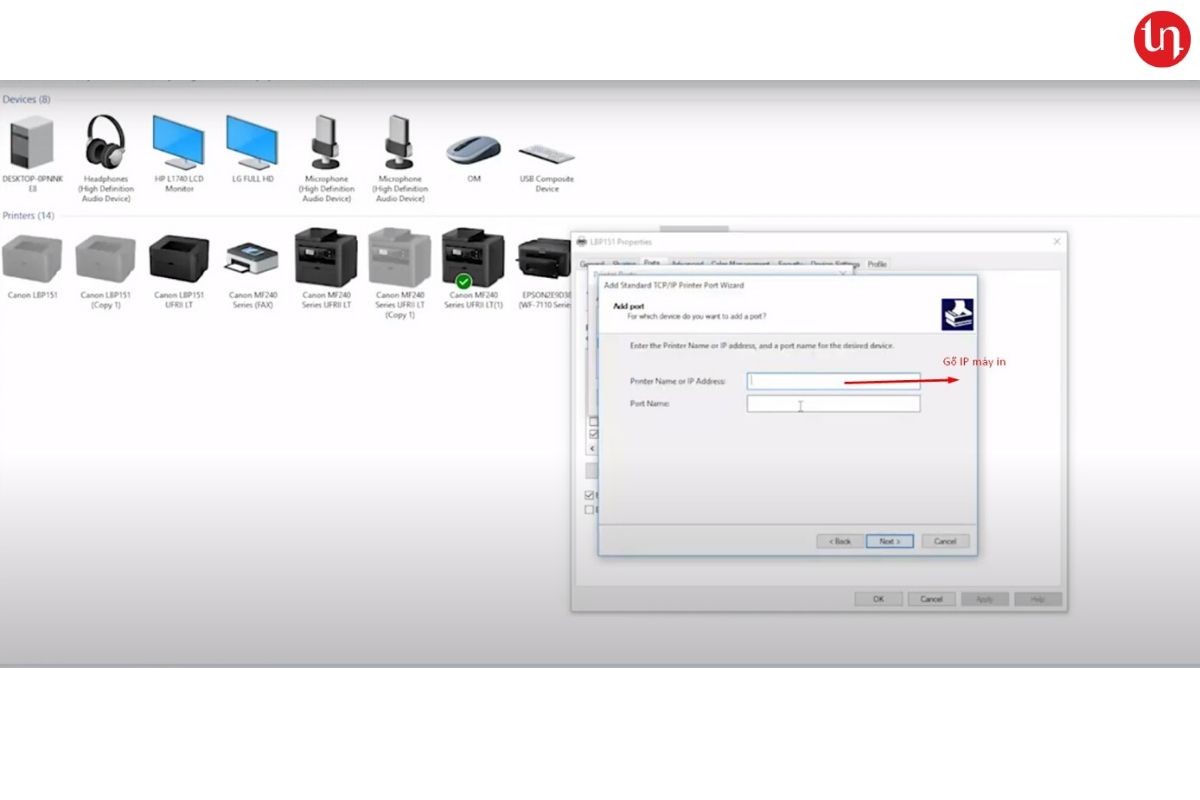 Khắc phục lỗi in mạng trên máy in Canon MF240 khi không tìm thấy máy in
8) Khắc phục lỗi thường gặp trên Canon MF240/MF241D
- Không in được sau cập nhật Windows 11:
- Gỡ driver hiện tại, tải bộ driver mới từ Canon và cài lại
- Máy in báo Offline:
- Vào Devices and Printers > click phải máy in > See what’s printing > bỏ chọn Use Printer Offline
- Không nhận USB:
- Dùng cổng USB 2.0; đổi cáp USB khác; cập nhật chipset/USB driver cho PC
- Không scan được trong MF Scan Utility:
- Cài đúng Scanner Driver 32/64-bit khớp hệ điều hành
- Kiểm tra dịch vụ Windows Image Acquisition (WIA) đang chạy
- Gỡ và cài lại MF Scan Utility phiên bản mới
- In 2 mặt bị ngược:
- Chỉnh Flip on long/short edge tương ứng với giấy dọc/ngang
- Kẹt giấy/nhăn giấy:
- Lấy giấy kẹt đúng hướng, kiểm tra đường dẫn giấy, vệ sinh con lăn kéo giấy
- Dùng giấy đúng định lượng (thường 70–90 gsm)
- Bản in mờ/nhạt:
- Sử dụng mực/hộp mực chuẩn (Cartridge 337)
- Chọn chế độ in High Quality, tăng Density trong Printing Preferences
- Trùng máy in (Copy 1, Copy 2):
- Gỡ bớt máy in trùng trong Printers & Scanners, giữ lại máy có trạng thái Ready
9) Mẹo tối ưu chất lượng in và tốc độ
- Tài liệu văn bản: 300 dpi, Grayscale là đủ nét và tiết kiệm mực
- Hình ảnh/biểu đồ: 600 dpi khi cần chi tiết
- Bật chế độ Toner Save khi in nội bộ, tắt khi in tài liệu quan trọng
- Định kỳ cập nhật driver để tăng tương thích với Windows 11
10) Câu hỏi thường gặp (FAQ)
- MF241D có WiFi không?
- Không. MF241D chỉ kết nối qua USB. Nếu cần WiFi, chọn MF244dw/MF247dw/MF249dw.
- Driver MF240 có dùng chung cho MF241D không?
- Dòng MF240 dùng chung nền tảng UFR II, nhưng bạn nên chọn đúng model khi tải driver để đảm bảo đủ bộ in/scan phù hợp.
- Có cài được trên macOS không?
- Tùy phiên bản macOS và model. Một số model hỗ trợ UFR II cho macOS cũ; với macOS mới, kiểm tra hỗ trợ AirPrint hoặc driver tương thích trên trang Canon.
- Không scan được dù đã cài đủ driver?
- Kiểm tra MF Scan Utility nhận đúng model, cổng kết nối (USB), dịch vụ WIA, và chạy với quyền Admin. Gỡ hoàn toàn bộ driver rồi cài lại theo đúng trình tự in > scan > MF Scan Utility.
- Làm sao in 2 mặt không bị ngược?
- Chọn Flip on Long Edge cho giấy dọc, Flip on Short Edge cho giấy ngang. Thiết lập trong Printing Preferences hoặc hộp thoại Print của ứng dụng.
11) Checklist cài đặt nhanh Canon MF241D
- Tải đúng driver UFR II, Scanner Driver, MF Scan Utility theo Windows 10/11 64-bit
- Chạy Setup.exe với quyền Admin, cắm USB khi được yêu cầu
- In Test Page xác nhận in OK
- Cài MF Scan Utility và quét thử PDF
- Đặt in 2 mặt mặc định và kiểm tra chiều lật đúng
- Lưu driver/utility vào thư mục dự phòng để cài lại nhanh khi cần
Với quy trình trên, bạn có thể cài đặt và sử dụng Canon MF240/MF241D trọn vẹn: in 2 mặt, scan nhanh, vận hành ổn định trên Windows 10/11, đồng thời nắm chắc cách xử lý các lỗi phổ biến để làm việc không gián đoạn.

