
Máy In
Hướng Dẫn Cài Đặt Máy In Canon LBP6230DN
Giới Thiệu Máy In Canon LBP6230DN
Máy in Canon LBP6230DN là một trong những lựa chọn phổ biến cho văn phòng hoặc gia đình, nhờ vào khả năng in nhanh và chất lượng in sắc nét. Với kết nối USB và LAN, cùng với khả năng in hai mặt tự động, sản phẩm này đáp ứng đầy đủ nhu cầu in ấn hàng ngày. Bài viết dưới đây sẽ giúp bạn cài đặt máy in Canon LBP6230DN một cách dễ dàng và nhanh chóng trên hệ điều hành Windows.
Cài Đặt Máy In Canon LBP6230DN Qua Cổng USB
Một trong những cách đơn giản để kết nối máy in Canon LBP6230DN với máy tính là qua cổng USB. Dưới đây là các bước chi tiết để bạn có thể cài đặt driver và bắt đầu sử dụng:
- Kết nối máy in với máy tính qua cổng USB.
- Tải driver từ trang web chính thức của Canon.
- Chạy tệp cài đặt và làm theo các bước hướng dẫn trên màn hình.
- Chọn đúng model máy in và hệ điều hành của bạn.
Sau khi hoàn tất cài đặt, máy in của bạn sẽ được kết nối và có thể sử dụng ngay.
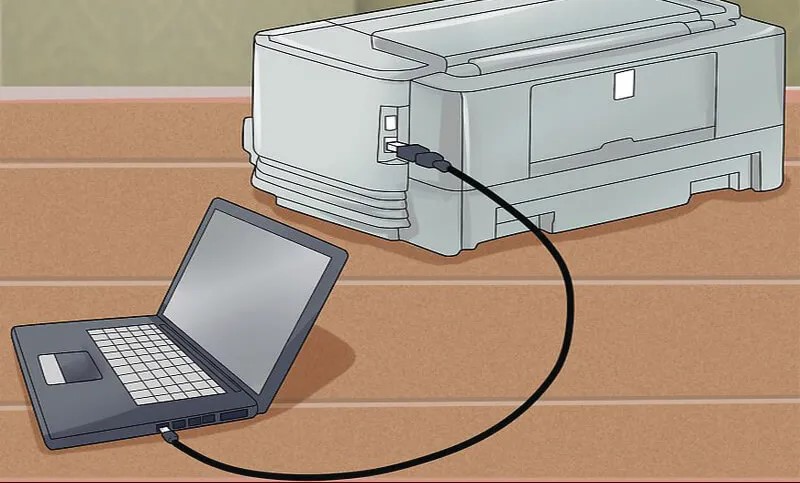 Hướng dẫn cài đặt máy in Canon LBP 6230DN qua cổng USB | it-support.vn
Cài Đặt Driver Máy In Canon LBP6230DN
Để máy in Canon LBP6230DN hoạt động tốt, bạn cần cài đặt driver đúng cách. Dưới đây là các bước để tải và cài đặt driver:
- Truy cập vào website chính thức của Canon và tìm kiếm driver tương thích với hệ điều hành của bạn.
- Tải về file driver và giải nén nếu cần.
- Chạy tệp cài đặt và làm theo hướng dẫn.
- Kết nối máy in với máy tính thông qua cổng USB hoặc mạng LAN.
Lưu ý rằng việc cài đặt driver đúng cách sẽ giúp máy in hoạt động ổn định và hiệu quả hơn.
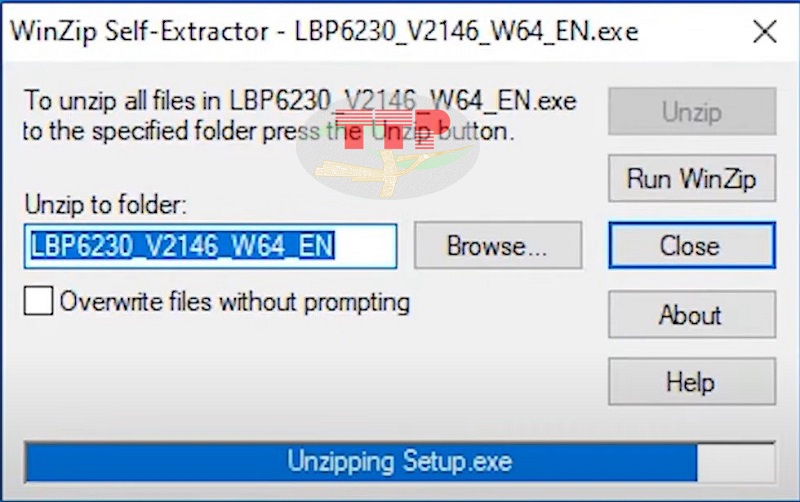 Hướng dẫn cài đặt Driver máy in Canon LBP 6230Dn
Cài Đặt Máy In Canon LBP6230DN Qua Mạng LAN
Nếu bạn muốn kết nối máy in Canon LBP6230DN với mạng LAN để sử dụng chung cho nhiều máy tính, làm theo các bước sau:
- Kết nối máy in vào mạng LAN thông qua cổng Ethernet.
- Cài đặt driver cho máy in trên mỗi máy tính trong mạng.
- Nhập địa chỉ IP của máy in trong phần cài đặt máy in trên mỗi máy tính.
Điều này giúp bạn dễ dàng in ấn từ nhiều thiết bị khác nhau mà không cần phải cắm máy in vào từng máy tính.
 Hướng dẫn cài đặt Driver máy in Canon LBP 6230Dn qua mạng LAN
Cài Đặt Máy In Canon LBP6230DN Qua Wifi
Cài đặt máy in Canon LBP6230DN qua Wifi cũng là một lựa chọn tiện lợi, đặc biệt là khi không muốn kéo dây mạng. Thực hiện theo các bước dưới đây:
- Kết nối máy in với mạng Wifi thông qua màn hình điều khiển của máy in.
- Cài đặt driver máy in trên máy tính và chọn kết nối qua Wifi.
- Hoàn tất cài đặt và thử in thử từ máy tính của bạn.
Cài đặt qua Wifi giúp tiết kiệm không gian và tạo sự linh hoạt trong việc in ấn.
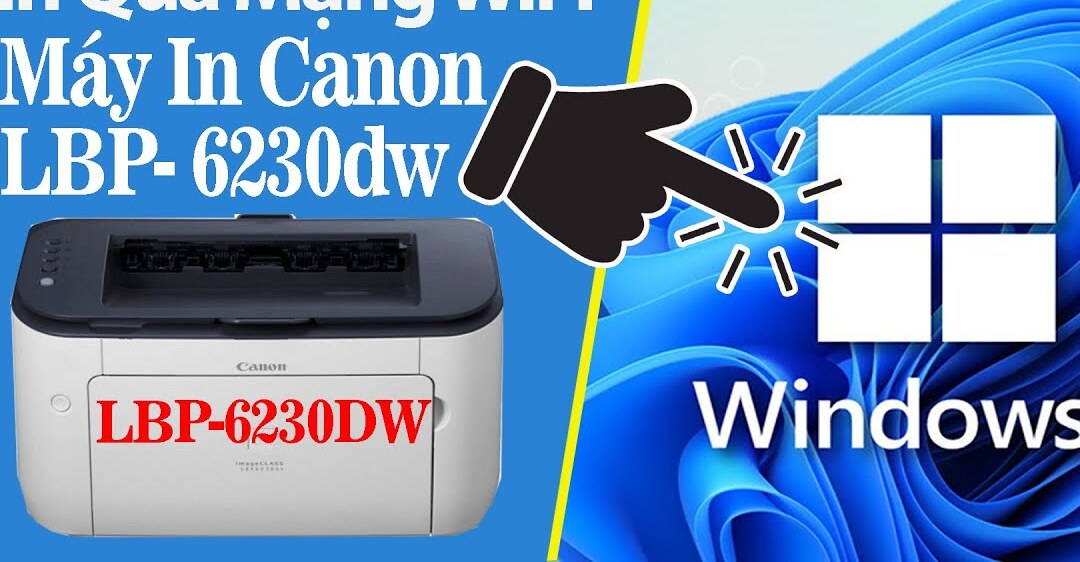 Cài Đặt Máy In Canon 6230DN Qua Wifi
Xử Lý Lỗi Thường Gặp Khi Cài Đặt Máy In Canon LBP6230DN
Khi sử dụng máy in Canon LBP6230DN, đôi khi bạn có thể gặp phải một số lỗi thường gặp. Dưới đây là các cách khắc phục:
- Máy in không kết nối với máy tính: Kiểm tra lại kết nối USB hoặc mạng LAN.
- Lỗi không in được: Kiểm tra lại driver hoặc thay đổi cổng kết nối.
- Máy in không nhận lệnh in: Khởi động lại máy in và máy tính.
Nếu vấn đề vẫn tiếp tục, hãy thử cài lại driver hoặc liên hệ với dịch vụ hỗ trợ khách hàng.
 Xử lý kẹt giấy máy in Canon LBP 6230dn
Kết Luận
Cài đặt máy in Canon LBP6230DN không quá phức tạp nếu bạn làm theo đúng các bước hướng dẫn. Cho dù bạn chọn kết nối qua USB, mạng LAN hay Wifi, tất cả đều mang lại sự tiện lợi và hiệu quả trong công việc. Đừng quên kiểm tra lại driver và kết nối máy in để đảm bảo quá trình in ấn diễn ra suôn sẻ.

