
Canon LBP 3300 là mẫu máy in laser đen trắng bền bỉ, in 2 mặt tự động (duplex) và rất được ưa chuộng tại văn phòng. Bài viết này hướng dẫn chi tiết cách tải và cài driver Canon LBP 3300 cho Windows 7/10/11 (32-bit, 64-bit), thiết lập in 2 mặt, in khổ A5, chia sẻ máy in qua mạng LAN và khắc phục các lỗi phổ biến như communication error, không nhận USB, Out Of Paper, kẹt giấy, in sai khổ.
1) Chuẩn bị trước khi cài đặt
- Xác định đúng model: Canon LBP 3300 (dòng LBP, dùng driver CAPT).
- Kiểm tra hệ điều hành và phiên bản: Windows 7/10/11, 32-bit hay 64-bit.
- Dây nguồn, dây USB hoạt động tốt; ưu tiên cắm USB trực tiếp vào cổng máy tính (tránh hub).
- Gỡ phiên bản driver cũ (nếu có) để tránh xung đột.
- Tải driver Canon LBP 3300 CAPT đúng phiên bản hệ điều hành. Với Windows 10/11, nên dùng driver 64-bit mới nhất tương thích Windows 7/10, chạy chế độ tương thích khi cần.
Sau khi tải driver về, hãy giải nén (nếu là file nén) và chuẩn bị thư mục driver (chứa file .inf, setup.exe hoặc thư mục x86/x64) để cài đặt thủ công trong trường hợp Windows không tự nhận.
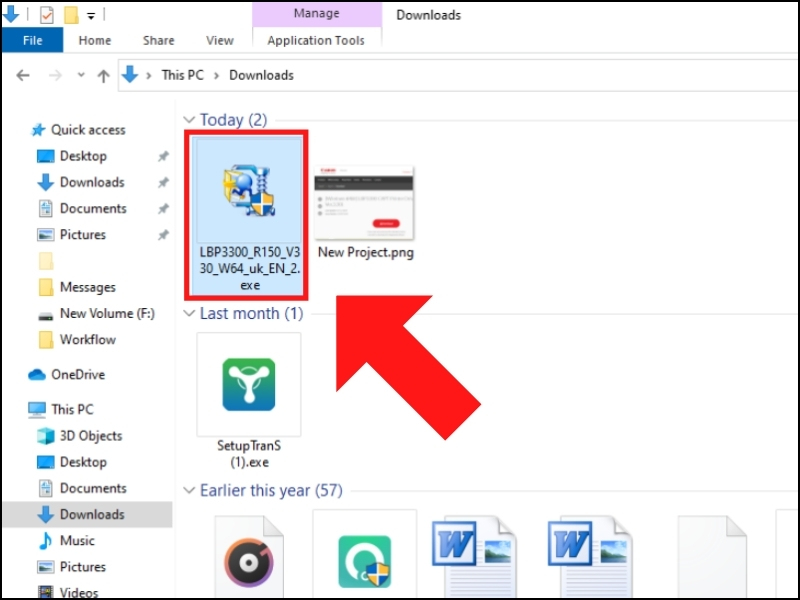 Giao diện hướng dẫn tải và cài driver Canon LBP 3300 trên Windows 10/11
2) Cách tải và cài driver Canon LBP 3300 (CAPT)
Canon LBP 3300 dùng công nghệ CAPT (Canon Advanced Printing Technology). Tùy hệ điều hành, bạn có thể cài tự động bằng Setup hoặc cài thủ công qua Add Printer/Device Manager.
A. Cài tự động bằng setup.exe (khuyến nghị trước)
- Nhấn chuột phải setup.exe trong thư mục driver, chọn Run as administrator.
- Nếu Windows 10/11: bật chế độ Compatibility Mode với Windows 7 (Properties > Compatibility > Run this program in compatibility mode for: Windows 7).
- Làm theo hướng dẫn trên màn hình, chỉ cắm cáp USB khi trình cài đặt yêu cầu.
- Hoàn tất, khởi động lại máy nếu được đề xuất.
B. Cài thủ công khi Windows không tự nhận (Windows 10/11)
- Giải nén driver, ghi nhớ đường dẫn tới file .inf (thường có tên chứa LBP3300).
- Mở Settings > Bluetooth & devices > Printers & scanners > Add device > The printer that I want isn’t listed.
- Chọn Add a local printer or network printer with manual settings.
- Chọn Use an existing port: USB001 (Virtual printer port for USB). Nếu chưa thấy, có thể tạm chọn LPT1 rồi đổi sang USB001 sau khi cắm máy.
- Nhấn Have Disk > Browse tới thư mục driver > chọn file .inf của Canon LBP 3300 > OK.
- Chọn Canon LBP 3300 CAPT, tiếp tục Next để cài đặt.
- Vào Control Panel > Devices and Printers > chuột phải Canon LBP 3300 > Printer properties > Ports > tích USB001 (hoặc Canon CAPT USB Device) và Apply.
Khi cài xong, in thử một trang Test Page trong Printer properties để xác nhận.
 Trình cài đặt driver Canon LBP 3300 (CAPT) từng bước trên máy tính
3) Thiết lập in 2 mặt (duplex) và in khổ A5 trên Canon LBP 3300
Canon LBP 3300 hỗ trợ in 2 mặt tự động. Sau khi cài driver, bạn cần bật đúng tùy chọn duplex trong driver để in 2 mặt nhanh và đúng chiều.
- Vào Control Panel > Devices and Printers > chuột phải Canon LBP 3300 > Printing preferences.
- Tab Finishing/General (tùy phiên bản driver): bật Print on both sides (Duplex Printing).
- Nếu không hiện tùy chọn, vào Printer properties > tab Device Settings > đảm bảo Duplex Unit = Installed/Available, rồi quay lại Preferences để bật in 2 mặt.
- Với tài liệu ngang (Landscape), chọn chế độ đóng gáy phù hợp để không bị ngược trang.
 Thiết lập in 2 mặt tự động trong driver Canon LBP 3300 trên Windows
In khổ A5 hoặc khổ giấy tùy chỉnh:
- Nạp giấy A5 vào khay Cassette 1, chỉnh gạt giấy đúng cỡ.
- Trong Printing preferences > tab Page Setup/Paper:
- Paper Size: chọn A5.
- Paper Source: chọn Cassette 1 (nếu cần).
- Kiểm tra thiết lập khổ giấy trong phần mềm in (Word, Excel, PDF) trùng với driver để tránh in sai khổ.
 Chọn khổ giấy A5 và khay Cassette 1 cho máy in Canon LBP 3300
Mẹo khi in A5 và in 2 mặt:
- Với tài liệu dài, nên bật Collate và đặt lề phù hợp để đóng gáy.
- Với khổ A5, chọn đúng Orientation (Portrait/Landscape) và căn lại lề để không bị cắt chữ.
- Nếu bị in đen nền hoặc dày mực, giảm Print Quality hoặc bật Economode/Toner Save (nếu có).
4) Chia sẻ máy in Canon LBP 3300 qua mạng LAN
Chia sẻ qua LAN giúp nhiều máy trong mạng nội bộ dùng chung máy in kết nối USB với một máy chủ (host PC).
Chia sẻ trên máy chủ (đang cắm USB):
- Control Panel > Devices and Printers > chuột phải Canon LBP 3300 > Printer properties > tab Sharing > tick Share this printer > đặt Share name dễ nhớ.
- Vào Network and Sharing Center > Advanced sharing settings > bật Network discovery và File and printer sharing.
Kết nối từ máy trạm:
- Settings > Bluetooth & devices > Printers & scanners > Add device > Add manually > Select a shared printer by name.
- Nhập dạng Tên-Máy-ChủTên-Chia-Sẻ (ví dụ: PC-VanPhongLBP3300) > Next để cài driver (Windows sẽ tải từ host hoặc yêu cầu driver phù hợp).
- Đặt làm mặc định nếu thường xuyên sử dụng.
 Thêm máy in Canon LBP 3300 qua mạng LAN trong Windows
Lưu ý:
- Máy chủ phải bật và cùng mạng với máy trạm.
- Với Windows khác phiên bản (ví dụ host Win 10, client Win 7), nên chuẩn bị driver phù hợp trên từng máy.
- Nếu không thấy máy chia sẻ, dùng IP: 192.168.x.xShareName và kiểm tra tường lửa.
5) Sửa lỗi thường gặp với Canon LBP 3300 trên Windows 10/11
Khi nâng cấp Windows 10/11, một số máy gặp lỗi driver CAPT, communication error hoặc không nhận USB. Dưới đây là các cách khắc phục nhanh, an toàn.
Tổng hợp nguyên nhân phổ biến:
- Driver không tương thích phiên bản Windows hoặc sai kiến trúc 32/64-bit.
- Dịch vụ Canon CAPT không chạy; cổng kết nối sai (không phải USB001/Canon CAPT).
- Cổng USB 3.0 không ổn định với máy in đời cũ; cáp USB lỗi.
- Thiết lập khổ giấy sai dẫn đến báo lỗi/sai kích thước.
 Các nguyên nhân phổ biến gây lỗi cài đặt Canon LBP 3300 trên Windows 11
Communication error trên Windows 11/10:
- Dùng driver CAPT mới nhất tương thích Windows 10/11 (64-bit nếu hệ thống 64-bit).
- Chạy setup ở chế độ Administrator và Compatibility Windows 7.
- Kiểm tra Services: đảm bảo Canon LBP 3300 CAPT Status Monitor/Service đang chạy (Automatic).
- Đổi cổng sang USB001 (Virtual printer port for USB) hoặc Canon CAPT USB Device.
- Cắm sang cổng USB 2.0 khác; thay cáp USB đạt chuẩn.
Không nhận USB/driver không cài được:
- Gỡ driver cũ: Devices and Printers > Remove device, và gỡ trong Print Server Properties > Drivers.
- Cài thủ công qua Have Disk như mục 2B.
- Tạm thời tắt Driver Signature Enforcement nếu cần (Advanced startup) rồi cài lại.
In sai khổ, lệch cỡ, không đúng kích thước:
- Đồng bộ khổ giấy trong phần mềm (Word/PDF) và trong driver (Printing preferences).
- Chọn đúng Paper Source: Cassette 1 và đúng Paper Size: A4/A5.
- Nếu vẫn lỗi, vào Printer properties > Advanced > Printing Defaults để đặt mặc định hệ thống.
Out Of Paper, kẹt giấy:
- Kiểm tra khay giấy, căn gạt giấy đúng cỡ; xòe giấy trước khi nạp để tránh dính.
- Vệ sinh/khay kéo giấy, thay bánh tỳ (pickup roller) hoặc pad tách giấy nếu hao mòn.
- Lấy giấy kẹt theo hướng dẫn, đóng nắp chặt sau khi thao tác.
 Máy in Canon 3300 báo lỗi Out Of Paper và cách khắc phục
Bản in xấu, có thêm tờ trắng:
- Kiểm tra hộp mực/ống trống, lắc mực đều; thay mực chính hãng/chất lượng tốt.
- Bật Toner Save nếu cần tiết kiệm; giảm độ đậm trong Preferences.
- Làm sạch cụm sấy/đường giấy nếu có vệt bẩn.
6) Mẹo sử dụng và tối ưu hiệu suất Canon LBP 3300
- Đặt mặc định in 2 mặt để tiết kiệm giấy: Printer properties > Printing preferences > Print on both sides.
- Tạo các cấu hình nhanh: ví dụ cấu hình A4 văn bản, cấu hình A5 sổ tay; lưu làm Presets (nếu driver hỗ trợ).
- Bảo dưỡng định kỳ: vệ sinh đường giấy, bánh tỳ; kiểm tra cụm sấy khi kẹt giấy lặp lại.
- Dùng giấy đúng định lượng (70–80 gsm cho in văn phòng) để giảm kẹt giấy và mòn linh kiện.
- Cập nhật Windows và driver CAPT định kỳ để tương thích tốt hơn với Windows 10/11.
7) Câu hỏi nhanh
- Tại sao không thấy tùy chọn in 2 mặt? Vào Device Settings bật Duplex Unit = Installed, sau đó quay lại Preferences để bật Print on both sides.
- Windows 11 không nhận driver? Cài theo chế độ tương thích Windows 7, cài thủ công bằng Have Disk và chọn đúng file .inf của CAPT, sau đó đặt cổng USB001.
- In A5 bị lệch? Đặt A5 cả ở ứng dụng và driver, chỉnh gạt giấy khay đúng cỡ, chọn đúng nguồn giấy Cassette 1.
Kết luận: Với driver CAPT phù hợp và vài thiết lập đơn giản, Canon LBP 3300 vẫn hoạt động ổn định trên Windows 7/10/11, in 2 mặt nhanh, chia sẻ LAN thuận tiện và dễ khắc phục lỗi thường gặp.

