
Máy In
Hướng Dẫn Cài Đặt Kết Nối Máy In – Từ A đến Z
Tổng Quan Về Việc Cài Đặt Máy In
Cài đặt máy in có thể là một nhiệm vụ khó khăn đối với những người mới bắt đầu, đặc biệt khi cần kết nối máy in với máy tính hoặc laptop qua các phương thức khác nhau như USB, Wi-Fi hay mạng LAN. Trong bài viết này, chúng tôi sẽ hướng dẫn bạn cách cài đặt và kết nối máy in một cách chi tiết nhất, từ các dòng máy in phổ biến như Canon, HP, Epson cho đến các loại máy in không dây, giúp bạn dễ dàng thao tác mà không gặp phải bất kỳ khó khăn nào.
Cài Đặt Máy In Qua USB
Việc kết nối máy in với máy tính qua cổng USB là cách đơn giản nhất, phù hợp với nhiều người dùng. Để thực hiện, bạn chỉ cần cắm dây USB vào máy tính và máy in, sau đó máy tính sẽ tự động nhận diện thiết bị và cài đặt driver.
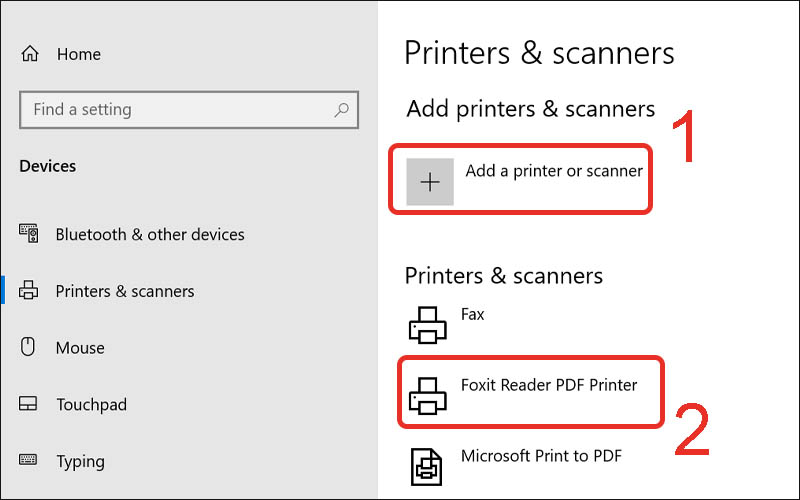 Cài Đặt Máy In Qua USB
Kết Nối Máy In Với Máy Tính Qua Wi-Fi
Việc kết nối máy in không dây qua Wi-Fi mang lại sự tiện lợi, đặc biệt là với những không gian làm việc hạn chế về dây nối. Bạn chỉ cần đảm bảo máy in và máy tính của bạn cùng kết nối với một mạng Wi-Fi chung. Sau đó, làm theo hướng dẫn trên màn hình để hoàn tất quá trình cài đặt.
/fptshop.com.vn/Uploads/images/tin-tuc/128976/Originals/fqrq.png) Kết Nối Máy In Qua Wi-Fi
Kết Nối Máy In Qua Wi-Fi
Cài Đặt Máy In Canon 2900
Máy in Canon 2900 là một trong những dòng máy in laser phổ biến tại Việt Nam. Để cài đặt máy in này, bạn cần tải về và cài đặt driver từ trang web chính thức của Canon. Sau khi cài đặt driver, bạn chỉ cần kết nối máy in qua USB hoặc mạng LAN tùy thuộc vào yêu cầu sử dụng.
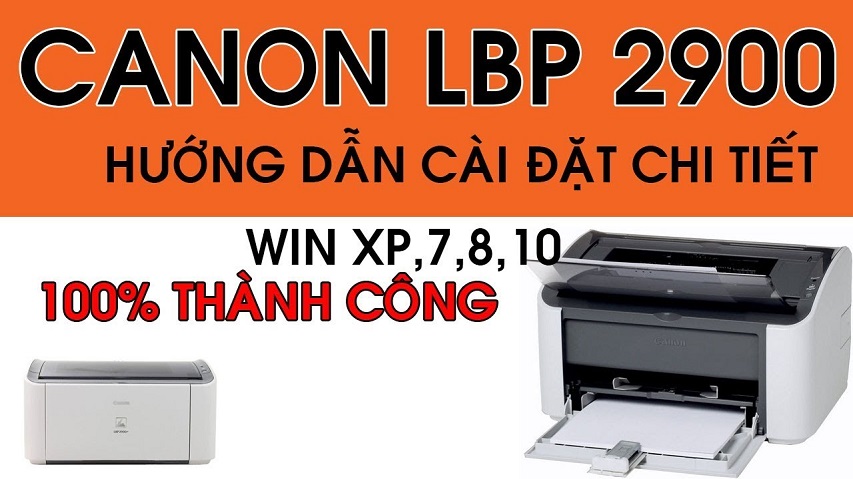 Cài Đặt Máy In Canon 2900
Cài Đặt Máy In Qua Mạng LAN
Nếu bạn muốn chia sẻ máy in với nhiều máy tính trong một mạng nội bộ, việc kết nối qua mạng LAN là lựa chọn hợp lý. Bạn chỉ cần cắm máy in vào router qua cổng LAN và làm theo hướng dẫn cài đặt từ hệ điều hành của máy tính.
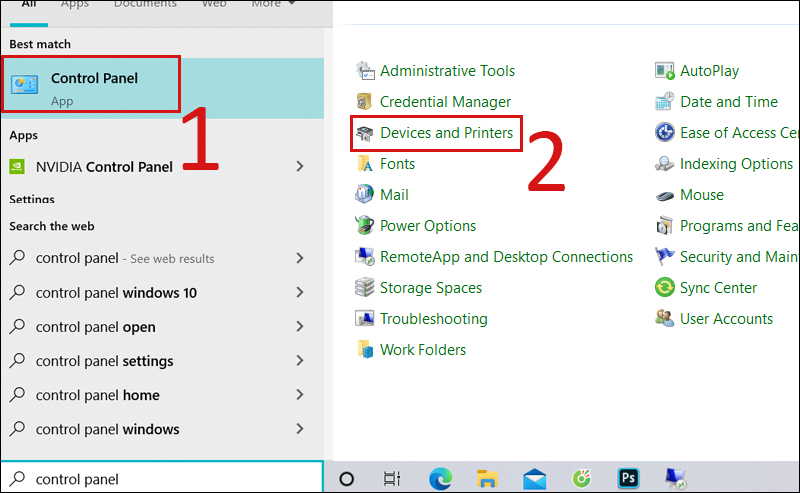 Chia Sẻ Máy In Qua Mạng LAN
Cài Đặt Máy In Không Dây
Cài đặt máy in không dây là một xu hướng hiện đại, giúp giảm bớt sự cồng kềnh của dây cáp. Bạn chỉ cần bật Wi-Fi trên máy in và thực hiện kết nối với mạng Wi-Fi của gia đình hoặc văn phòng, sau đó tiến hành cài đặt driver như bình thường.
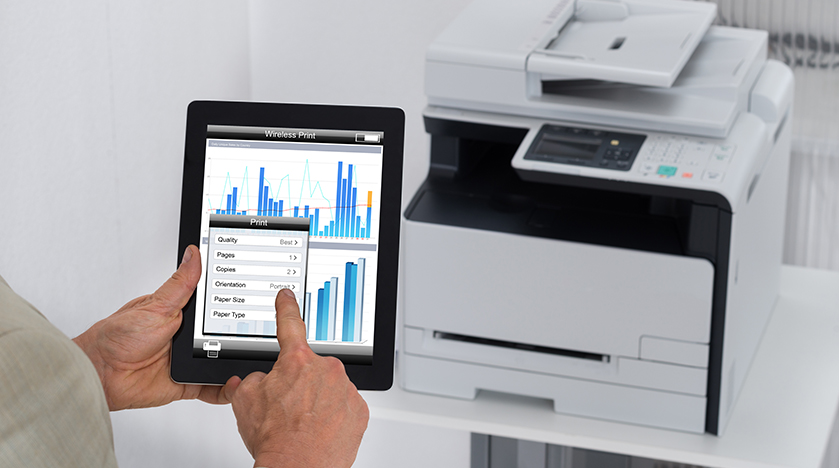 Máy In Không Dây
Cài Đặt Máy In Canon LBP 2900 Trên Windows 10
Để cài đặt máy in Canon LBP 2900 trên hệ điều hành Windows 10, bạn chỉ cần tải driver mới nhất từ trang web của Canon, sau đó làm theo các bước hướng dẫn. Hệ điều hành Windows sẽ tự động nhận diện máy in và hoàn tất việc cài đặt.
/fptshop.com.vn/Uploads/images/tin-tuc/128958/Originals/cai-dat-may-in-canon-2900-1.jpg) Cài Đặt Máy In Canon LBP 2900
Cài Đặt Máy In Canon LBP 2900
Cài Đặt Driver Máy In Trên MacBook
Cách cài đặt máy in trên MacBook có thể khác đôi chút so với Windows. Tuy nhiên, việc cài đặt vẫn rất đơn giản, bạn chỉ cần tải driver phù hợp từ website của nhà sản xuất và kết nối máy in qua USB hoặc Wi-Fi.
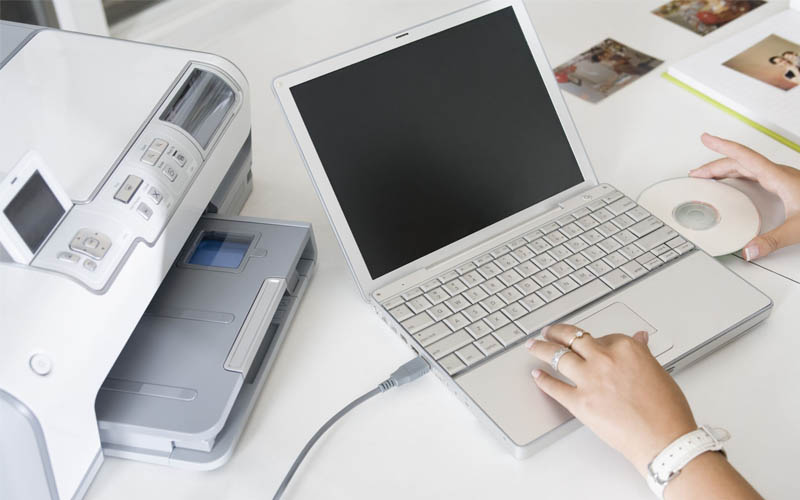 Cài Đặt Máy In Trên MacBook
Chia Sẻ Máy In Qua Mạng
Nếu bạn muốn chia sẻ máy in giữa nhiều máy tính trong cùng một mạng, việc cài đặt và chia sẻ qua mạng là lựa chọn tối ưu. Chỉ cần thực hiện cài đặt mạng LAN hoặc Wi-Fi, và thiết lập quyền chia sẻ máy in trong hệ điều hành của bạn.
 Chia Sẻ Máy In Qua Mạng
Kết Luận
Cài đặt và kết nối máy in có thể là một nhiệm vụ đơn giản nếu bạn biết rõ các bước thực hiện. Dù bạn đang sử dụng máy in qua cổng USB, Wi-Fi hay LAN, những hướng dẫn chi tiết trên đây sẽ giúp bạn hoàn tất việc cài đặt nhanh chóng và hiệu quả. Hy vọng bạn sẽ có những trải nghiệm in ấn tuyệt vời!

