
Kbvision
Hướng Dẫn Cài Đặt Camera KBVision Chi Tiết Nhất Cho Người Dùng
Nếu bạn đang tìm kiếm một giải pháp camera giám sát chất lượng với khả năng cài đặt dễ dàng, KBVision chính là lựa chọn lý tưởng. Camera KBVision nổi bật với tính năng ổn định, bảo mật cao và đặc biệt là khả năng cài đặt đơn giản cả trên điện thoại và máy tính. Bài viết này sẽ giúp bạn hiểu rõ hơn về cách cài đặt camera KBVision từ A đến Z với các bước chi tiết, kèm theo hình ảnh minh họa để bạn dễ dàng thực hiện.
Cài Đặt Camera KBVision Trên Điện Thoại
Việc cài đặt camera KBVision trên điện thoại giúp bạn có thể theo dõi video trực tiếp mọi lúc mọi nơi. Dưới đây là các bước cơ bản để thực hiện việc này:
Bước 1: Tải và Cài Đặt Ứng Dụng KBView Lite
Để sử dụng camera KBVision trên điện thoại, bạn cần tải ứng dụng KBView Lite từ Google Play Store hoặc App Store tùy theo hệ điều hành của điện thoại.
 Tải ứng dụng KBView Lite từ cửa hàng ứng dụng
Bước 2: Kết Nối Camera với Ứng Dụng
Sau khi tải và cài đặt ứng dụng, mở ứng dụng và thực hiện kết nối với camera bằng cách quét mã QR hoặc nhập mã ID của camera. Đảm bảo rằng camera của bạn đã được cấp nguồn và kết nối Wi-Fi thành công.
Bước 3: Thiết Lập Các Tùy Chọn
Khi kết nối thành công, bạn có thể thiết lập các tùy chọn như chế độ xem trực tiếp, ghi hình và chia sẻ video với các thiết bị khác.
Cài Đặt Camera KBVision Trên Máy Tính
Nếu bạn muốn theo dõi camera KBVision trên máy tính, phần mềm KBiVMS là công cụ lý tưởng. Dưới đây là hướng dẫn chi tiết để cài đặt phần mềm này.
Bước 1: Tải và Cài Đặt Phần Mềm KBiVMS
Truy cập vào trang chủ của KBVision để tải phần mềm KBiVMS dành cho máy tính. Phần mềm này hỗ trợ Windows và MacOS.
 Tải phần mềm KBiVMS để cài đặt camera KBVision trên máy tính
Bước 2: Cài Đặt và Cấu Hình Phần Mềm
Sau khi tải về, tiến hành cài đặt phần mềm theo hướng dẫn. Đảm bảo rằng bạn đã kết nối camera với mạng nội bộ và có quyền truy cập vào hệ thống quản lý của camera.
Bước 3: Xem Camera Trên Máy Tính
Khi cài đặt thành công, bạn có thể mở phần mềm KBiVMS để xem trực tiếp các video từ camera của mình. Phần mềm này cũng cho phép lưu trữ và chia sẻ video dễ dàng.
Cài Đặt Camera Wifi KBVision
Bước 1: Kết Nối Camera Với Mạng Wifi
Để sử dụng camera KBVision qua mạng wifi, bạn cần kết nối camera với router của mình. Vào ứng dụng hoặc phần mềm quản lý, chọn mục “Cài đặt wifi” và điền thông tin mạng.
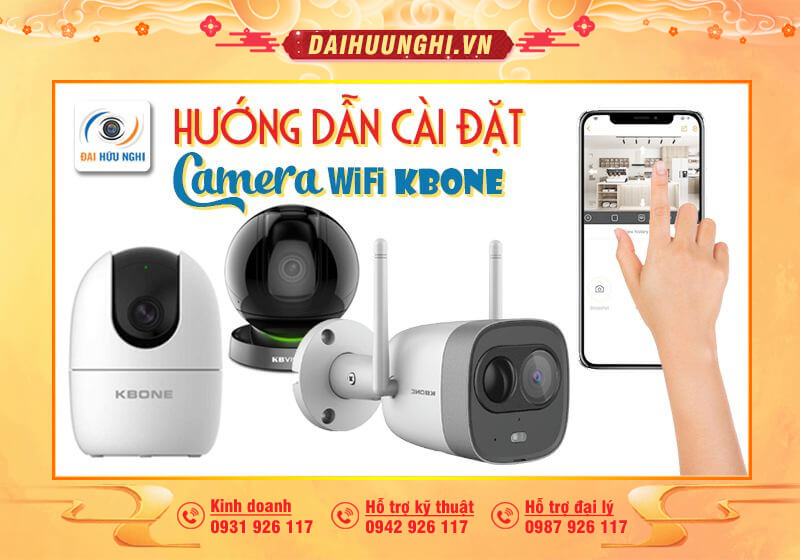 Hướng dẫn cài đặt camera wifi KBVision
Bước 2: Kiểm Tra Tín Hiệu Wifi
Sau khi kết nối, đảm bảo tín hiệu wifi ổn định và camera hoạt động bình thường. Bạn có thể kiểm tra tín hiệu trực tiếp qua ứng dụng hoặc phần mềm.
Bước 3: Sử Dụng Tính Năng Theo Dõi
Khi đã hoàn tất cài đặt, bạn có thể theo dõi video trực tiếp từ camera trên điện thoại hoặc máy tính thông qua mạng wifi.
Cài Đặt Đầu Ghi Hình KBVision
Đầu ghi hình KBVision là thiết bị quan trọng giúp bạn lưu trữ video từ các camera KBVision. Hướng dẫn dưới đây sẽ giúp bạn cài đặt thiết bị này.
Bước 1: Kết Nối Đầu Ghi Hình với Mạng
Kết nối đầu ghi hình với mạng LAN của gia đình hoặc văn phòng. Đảm bảo rằng các dây cáp mạng đã được cắm chắc chắn.
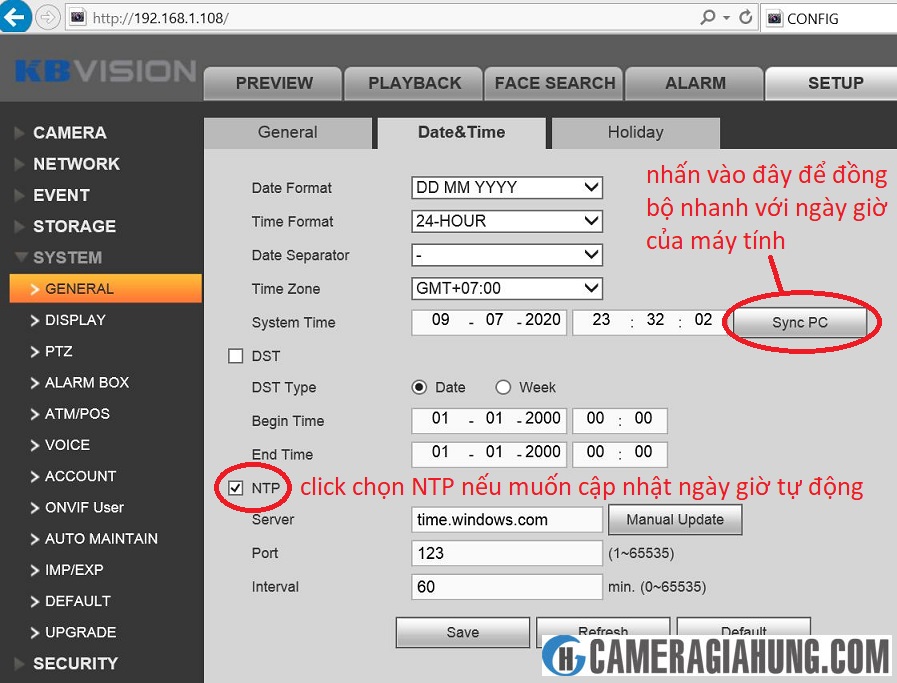 Hướng dẫn cài đặt đầu ghi hình KBVision
Bước 2: Cài Đặt Phần Mềm Quản Lý
Cài đặt phần mềm quản lý đầu ghi hình trên máy tính hoặc điện thoại để theo dõi và lưu trữ video.
Bước 3: Kiểm Tra và Cấu Hình
Khi cài đặt xong, kiểm tra các tùy chọn cấu hình đầu ghi hình để điều chỉnh chế độ ghi hình và lưu trữ.
Video Hướng Dẫn Cài Đặt Camera KBVision
Để hỗ trợ bạn tốt hơn trong quá trình cài đặt, chúng tôi cung cấp một số video hướng dẫn chi tiết:
- Hướng dẫn cài đặt camera KBVision trên điện thoại (Video #1)
- Cài đặt camera wifi KBVision H30WN (Video #2)
- Cài đặt camera KBVision trên iOS (Video #3)
- Cài đặt phần mềm xem camera KBVision trên máy tính (Video #5)
Với các video này, bạn sẽ dễ dàng thực hiện các bước cài đặt một cách chính xác và nhanh chóng.
Tổng Kết
Việc cài đặt camera KBVision sẽ trở nên đơn giản và thuận tiện hơn khi bạn thực hiện đúng các bước hướng dẫn trên. Dù bạn sử dụng điện thoại hay máy tính, camera KBVision luôn đảm bảo chất lượng giám sát ổn định và an toàn. Hy vọng bài viết này đã cung cấp đủ thông tin cần thiết để bạn dễ dàng cài đặt và sử dụng camera của mình.

