
Hikvision
Hướng Dẫn Cài Đặt Camera Hikvision DS-2CD2420F-IW Từ A Đến Z
Giới thiệu nhanh và chuẩn bị trước khi cài đặt
Hikvision DS-2CD2420F-IW là camera IP Wi-Fi dạng cube trong nhà, độ phân giải 2MP, hỗ trợ hồng ngoại, micro/loudspeaker, khe thẻ nhớ microSD và kết nối không dây lẫn LAN. Trước khi bắt đầu, hãy chuẩn bị: nguồn 12V DC hoặc PoE (nếu dùng adapter PoE), cáp mạng LAN (nếu cấu hình qua dây lần đầu), điện thoại cài Hik-Connect, máy tính cùng mạng nội bộ để kích hoạt và cấu hình.
 Camera IP cube Hikvision DS-2CD2420F-IW chính hãng, dạng để bàn tích hợp Wi-Fi và micro
Sơ đồ kết nối và cấp nguồn
- Lắp đặt camera ở vị trí nhìn bao quát không gian cần giám sát, tránh chiếu thẳng vào nguồn sáng mạnh.
- Kết nối nguồn 12V DC cho camera; lần đầu nên dùng dây LAN cắm trực tiếp vào router/switch để kích hoạt ổn định.
- Kiểm tra đèn trạng thái: khi camera lên nguồn và có mạng LAN, đèn link nháy ổn định.
Kích hoạt lần đầu và đặt mật khẩu mạnh
Ngay khi camera mới hoặc sau khi reset, thiết bị ở trạng thái Inactive (chưa kích hoạt). Bạn có thể kích hoạt bằng một trong hai cách:
- Trên máy tính: cài và mở SADP Tool, chọn camera DS-2CD2420F-IW, đặt mật khẩu quản trị đủ mạnh, sau đó kích hoạt thiết bị. Có thể đặt IP tĩnh ngay trong SADP.
- Trên trình duyệt: truy cập IP camera (nếu router cấp DHCP), tạo mật khẩu admin ngay ở màn hình đầu tiên. Nên bật bảo mật HTTPS và đặt câu hỏi khôi phục.
 Giao diện kích hoạt và tạo mật khẩu mới cho DS-2CD2420F-IW trên trình duyệt web
Cấu hình mạng LAN: DHCP hay IP tĩnh
- Mặc định, camera nhận IP từ DHCP. Để tránh xung đột/n nhảy IP, khuyến nghị cấu hình IP tĩnh theo dải mạng LAN.
- Trên web: Configuration > Network > Basic Settings > TCP/IP. Nhập IP, Subnet Mask, Gateway, DNS. Lưu và kiểm tra ping.
- Mẹo: Dùng dải IP ngoài vùng DHCP của router để tránh trùng địa chỉ.
 Màn hình cấu hình TCP/IP cho camera IP Hikvision: đặt IP tĩnh, gateway và DNS
Kết nối Wi-Fi cho DS-2CD2420F-IW
- Trên web: Configuration > Network > Advanced Settings > Wi-Fi.
- Bấm Search, chọn SSID Wi-Fi 2.4GHz, nhập mật khẩu, Save. Rút cáp LAN sau khi camera kết nối Wi-Fi thành công.
- Lưu ý: Đặt camera gần router lần đầu để kết nối ổn định, sau đó mới đưa về vị trí lắp đặt chính.
 Thiết lập Wi-Fi 2.4GHz cho camera IP Wi-Fi Hikvision qua giao diện web
Thêm camera vào ứng dụng Hik-Connect để xem từ xa
- Tải Hik-Connect trên iOS/Android, tạo và xác thực tài khoản.
- Bật Platform Access: Configuration > Network > Advanced Settings > Platform Access, chọn Hik-Connect, bật “Enable”, nhập mã xác thực.
- Trên app: bấm dấu cộng, quét mã QR ở thân/bao bì camera hoặc nhập số seri, thêm thiết bị và đặt mã xác thực.
 Thêm và liên kết DS-2CD2420F-IW vào tài khoản Hik-Connect trên điện thoại
Thiết lập lưu trữ thẻ nhớ microSD và lịch ghi hình
- Lắp thẻ microSD chuẩn UHS-I (khuyến nghị Class 10, 16–128GB). Tắt nguồn trước khi lắp để tránh lỗi file system.
- Trên web: Configuration > Storage > Storage Management > Format để định dạng thẻ.
- Tạo lịch ghi: Storage > Schedule Settings, chọn Continuous/ Event để tiết kiệm dung lượng. Bật tính năng ghi đè khi đầy.
 Mặt sau DS-2CD2420F-IW với cổng nguồn, LAN và vị trí khe thẻ nhớ microSD cho lưu trữ cục bộ
Cảnh báo thông minh: phát hiện chuyển động, vùng riêng tư
- Phát hiện chuyển động: Configuration > Event > Basic Event > Motion Detection. Vẽ vùng, đặt độ nhạy, chọn hành động (gửi email, đẩy thông báo qua Hik-Connect, ghi hình theo sự kiện).
- Vùng riêng tư: Configuration > Video/Audio > Privacy Mask để che các khu vực nhạy cảm theo quy định.
- Kiểm tra thời gian/NTP đúng múi giờ để dấu thời gian cảnh báo chính xác.
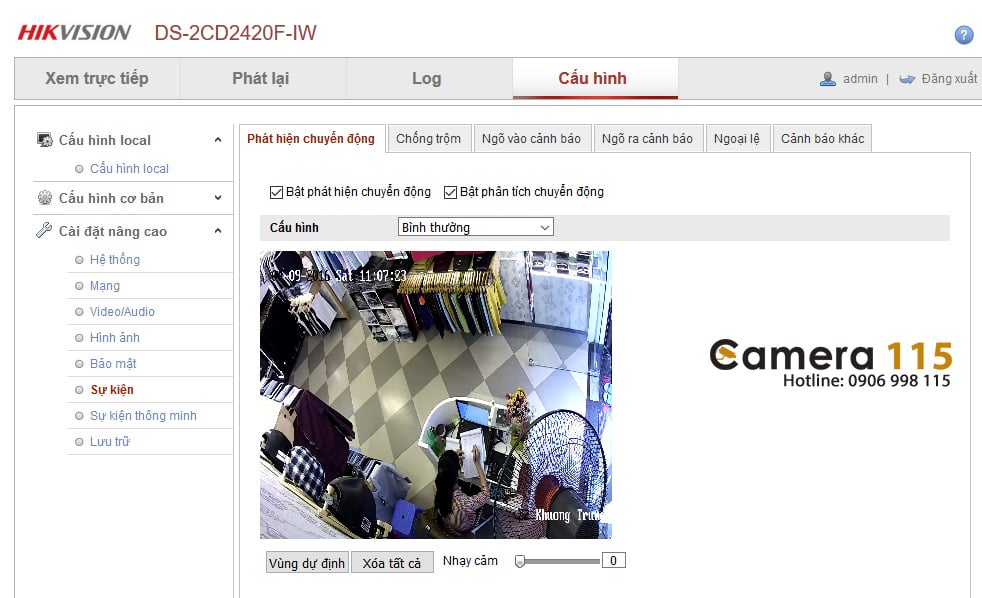 Cài đặt phát hiện chuyển động, chọn vùng giám sát và độ nhạy trên camera Hikvision
Đồng bộ thời gian và đặt OSD
- Thời gian chuẩn giúp đồng bộ log và cảnh báo. Vào System > Time Settings, chọn Time Zone GMT+7, bật NTP (pool.ntp.org hoặc máy chủ NTP nội bộ).
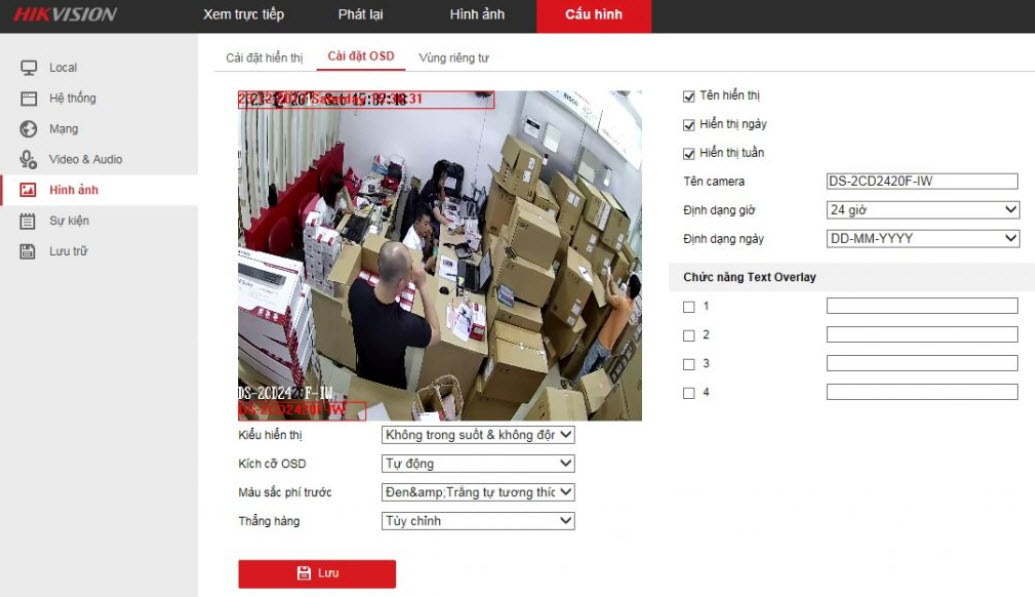
- OSD: Configuration > Image > OSD Settings để hiển thị tên kênh, ngày giờ trên khung hình.
Cập nhật firmware an toàn
- Tải firmware đúng model DS-2CD2420F-IW từ trang Hikvision. Không dùng firmware vùng khác.
- Vào Maintenance > Upgrade & Maintenance, chọn file, Upgrade. Giữ nguồn ổn định, không tắt điện trong quá trình nâng cấp.
- Sau nâng cấp, khởi động lại và kiểm tra lại các cấu hình quan trọng.
Tăng cường bảo mật cho camera
- Mật khẩu mạnh và duy nhất cho tài khoản admin. Tạo user riêng theo vai trò, bật xác thực khi dùng Hik-Connect.
- Bật HTTPS, tắt/tùy biến các cổng không dùng (Telnet, SNMP nếu không cần).
- Hạn chế truy cập từ ngoài bằng VPN/Firewall, dùng danh sách IP cho phép (IP whitelist) nếu hạ tầng cho phép.
- Định kỳ đổi mật khẩu, cập nhật firmware, kiểm tra log truy cập bất thường.
Khắc phục sự cố nhanh
- Camera báo ngoại tuyến trên Hik-Connect: kiểm tra mạng WAN, DNS, Platform Access; router có thể chặn P2P hoặc NAT Loopback.
- Nhảy IP/không truy cập được: đặt IP tĩnh hoặc IP reservation trên DHCP; kiểm tra trùng IP trong mạng.
- Hình tối/nhòe: chỉnh lại ống kính, bật WDR/DNR trong mục Image, kiểm tra hồng ngoại.
- Không ghi thẻ: thay thẻ tốc độ cao, format lại trong camera, kiểm tra lịch và kích hoạt ghi sự kiện.
 Khắc phục camera Hikvision bị ngoại tuyến: kiểm tra P2P, DNS, NAT và cấu hình Platform Access
Reset camera khi quên mật khẩu hoặc thay đổi mạng
- Reset cứng: giữ nút reset 10–15 giây khi camera đang bật nguồn cho đến khi nghe tiếng báo/đèn nháy, thả ra. Thiết bị về mặc định, cần kích hoạt lại.
- Khôi phục mật khẩu qua SADP/Hik-Connect: dùng email bảo mật/mã xác thực đã cấu hình trước đó (nếu có).
- Sau reset, thực hiện lại các bước kích hoạt, đặt IP, Wi-Fi, Hik-Connect và lịch ghi.
 Vị trí và thao tác nút reset cứng trên camera Hikvision DS-2CD2420F-IW
Câu hỏi thường gặp
- Tại sao không thấy Wi-Fi 5GHz? DS-2CD2420F-IW thường chỉ hỗ trợ 2.4GHz, hãy dùng băng tần này.
- Có cần mở port để xem từ xa? Không bắt buộc nếu dùng Hik-Connect P2P; mở port chỉ khi cần truy cập trực tiếp qua IP/Domain.
- Dung lượng thẻ 32GB ghi được bao lâu? Tùy bitrate và chế độ ghi; ghi liên tục 1080p khoảng 2–4 ngày, ghi theo sự kiện sẽ kéo dài hơn.
- Có dùng chung LAN và Wi-Fi? Không nên bật đồng thời để tránh route không ổn định; chỉ duy trì một đường kết nối chính.
- Hình bị ngược khi gắn trần? Vào Image > Rotate/Mirror để xoay khung hình phù hợp.

