
Cục kích WiFi Mercury (WiFi Repeater/Range Extender) là giải pháp nhanh gọn để mở rộng vùng phủ sóng cho nhà nhiều tầng, phòng xa modem, hoặc khu vực bị che khuất. Các mẫu phổ biến như MW301RE (2 râu), MW302RE (2 râu), MW310RE (3 râu) hoạt động trên băng tần 2.4GHz, dễ cài, giá hợp lý và tương thích hầu hết router Viettel, FPT, VNPT.
Bài viết này hướng dẫn chi tiết 3 cách cài đặt (WPS, melogin.cn, qua app/trình duyệt trên điện thoại), kèm mẹo đặt vị trí chuẩn, cách đổi tên/mật khẩu, tối ưu tốc độ và khắc phục lỗi thường gặp như không vào được melogin.cn, mất mạng, chập chờn.
1) Chuẩn bị trước khi cài đặt
- Xác định model: MW301RE/MW302RE (2 râu), MW310RE (3 râu) hoặc các phiên bản tương đương 300Mbps, 2.4GHz.
- Kiểm tra nguồn điện ổn định, nên dùng ổ cắm cố định trên tường.
- Đặt repeater ở vị trí còn bắt được WiFi gốc ít nhất 2–3 vạch (70–80%) để đảm bảo tốc độ ổn định sau khi khuếch đại.
- Ghi sẵn tên WiFi gốc (SSID) và mật khẩu để nhập khi cấu hình.
- Nếu đã cấu hình trước đó, nhấn giữ nút Reset 5–10 giây để đưa về mặc định.
 Bộ kích sóng WiFi Mercury MW310RE 3 râu mở rộng phủ sóng trong nhà
2) Cài đặt nhanh bằng nút WPS (khuyến nghị khi modem hỗ trợ)
Cách này không cần nhập mật khẩu WiFi gốc, thao tác rất nhanh:
- Cắm cục kích WiFi Mercury vào ổ điện gần modem để bắt đầu ghép đôi.
- Nhấn nút WPS trên modem/router chính 2–3 giây cho đến khi đèn WPS nhấp nháy.
- Trong 2 phút, nhấn nút WPS (hoặc nút “RE/Pair”) trên cục Mercury 2–3 giây. Đèn báo kết nối sẽ nhấp nháy và chuyển sang ổn định khi ghép đôi thành công.
- Sau khi kết nối OK, rút cục kích và cắm sang vị trí sử dụng mong muốn (vẫn đảm bảo nhận tốt sóng gốc).
- Mạng khuếch đại thường mang tên SSID gốc kèm hậu tố như “_EXT” hoặc tên mới do thiết bị đặt. Bạn có thể đổi sau trong phần nâng cao.
Lưu ý:
- Nếu ghép WPS thất bại: đặt repeater gần modem hơn rồi thử lại; kiểm tra modem đã bật WPS; hoặc chuyển sang cài qua melogin.cn.
- Một số modem nhà mạng ẩn/bật WPS trong mục Wireless/WPS trong trang quản trị, bạn cần bật trước.
 Nút WPS và đèn báo trên bộ khuếch đại WiFi Mercury MW302RE
3) Cài đặt qua trình duyệt với melogin.cn trên điện thoại/máy tính
Áp dụng cho mọi modem/router, linh hoạt và dễ tùy biến.
Bước 1: Kết nối vào WiFi của repeater
- Cắm cục Mercuy vào nguồn điện, chờ đèn nguồn sáng ổn định.
- Trên điện thoại/máy tính, tìm và kết nối mạng WiFi mặc định: “Mercury_XXXX” hoặc tương tự (không có mật khẩu).
Bước 2: Truy cập trang cấu hình
- Mở trình duyệt, nhập melogin.cn. Nếu không vào được, thử 192.168.10.1 hoặc 192.168.0.254 (tùy model).
- Tạo mật khẩu quản trị lần đầu (không phải mật khẩu WiFi), ghi nhớ để đăng nhập lại.
Bước 3: Chọn mạng WiFi gốc để mở rộng
- Nhấn Quét/Scan, chọn SSID WiFi gốc nhà bạn.
- Nhập đúng mật khẩu WiFi gốc (chính xác chữ hoa/thường).
- Đặt tên WiFi mở rộng (SSID) và mật khẩu nếu thiết bị cho phép tùy chỉnh; bạn có thể để giống SSID gốc để roaming mượt hơn.
Bước 4: Hoàn tất
- Nhấn Lưu/Finish, chờ thiết bị áp dụng khoảng 30–60 giây.
- Điện thoại sẽ ngắt kết nối mạng tạm; kết nối lại vào SSID mở rộng bạn vừa tạo.
- Đặt repeater sang vị trí sử dụng tối ưu (xem phần “Mẹo đặt vị trí”).
Không vào được melogin.cn? Thử:
- Dùng IP 192.168.10.1 thay vì domain; chuyển sang trình duyệt khác; tắt 4G/5G khi cấu hình; xóa cache DNS/trình duyệt.
- Đặt IP tĩnh 192.168.10.100/255.255.255.0, gateway 192.168.10.1 tạm thời để truy cập.
- Reset repeater và cấu hình lại từ đầu.
 Giao diện cấu hình melogin.cn để cài đặt bộ kích sóng Mercury
4) Đổi tên WiFi, mật khẩu, ẩn SSID, chặn thiết bị
Sau khi vào melogin.cn:
- Đổi SSID/mật khẩu: mục Wireless/SSID Settings. Nên dùng mật khẩu mạnh (ít nhất 12 ký tự gồm chữ hoa, chữ thường, số, ký tự đặc biệt).
- Ẩn SSID: bật Hide SSID để tránh bị dò tìm. Khi cần kết nối bạn nhập tay tên mạng.
- Chặn thiết bị lạ: mục DHCP Client/Device List, thêm MAC vào Blacklist.
- Lịch phát WiFi: một số model hỗ trợ tắt/bật theo giờ để tiết kiệm điện.
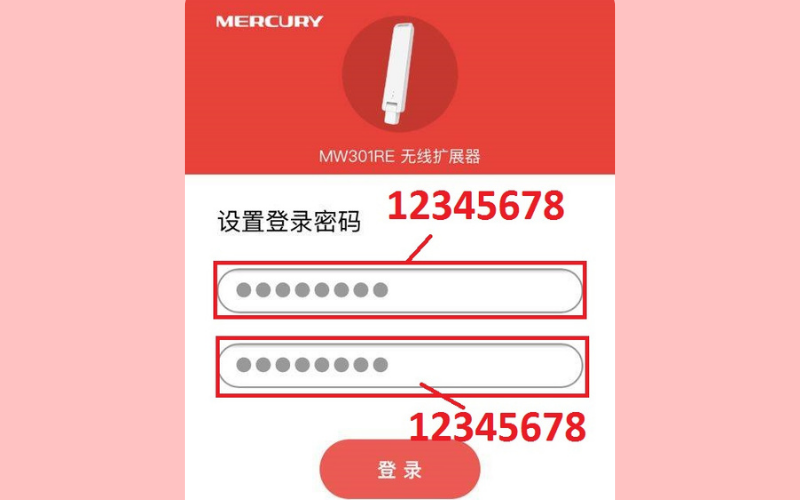 Nhập mật khẩu WiFi khi cấu hình repeater Mercury qua điện thoại
5) Mẹo đặt vị trí repeater Mercury phủ sóng mạnh, mạng ổn định
- Quy tắc vàng: đặt nơi repeater còn nhận sóng gốc mạnh (≥70%). Đèn tín hiệu trên thiết bị thường báo chất lượng liên kết, xanh/đủ vạch là tốt.
- Hạn chế vật cản: tránh đặt sát tường dày, cạnh tủ lạnh, lò vi sóng, bể nước, kính phủ film kim loại.
- Độ cao: cao ngang hoặc cao hơn modem gốc (1.2–1.5 m).
- Hướng anten: anten dọc cho phủ theo mặt sàn, anten ngang để tăng theo phương đứng (nhà nhiều tầng).
- Kênh WiFi: nếu vùng nhiễu, chuyển router gốc sang kênh 1/6/11, băng thông 20MHz để giảm chồng lấn.
.jpg) Đèn LED tín hiệu hỗ trợ tìm vị trí đặt bộ kích sóng WiFi tối ưu
Đèn LED tín hiệu hỗ trợ tìm vị trí đặt bộ kích sóng WiFi tối ưu
6) Khắc phục lỗi thường gặp
- Không thấy WiFi mở rộng sau khi cài:
- Reset repeater, cài lại; kiểm tra mật khẩu WiFi gốc nhập đúng; thử đặt SSID mở rộng khác hẳn SSID gốc.
- melogin.cn không truy cập được:
- Kết nối đúng vào WiFi của repeater; dùng IP 192.168.10.1; tắt dữ liệu di động; đổi trình duyệt; IP tĩnh như hướng dẫn ở trên.
- Kết nối được nhưng mạng chậm:
- Đặt repeater gần router hơn; đổi kênh WiFi gốc; giới hạn số thiết bị băng thông lớn; cập nhật firmware nếu có.
- WPS không ghép được:
- Bật WPS trên modem; đưa repeater gần modem; nhấn đúng thời điểm trong 2 phút; nếu vẫn lỗi, cài thủ công qua melogin.cn.
- Mất mạng ngẫu nhiên:
- Kiểm tra ổ cắm điện ổn định; đảm bảo nhiệt độ/thoáng khí; tắt bớt thiết bị gây nhiễu 2.4GHz; khởi động lại modem và repeater.
 Cài đặt và khắc phục lỗi cho bộ kích sóng Mercury 3 râu MW310RE
7) Tối ưu hiệu năng cho cục kích WiFi Mercury
- Roaming mượt: đặt SSID và mật khẩu repeater giống WiFi gốc để điện thoại tự chuyển vùng. Giữ băng tần 2.4GHz cho phạm vi xa.
- Băng thông: trong nhà đông thiết bị IoT, đặt bandwidth 20MHz để ổn định hơn; kênh 1/6/11 ít chồng lấn.
- QoS/giới hạn thiết bị: nếu model hỗ trợ, bật QoS cho ứng dụng quan trọng (học online, họp video).
- Cập nhật firmware: kiểm tra mục System/Upgrade để vá lỗi, cải thiện ổn định.
8) Câu hỏi thường gặp (FAQ)
- Cục Mercury có dùng với Viettel, FPT, VNPT được không?
- Có. Chỉ cần biết mật khẩu WiFi gốc là cấu hình được qua WPS hoặc melogin.cn.
- 2 râu vs 3 râu có khác gì nhiều?
- 3 râu (MW310RE) thường có vùng phủ tốt hơn và ổn định hơn trong môi trường nhiều vật cản. Tuy nhiên cả hai đều hoạt động 2.4GHz 300Mbps danh nghĩa.
- Có thể nối nhiều repeater tầng tầng?
- Được nhưng không khuyến nghị quá 2 tầng vì suy hao. Tốt nhất mỗi repeater bám về router gốc.
- Đổi mật khẩu WiFi repeater ở đâu?
- Vào melogin.cn > Wireless > SSID/Password và lưu lại.
- Quên mật khẩu quản trị melogin.cn?
- Nhấn giữ Reset 5–10 giây để về mặc định và cấu hình lại.
- Repeater có làm giảm tốc độ?
- Tốc độ thực tế giảm so với WiFi gốc do truyền lặp, nhưng bù lại phủ sóng. Đặt vị trí tốt sẽ tối ưu tốc độ.
9) Tham chiếu nhanh các model Mercury phổ biến
- MW301RE: 2 râu, 300Mbps, 2.4GHz, phù hợp căn hộ nhỏ đến vừa.
- MW302RE: 2 râu, 300Mbps, 2.4GHz, giao diện melogin.cn, hỗ trợ WPS, ổn định cho 1–2 tầng.
- MW310RE: 3 râu, 300Mbps, 2.4GHz, phủ tốt hơn cho nhà nhiều phòng/tường dày.
Mẹo chọn: Nhà nhiều vật cản hoặc cần xuyên tường, ưu tiên MW310RE; căn hộ nhỏ ít vật cản dùng MW301RE/MW302RE là đủ.
10) Checklist cài đặt nhanh trong 1 phút
- Đặt repeater cách modem 5–8 m, còn 2–3 vạch sóng.
- Chọn 1 trong 2 cách: WPS hoặc melogin.cn.
- WPS: nhấn WPS trên modem, rồi nhấn WPS trên Mercury.
- melogin.cn: kết nối “Mercury_XXXX” > vào melogin.cn > chọn SSID gốc > nhập mật khẩu > đặt tên/mật khẩu mạng mở rộng > lưu.
- Kiểm tra lại tốc độ và đèn tín hiệu; di chuyển repeater tới vị trí phủ sóng mong muốn.

