
WiFi hiện nay đã trở thành một phần không thể thiếu trong mỗi gia đình, văn phòng hay các khu vực công cộng. Việc cài đặt WiFi đúng cách giúp tăng cường hiệu suất sử dụng và bảo mật cho mạng internet của bạn. Trong bài viết này, chúng tôi sẽ hướng dẫn chi tiết về các bước cài đặt WiFi, bao gồm cài đặt mạng WiFi cho máy tính, laptop và các thiết bị khác.
Hướng Dẫn Cài Đặt WiFi Cho Máy Tính Bàn
Cài đặt WiFi cho máy tính bàn có thể khá đơn giản nếu bạn làm theo các bước sau đây. Trước tiên, bạn cần chắc chắn rằng máy tính của bạn có card mạng WiFi. Nếu chưa, bạn có thể mua một USB WiFi và cài đặt nó. Để kết nối mạng WiFi, bạn chỉ cần làm theo các bước dưới đây:
- Mở phần cài đặt WiFi trên máy tính.
- Chọn mạng WiFi muốn kết nối.
- Nhập mật khẩu WiFi và nhấn “Kết nối”.
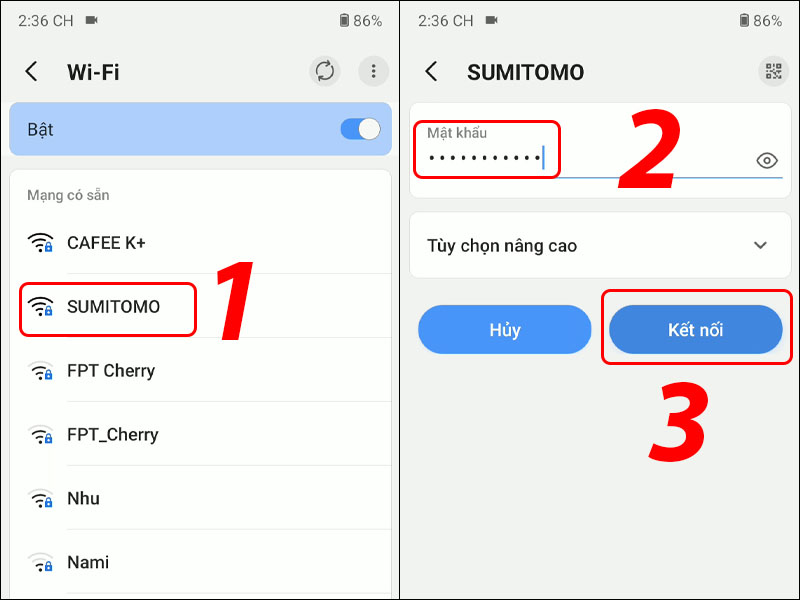 Cài đặt WiFi cho máy tính bàn đơn giản
Sau khi kết nối thành công, bạn có thể bắt đầu lướt web hoặc thực hiện công việc của mình mà không gặp bất kỳ khó khăn nào.
Cách Mở WiFi Trên Laptop
Đối với laptop, quá trình mở WiFi không hề phức tạp. Tùy theo hệ điều hành, các bước có thể thay đổi một chút, nhưng cơ bản bạn chỉ cần:
- Nhấp vào biểu tượng WiFi ở góc phải màn hình.
- Chọn mạng WiFi bạn muốn kết nối.
- Nhập mật khẩu và kết nối.
/fptshop.com.vn/Uploads/images/tin-tuc/137230/Originals/1.jpg) Cách thiết lập Wi-Fi trên laptop nhanh chóng
Cách thiết lập Wi-Fi trên laptop nhanh chóng
Điều này giúp bạn dễ dàng kết nối và duy trì một kết nối ổn định cho mọi nhu cầu làm việc và giải trí.
Cài Đặt WiFi Cho Điện Thoại Android và iPhone
Đối với điện thoại, việc kết nối WiFi gần như là một thao tác tự động khi bạn bật chế độ WiFi. Tuy nhiên, nếu bạn gặp vấn đề kết nối, có thể thử các bước sau:
Trên Android:
- Mở phần cài đặt WiFi trên điện thoại.
- Chọn mạng WiFi muốn kết nối và nhập mật khẩu.
Trên iPhone:
- Truy cập phần “Cài đặt” và chọn “Wi-Fi”.
- Chọn mạng và nhập mật khẩu để kết nối.
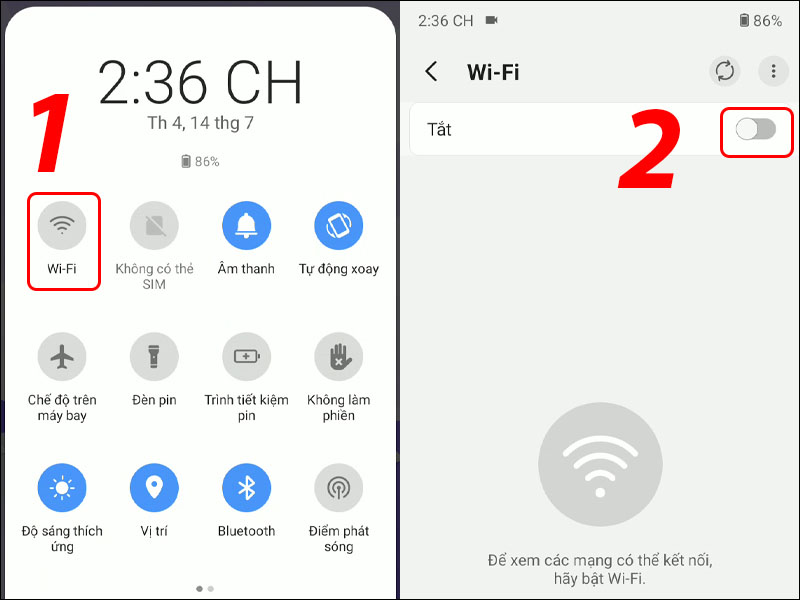 Cách cài đặt WiFi trên điện thoại Android
Việc này giúp kết nối nhanh chóng và đơn giản mà không gặp phải sự cố kết nối phức tạp.
Cách Cài Đặt WiFi TP-Link và Các Thiết Bị Khác
Đối với các bộ phát WiFi TP-Link hay các thiết bị WiFi khác, bạn sẽ cần phải cài đặt thông qua giao diện web hoặc ứng dụng di động. Để làm điều này, bạn chỉ cần:
- Kết nối bộ phát WiFi với máy tính hoặc điện thoại.
- Truy cập vào địa chỉ IP của router (ví dụ: 192.168.0.1).
- Đăng nhập vào trang quản lý và thay đổi các thiết lập mạng.
/fptshop.com.vn/uploads/images/tin-tuc/144741/Originals/cach-ket-noi-WiFi-TP-Link-1.jpg) Cài đặt WiFi TP-Link nhanh chóng
Cài đặt WiFi TP-Link nhanh chóng
Thông qua các bước này, bạn có thể dễ dàng cài đặt các thiết bị WiFi một cách hiệu quả.
Cài Đặt Kích Sóng WiFi
Khi sóng WiFi của bạn yếu hoặc không đủ mạnh để bao phủ toàn bộ khu vực cần sử dụng, một giải pháp hữu hiệu là sử dụng bộ kích sóng WiFi. Bộ kích sóng này giúp mở rộng phạm vi kết nối WiFi, đảm bảo tín hiệu ổn định ở mọi vị trí trong nhà.
Các Bước Cài Đặt Bộ Kích Sóng:
- Kết nối bộ kích sóng với nguồn điện.
- Tìm và kết nối với mạng WiFi chính.
- Thiết lập cấu hình để đảm bảo hiệu suất tối ưu.
/fptshop.com.vn/Uploads/images/tin-tuc/144741/Originals/cach-ket-noi-WiFi-TP-Link-2.jpg) Cài đặt bộ kích sóng WiFi TP-Link
Cài đặt bộ kích sóng WiFi TP-Link
Với bộ kích sóng, bạn sẽ không còn phải lo lắng về tín hiệu WiFi yếu ở những khu vực xa bộ phát chính.
Video Hướng Dẫn Cài Đặt WiFi
Để bạn có thể hiểu rõ hơn về các bước thực hiện, dưới đây là một số video hướng dẫn cài đặt WiFi chi tiết:
- Hướng dẫn cài đặt WiFi TP-Link: Đây là video chi tiết về cách cài đặt WiFi TP-Link qua điện thoại.
- Cài đặt bộ kích sóng WiFi Mercury MW310RE: Giúp bạn mở rộng tín hiệu WiFi một cách hiệu quả.
- Cài đặt WiFi cho Laptop: Hướng dẫn chi tiết cách kết nối WiFi trên laptop Windows và Macbook.
-800x573.jpg) Video hướng dẫn cài đặt WiFi
Video hướng dẫn cài đặt WiFi
Với những video này, bạn có thể tham khảo để thực hiện một cách chính xác và nhanh chóng.
Cách Cài Đặt WiFi Viettel và Các Dịch Vụ Cung Cấp Khác
Nếu bạn đang sử dụng dịch vụ WiFi của Viettel hoặc các nhà mạng khác, việc cài đặt cũng tương tự như trên. Chỉ cần đảm bảo rằng modem của bạn đã được kết nối đúng cách và sử dụng đúng mật khẩu.
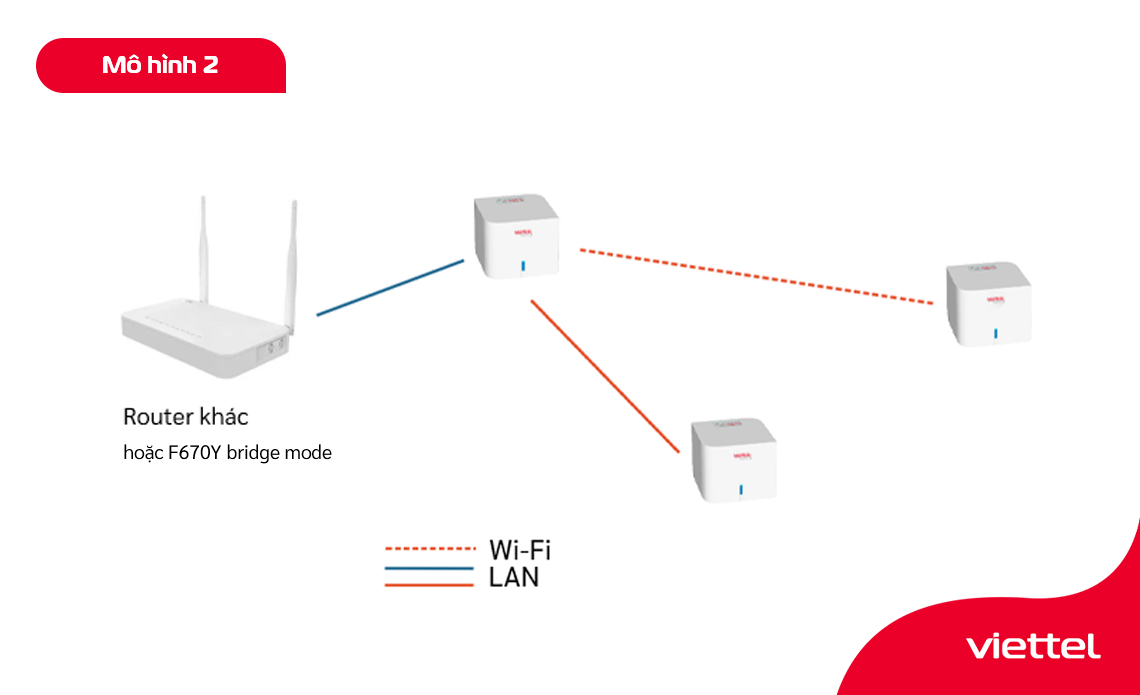 Hướng dẫn cài đặt Home Wifi Viettel
Các bước này sẽ giúp bạn cài đặt WiFi Viettel nhanh chóng và dễ dàng.
Hy vọng rằng bài viết này đã giúp bạn nắm bắt được cách cài đặt WiFi trên nhiều loại thiết bị khác nhau. Nếu gặp khó khăn trong quá trình cài đặt, đừng ngần ngại tìm kiếm thêm các video hướng dẫn hoặc tham khảo các chuyên gia kỹ thuật.

