
Hikvision
Hik-Connect: Cách sử dụng, cài đặt và tối ưu xem camera Hikvision trên điện thoại và máy tính
Hik-Connect là ứng dụng miễn phí của Hikvision giúp bạn xem trực tiếp, xem lại, nhận cảnh báo và quản lý hệ thống camera/đầu ghi từ xa trên điện thoại và máy tính. Ứng dụng hỗ trợ Cloud P2P nên bạn không cần mở port phức tạp. Ngoài ra, Hik-Connect cho phép chia sẻ thiết bị, phân quyền người dùng, phát hiện chuyển động, âm thanh, người, phương tiện và tích hợp thiết bị báo động AX PRO.
 Giao diện ứng dụng Hik-Connect trên điện thoại khi xem camera Hikvision, hướng dẫn sử dụng từ A đến Z
Chuẩn bị trước khi cài đặt
- Kiểm tra thiết bị: camera/đầu ghi Hikvision còn hoạt động, đã kích hoạt, cập nhật firmware mới.
- Kết nối mạng ổn định: đầu ghi/camera nối internet, đèn mạng sáng, ping ổn định.
- Bật dịch vụ Hik-Connect/Platform Access trên thiết bị: vào cấu hình mạng của đầu ghi/camera, bật “Enable” và ghi lại Verification Code nếu có.
- Chuẩn bị tài khoản email/số điện thoại để đăng ký Hik-Connect.
- Đảm bảo điện thoại có quyền truy cập camera để quét mã QR.
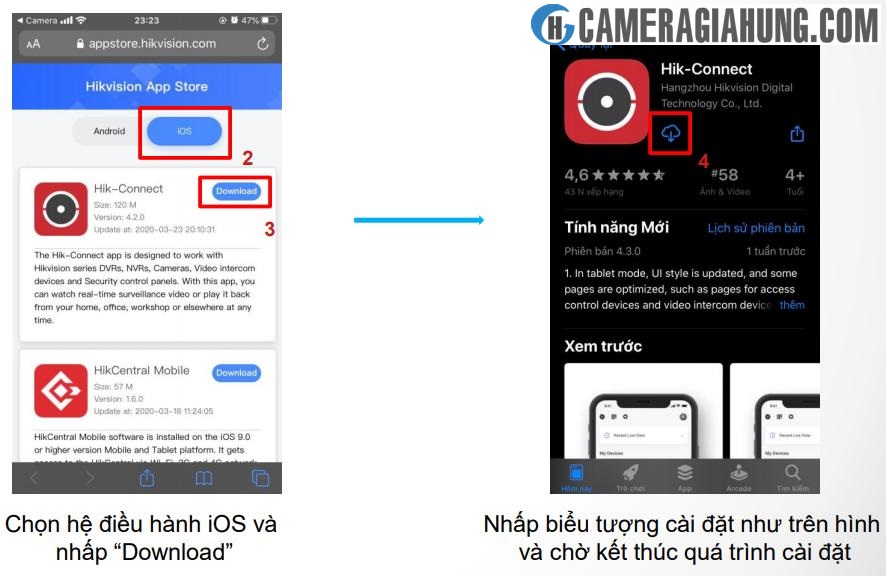
Tải và cài đặt Hik-Connect trên điện thoại (Android/iOS)
- Trên Android: tìm “Hik-Connect” trên CH Play, cài đặt (hoặc tải file APK từ trang chính hãng khi CH Play hạn chế khu vực).
- Trên iPhone: tìm “Hik-Connect” trên App Store, cài đặt.
- Cấp quyền thông báo, vị trí (nếu dùng geofencing), micro (nếu cần đàm thoại 2 chiều).
 Cách tải và cài đặt app Hik-Connect cho Android, hướng dẫn chi tiết từng bước
Đăng ký tài khoản, đăng nhập và thêm thiết bị
- Mở ứng dụng, chọn vùng dịch vụ phù hợp, đăng ký bằng email/số điện thoại, xác thực OTP.
- Đăng nhập tài khoản Hik-Connect.
- Thêm thiết bị:
- Quét mã QR trên nhãn đầu ghi/camera hoặc trong mục Platform Access.
- Nhập số serial (SN) nếu không có QR.
- Nhập Verification Code khi ứng dụng yêu cầu.
- Đặt tên thiết bị, sắp xếp các kênh camera, bật thông báo cảnh báo.
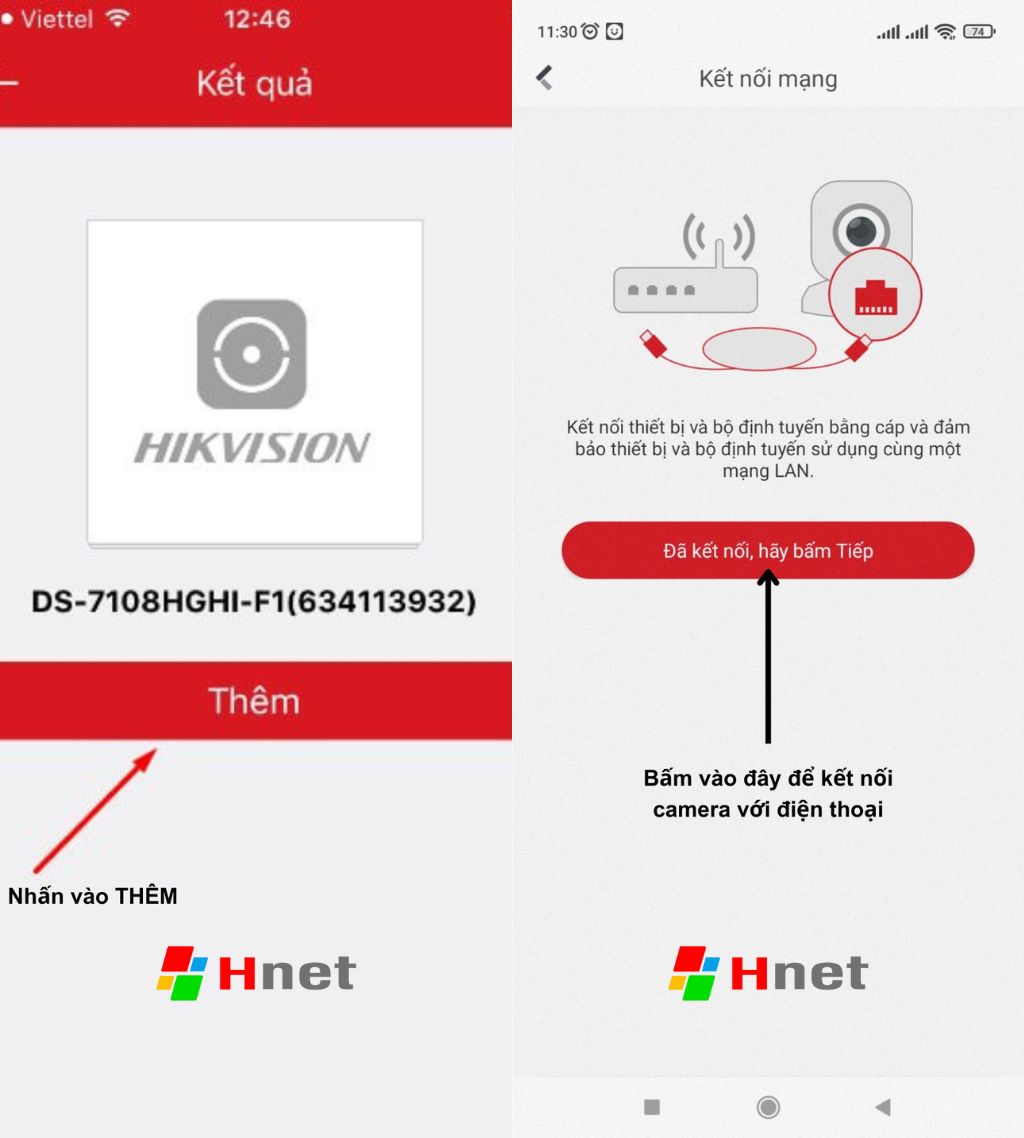 Thêm camera Hikvision vào ứng dụng Hik-Connect bằng quét mã QR và serial trên điện thoại
Thiết lập cơ bản để xem ổn định
- Xem trực tiếp: chọn thiết bị/kênh, chuyển chế độ SD/HD tùy chất lượng mạng, bật âm thanh, phóng to/thu nhỏ.
- Xem lại: vào Playback, chọn ngày/khung giờ, bộ lọc sự kiện chuyển động/AI.
- Ghi hình cục bộ: khi cần, nhấn Record để lưu tạm thời vào điện thoại.
- Thông báo thông minh: bật Push Notification cho các sự kiện chuyển động, người, phương tiện; thiết lập thời gian yên lặng (Do Not Disturb).
- Tối ưu mạng: nếu mạng yếu, chọn chế độ SD, đóng ứng dụng nền, ưu tiên Wi-Fi 5GHz hoặc 4G/5G.
 Xem trực tiếp camera Hikvision trên ứng dụng Hik-Connect với chế độ HD và thông báo chuyển động
Chia sẻ thiết bị và phân quyền người dùng
- Vào mục Quản lý thiết bị > Chia sẻ > nhập tài khoản Hik-Connect của người nhận.
- Phân quyền:
- Xem trực tiếp, xem lại, nhận cảnh báo, điều khiển PTZ, bật/tắt cảnh báo.
- Giới hạn thời gian hoặc kênh camera được phép xem.
- Thu hồi quyền chia sẻ khi cần, theo dõi lịch sử truy cập để đảm bảo an toàn.
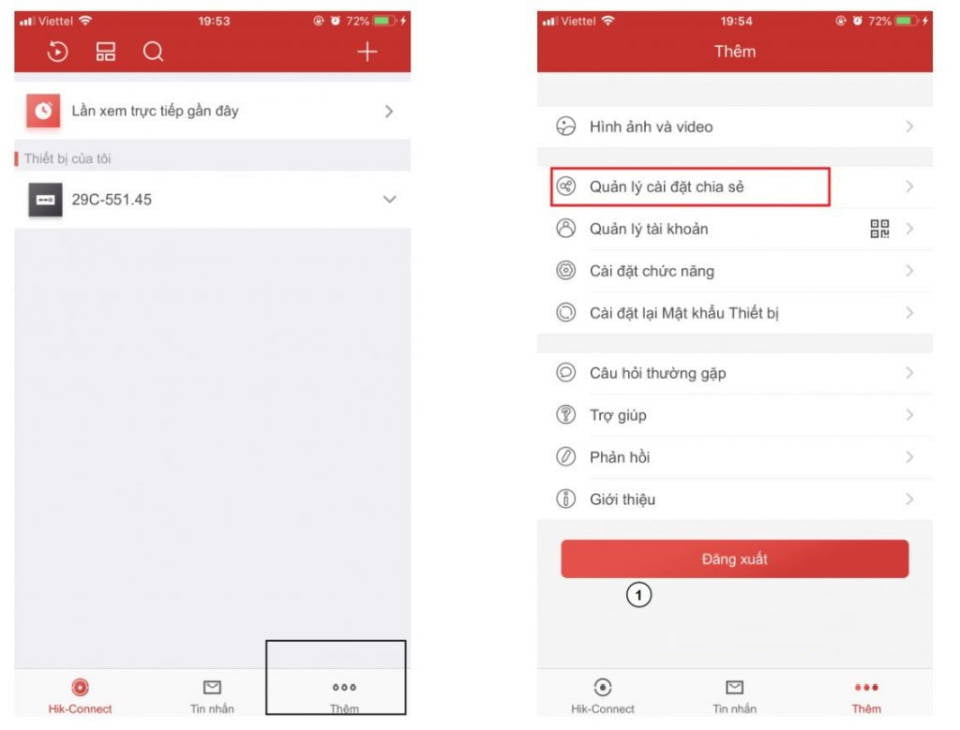 Chia sẻ thiết bị camera Hikvision trên tài khoản Hik-Connect và phân quyền người dùng
Xem Hik-Connect trên máy tính bằng iVMS-4200
- Tải iVMS-4200 từ trang Hikvision, cài đặt trên Windows/macOS.
- Đăng nhập bằng tài khoản Hik-Connect hoặc thêm thiết bị bằng Domain/Hik-Connect Service.
- Thêm camera/đầu ghi, tạo các layout, bật Live View và Playback, thiết lập lưu trữ cục bộ.
- Tối ưu hiệu năng: bật GPU acceleration (nếu có), chọn số kênh hiển thị phù hợp cấu hình máy.
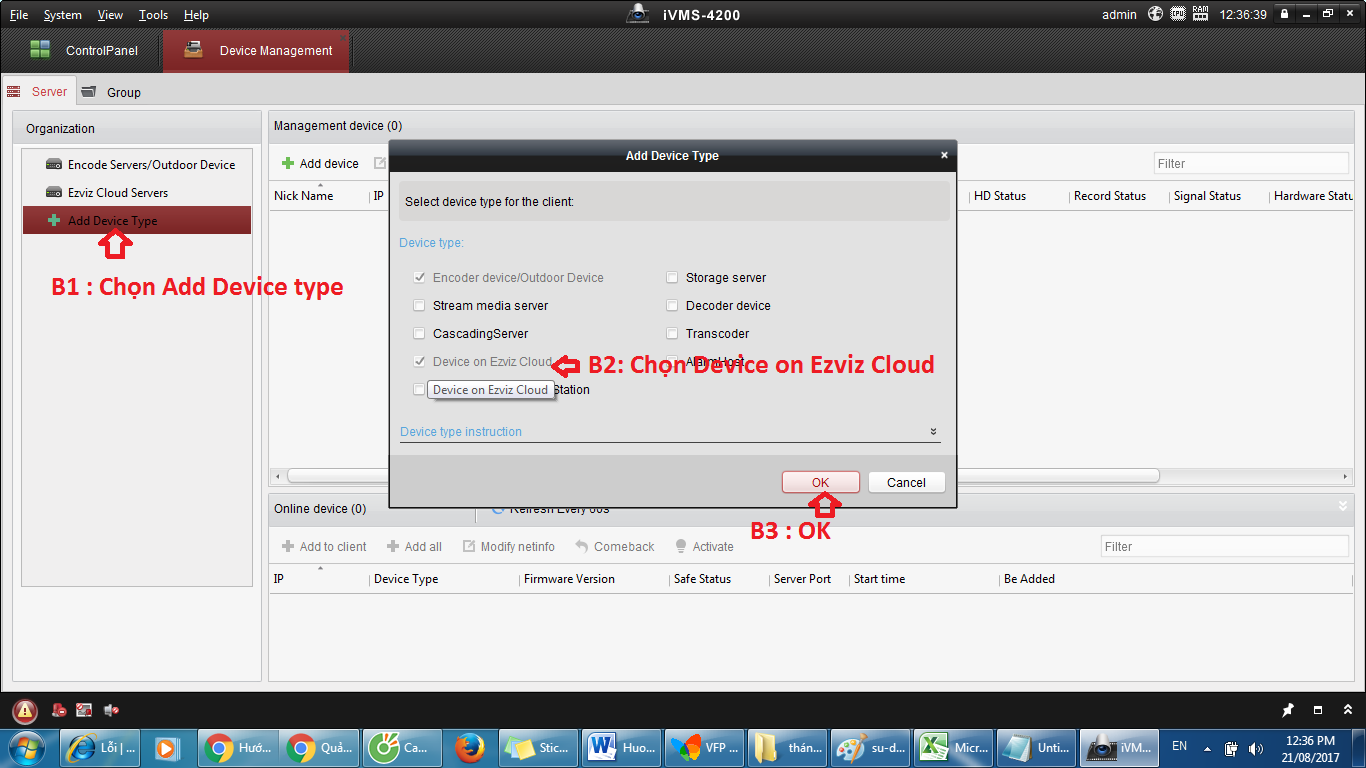 Xem camera Hikvision trên máy tính bằng iVMS-4200 qua dịch vụ Hik-Connect
Xử lý sự cố thường gặp
-
Thiết bị offline trong ứng dụng:
- Kiểm tra internet tại vị trí lắp, dây mạng, nguồn điện, trạng thái P2P là Online.
- Khởi động lại modem/router, đầu ghi/camera, cập nhật firmware.
- Kiểm tra tường lửa hoặc chặn dịch vụ đám mây trên router.
-
Không thêm được thiết bị vì “đã gắn tài khoản khác”:
- Yêu cầu chủ tài khoản hiện tại unbind thiết bị trong ứng dụng.
- Nếu không liên hệ được, dùng SADP Tool hoặc hỗ trợ từ đại lý chính hãng để xác minh và gỡ liên kết.
 Xóa thiết bị khỏi tài khoản Hik-Connect bằng ứng dụng để unbind camera Hikvision
- Quên mật khẩu đầu ghi/camera:
- Sử dụng tính năng reset mật khẩu qua Hik-Connect nếu thiết bị hỗ trợ, làm theo hướng dẫn trên màn hình.
- Hoặc tạo file reset bằng SADP Tool và gửi yêu cầu hỗ trợ.
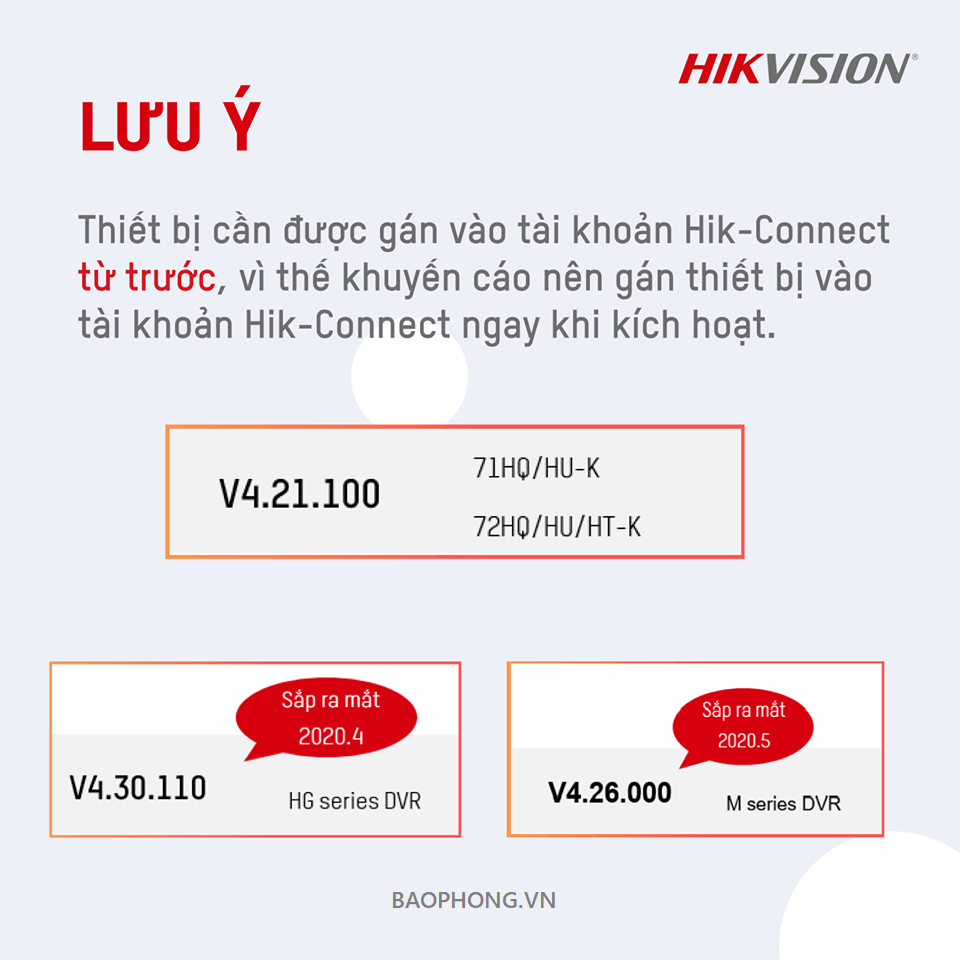 Reset mật khẩu đầu ghi Hikvision nhanh qua ứng dụng Hik-Connect, lưu ý bảo mật
- SADP Tool hỗ trợ:
- Tìm IP thiết bị, kích hoạt thiết bị mới, đổi mật khẩu, bật Hik-Connect/Platform Access.
- Xuất dữ liệu reset khi cần khôi phục mật khẩu.
 Sử dụng SADP Tool để tìm và cấu hình thiết bị Hikvision, hỗ trợ kích hoạt Hik-Connect
Bảo mật và riêng tư
- Đặt mật khẩu mạnh, bật xác thực hai bước nếu khả dụng, không chia sẻ Verification Code công khai.
- Hạn chế chia sẻ thiết bị, chỉ cấp quyền cần thiết, thường xuyên rà soát danh sách người được chia sẻ.
- Cập nhật firmware và ứng dụng định kỳ để vá lỗ hổng bảo mật.
- Tắt truy cập quản trị từ xa khi không sử dụng, dùng mạng riêng (VLAN) cho hệ thống camera.
Mẹo tối ưu chất lượng hình ảnh và trải nghiệm
- Cấu hình bitrate, frame rate và độ phân giải phù hợp băng thông; sử dụng H.265/H.265+ nếu thiết bị hỗ trợ.
- Đặt camera đúng tầm, tránh ngược sáng; bật WDR, chỉnh vùng phát hiện chuyển động để giảm cảnh báo giả.
- Tối ưu lưu trữ: lên lịch ghi theo sự kiện, gán dung lượng phù hợp, kiểm tra sức khỏe ổ cứng định kỳ.
- Với camera Wi-Fi: đặt gần router, tránh cản trở, dùng băng tần 5GHz khi có thể, cố định nguồn điện ổn định.
- Trên điện thoại: bật chế độ SD khi mạng yếu, dùng Wi-Fi khi xem nhiều kênh, dọn bộ nhớ đệm ứng dụng định kỳ.
Câu hỏi thường gặp
- Hik-Connect có phí không? Ứng dụng miễn phí, một số dịch vụ mở rộng có thể tính phí tùy khu vực.
- Có xem nhiều thiết bị trong một tài khoản không? Có, bạn có thể thêm nhiều đầu ghi/camera và sắp xếp theo nhóm.
- Không nhận thông báo chuyển động? Kiểm tra bật Push Notification, cấu hình khu vực phát hiện, độ nhạy và thời gian yên lặng.
- Có thể dùng Hik-Connect cho máy tính không? Sử dụng iVMS-4200 để đăng nhập bằng tài khoản Hik-Connect và xem trên PC.
- Hik-Connect khác Hik-ProConnect thế nào? Hik-Connect dành cho người dùng cuối, Hik-ProConnect hướng đến kỹ thuật viên/quản trị, quản lý dự án và bảo trì từ xa.

