
Hikvision
Dò IP Camera Hikvision: Hướng dẫn đầy đủ 9 cách tìm IP, đổi IP tĩnh, NAT port và bảo mật
Dò IP camera Hikvision là gì và khi nào cần thực hiện
Dò IP camera Hikvision là quá trình xác định địa chỉ IP hiện tại của camera hoặc đầu ghi (NVR/DVR) trong mạng nội bộ để cấu hình, xem trực tiếp, ghi hình, hoặc mở truy cập từ xa. Bạn cần tìm IP khi:
- Mới lắp đặt, kích hoạt camera lần đầu
- Mất kết nối camera sau khi thay modem/switch hoặc đổi dải mạng
- Cần đổi IP tĩnh, cấu hình NAT port/DDNS hoặc phân VLAN
- Khắc phục lỗi trùng IP, sai gateway/DNS, không add được vào đầu ghi
Chuẩn bị trước khi dò IP
- Xác định dải mạng LAN hiện tại (ví dụ 192.168.1.0/24)
- Kiểm tra camera nối qua PoE switch, trực tiếp NVR PoE hay Wi-Fi
- Kết nối máy tính/điện thoại vào cùng mạng với camera
- Có sẵn quyền quản trị router/modem để xem DHCP hoặc mở port (nếu cần)
- Tải sẵn công cụ quét IP: SADP Tool, Fing, ONVIF Device Manager, nmap
9 cách dò IP camera Hikvision nhanh và chính xác
Cách 1: SADP Tool (Windows/Mac) – chuẩn hãng Hikvision
- Cài và mở SADP Tool trên máy tính cùng LAN với camera/NVR
- Chờ công cụ tự quét; danh sách sẽ hiển thị Model, Serial, MAC, IPv4, Subnet, Gateway, Active/Inactive
- Tích chọn thiết bị cần xem/đổi IP, nhập mật khẩu admin để đặt IP tĩnh/Gateway/DNS ngay trong SADP
- Lưu ý: Thiết bị “Inactive” cần kích hoạt (set mật khẩu mạnh) trước khi đặt IP
 Giao diện SADP Tool dò IP camera Hikvision trên mạng LAN, hiển thị địa chỉ IPv4 và thông tin thiết bị
Cách 2: Xem danh sách DHCP trong router/modem
- Đăng nhập router, mở mục DHCP Clients/Attached Devices
- Tìm tên/nhà sản xuất (Hikvision, Hangzhou Hikvision) hoặc nhận diện theo MAC
- Gán DHCP reservation để “khóa” IP (nếu muốn IP cố định theo MAC)
Cách 3: Ứng dụng Fing/Network Scanner trên điện thoại
- Cài Fing (iOS/Android), kết nối cùng Wi-Fi LAN
- Quét mạng, lọc theo nhà sản xuất hoặc port (8000, 554, 80/443)
- Ghi lại IP và đặt nhãn thiết bị để quản lý sau này
 Dò địa chỉ IP camera Hikvision bằng ứng dụng Fing trên điện thoại, quét toàn bộ thiết bị trong mạng LAN
Cách 4: ONVIF Device Manager (ODM)
- Cài ODM trên PC, để chế độ auto-discovery
- Camera ONVIF sẽ xuất hiện; đăng nhập để xem thông số IP/RTSP
Cách 5: Dò bằng nmap/arp trên máy tính
- Windows: arp -a để liệt kê IP–MAC sau khi ping sweep
- nmap -sn 192.168.1.0/24 để phát hiện host; nmap -sS -p 80,443,554,8000 IP để xác định port dịch vụ
Cách 6: Kiểm tra từ NVR/đầu ghi Hikvision
- Vào Menu > Camera/Device Management > IP Camera
- Xem danh sách camera add vào NVR, trạng thái online/offline và IP hiện tại
- Dùng “Search” (quét) để tìm camera mới trong LAN
Cách 7: Dò qua phần mềm iVMS-4200/iVMS-4500/Hik-Connect trên LAN
- Trên PC, iVMS-4200 có thể tìm thiết bị nội mạng
- Trên điện thoại, khi cùng LAN, Hik-Connect đôi lúc hiển thị thông tin nội bộ; ưu tiên dùng song song Fing để chính xác IP
Cách 8: Quét mạng riêng của switch PoE/NVR PoE
- Một số NVR PoE phát dải riêng (ví dụ 192.168.254.x); cắm laptop vào cổng PoE để dò
- Đặt tạm IP máy tính cùng dải để truy cập web camera và đổi IP về dải LAN chính
Cách 9: Reset phần cứng để về mặc định rồi kích hoạt lại
- Nhấn giữ nút reset (nếu có) theo hướng dẫn model
- Kích hoạt bằng SADP/web, tạo mật khẩu mạnh, sau đó đặt IP đúng dải mạng
- Lưu ý sao lưu cấu hình trước khi reset
Kích hoạt, đổi mật khẩu và đặt IP tĩnh cho camera Hikvision
- Kích hoạt: dùng SADP hoặc trình duyệt web lần đầu, tạo mật khẩu đủ mạnh (8–16 ký tự, gồm chữ hoa, thường, số, ký tự đặc biệt)
- Đặt IP tĩnh:
- IPv4: cùng dải mạng LAN (không trùng IP)
- Subnet Mask: thường 255.255.255.0 cho dải /24
- Gateway: IP router
- DNS: 8.8.8.8/1.1.1.1 hoặc DNS của ISP
- Bật HTTPS, tắt UPnP, đổi cổng dịch vụ nếu cần (server 8000, RTSP 554, HTTP/HTTPS 80/443)
 Thiết lập IP tĩnh, gateway và DNS cho camera IP Hikvision trên giao diện cấu hình, tối ưu mạng LAN
Xem từ xa: Chọn Hik-Connect hay NAT port/DDNS
- Hik-Connect (P2P):
- Ưu điểm: không cần mở port, vượt NAT/CGNAT, ổn định trên mạng di động
- Nhược: phụ thuộc dịch vụ đám mây, cần Internet hai chiều
- NAT port + DDNS:
- Ưu: truy cập trực tiếp IP tĩnh/động qua DDNS, linh hoạt đầu cuối
- Nhược: phải mở port trên router (8000, 554, 80/443), dễ gặp rủi ro bảo mật, khó dùng nếu nhà mạng dùng CGNAT
- Khuyến nghị: Dùng Hik-Connect cho phần lớn tình huống; chỉ NAT port khi thật sự cần và kèm biện pháp bảo mật
 Cấu hình DDNS và NAT port trên router để truy cập camera/đầu ghi Hikvision từ xa qua Internet
Kiểm tra IP và trạng thái mạng trên điện thoại với Hik-Connect
- Mở Hik-Connect > chọn thiết bị > Device Information/Network Status để xem trạng thái kết nối
- Khi cùng LAN, kết hợp Fing để xác định chính xác IP nội bộ rồi đối chiếu trong Hik-Connect
- Nếu offline: kiểm tra cáp, PoE, nguồn, gateway/DNS và trạng thái P2P trong thiết bị
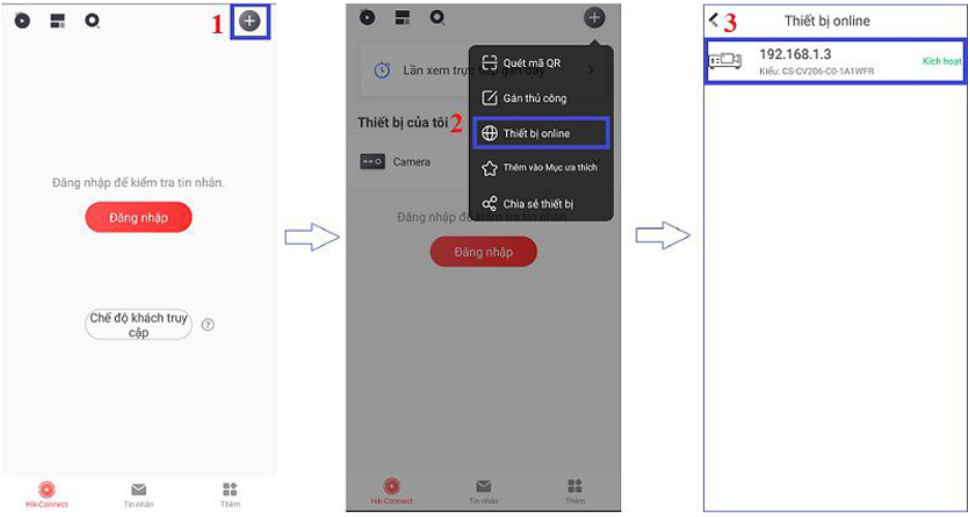 Kiểm tra địa chỉ mạng và trạng thái kết nối camera Hikvision bằng ứng dụng Hik-Connect trên smartphone
Sơ đồ mạng mẫu tối ưu cho hệ thống camera IP Hikvision
- Phân hoạch IP: đặt dải riêng cho camera (ví dụ VLAN 20: 192.168.20.0/24), dải người dùng (VLAN 10)
- PoE switch cho camera, uplink về router/firewall; NVR nối vào VLAN quản trị
- Dùng DHCP reservation hoặc IP tĩnh cho từng camera, quản lý theo dải/nhãn
- Chặn truy cập từ camera ra Internet nếu không cần, chỉ mở cho NVR/đám mây
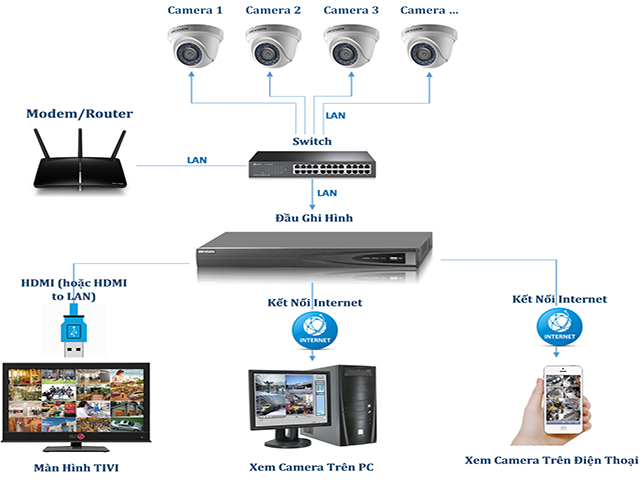 Sơ đồ lắp đặt hệ thống camera IP có dây PoE và không PoE, phân VLAN và quản trị mạng cho Hikvision
Mẹo xử lý nhanh khi không dò được IP
- Camera chưa “Active”: kích hoạt bằng SADP trước khi đổi IP
- Khác dải mạng: đặt tạm IP máy tính cùng dải với camera/NVR PoE để truy cập
- Switch PoE/NVR PoE tạo mạng riêng: cắm PC trực tiếp vào cổng PoE
- Trùng IP: đổi IP tĩnh khác hoặc bật DHCP để router cấp IP mới
- Firewall chặn discovery: tắt tường lửa tạm thời khi quét rồi bật lại
- Dò theo MAC: Hikvision OUI thường bắt đầu bằng 44:19:B6, AC:64:62, 28:10:7B… (có thể thay đổi theo lô sản xuất)
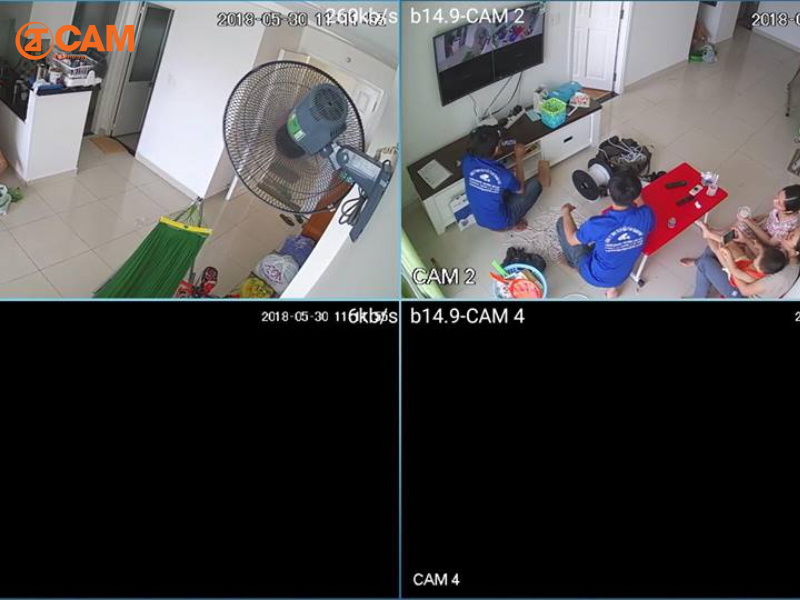 Các mã lỗi và sự cố phổ biến của Hikvision khi dò IP, gợi ý cách kiểm tra nguồn, cáp, PoE, gateway và DNS
Tăng cường bảo mật sau khi dò và cấu hình IP
- Đổi mật khẩu mạnh, tắt tài khoản mặc định, bật xác thực nâng cao
- Bật HTTPS, giới hạn IP truy cập quản trị, tắt UPnP, tắt dịch vụ không dùng
- Đổi cổng dịch vụ mặc định, ưu tiên Hik-Connect thay vì NAT port
- Cập nhật firmware chính hãng định kỳ, theo dõi nhật ký đăng nhập
- Tách VLAN cho camera, áp chính sách firewall theo nguyên tắc tối thiểu đặc quyền
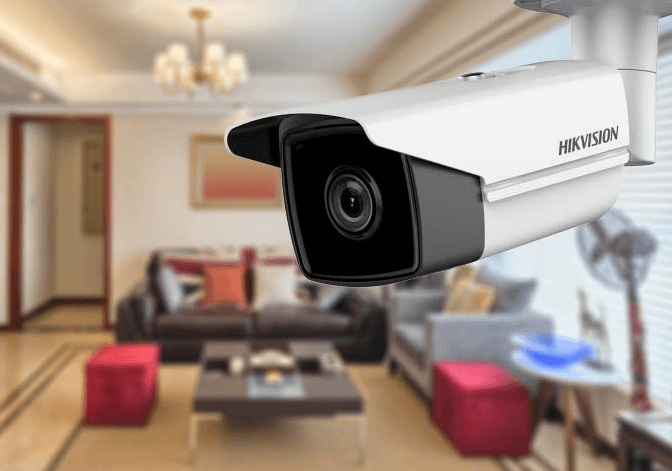 Giải pháp bảo mật chống hack cho camera Hikvision: bật HTTPS, đổi mật khẩu mạnh, tắt UPnP và cập nhật firmware
Câu hỏi thường gặp
- IP mặc định của camera Hikvision là gì?
- Nhiều model cũ dùng 192.168.1.64 và Inactive; model mới yêu cầu kích hoạt và đặt mật khẩu/IP ngay từ đầu.
- Server Port 8000 và RTSP 554 dùng để làm gì?
- 8000: giao tiếp thiết bị/phần mềm Hikvision; 554: luồng video RTSP; 80/443: giao diện web HTTP/HTTPS.
- Vì sao đã NAT port mà vẫn không xem được từ xa?
- Sai port, trùng port, CGNAT của nhà mạng, NAT loopback bị chặn, firewall/router chặn. Giải pháp: dùng Hik-Connect hoặc xin IP tĩnh/public.
- Có nên đặt IP tĩnh hay DHCP?
- Hệ thống chuyên nghiệp nên dùng IP tĩnh hoặc DHCP reservation để tránh đổi IP ngoài ý muốn.
- Có thể dò IP khi camera nối vào NVR PoE?
- Có. Quét trên dải PoE của NVR (thường subnet riêng) hoặc xem trong Device Management của NVR rồi đổi IP về dải LAN chính.
Checklist nhanh
- Kết nối thiết bị vào cùng mạng, xác định đúng dải IP
- Quét bằng SADP Tool và Fing, đối chiếu MAC/Model
- Kích hoạt thiết bị, đặt mật khẩu mạnh
- Đặt IP tĩnh đúng subnet, gateway và DNS chuẩn
- Kiểm tra luồng video nội bộ trước khi cấu hình từ xa
- Ưu tiên Hik-Connect; nếu NAT port, thêm lớp bảo mật
- Cập nhật firmware, tắt dịch vụ dư thừa, ghi tài liệu IP/port/sơ đồ mạng

