
Cài đặt hệ điều hành Windows là một trong những kỹ năng cần thiết cho người sử dụng máy tính. Với nhiều cách cài đặt khác nhau, từ việc sử dụng đĩa cài đặt đến USB boot, mỗi phương pháp đều có những ưu điểm riêng. Trong bài viết này, chúng tôi sẽ hướng dẫn bạn cách cài đặt Windows 10, Windows 11 và các phiên bản khác một cách chi tiết và dễ hiểu nhất.
Các Phương Pháp Cài Đặt Windows
1. Cài Đặt Windows Qua Đĩa CD/DVD
Cài đặt Windows qua đĩa CD/DVD là một phương pháp truyền thống và đơn giản. Bạn chỉ cần một ổ đĩa quang học và đĩa cài đặt Windows.
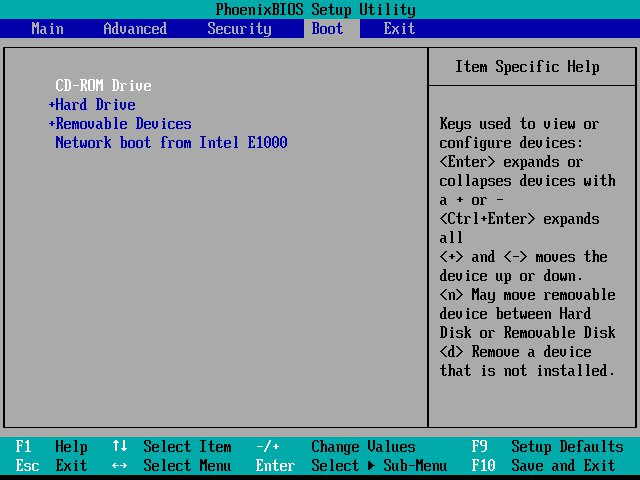 Cài đặt Windows từ đĩa DVD
Trong quá trình cài đặt, bạn sẽ được yêu cầu chọn phân vùng cài đặt hệ điều hành và bắt đầu quá trình sao chép tệp tin từ đĩa vào ổ cứng.
2. Cài Đặt Windows Qua USB Boot
USB boot hiện nay là một phương pháp phổ biến nhờ vào tính linh hoạt và tốc độ cài đặt nhanh chóng. Bạn có thể tạo USB boot cài đặt Windows bằng công cụ như Media Creation Tool hoặc phần mềm UltraISO.
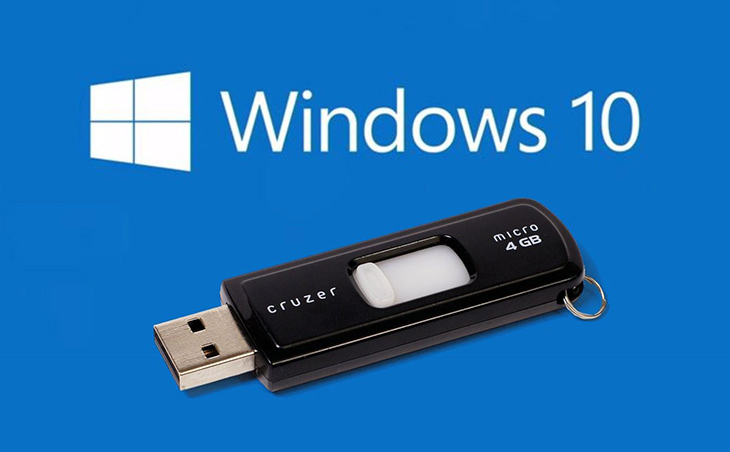 Cài đặt Windows từ USB
Quá trình tạo USB boot khá đơn giản. Bạn chỉ cần tải file ISO của Windows, sử dụng công cụ tạo USB boot và khởi động máy tính từ USB.
3. Cài Đặt Windows Trực Tiếp Từ Ổ Cứng
Với phương pháp này, bạn có thể cài đặt Windows mà không cần USB hay đĩa cài đặt. Đây là cách làm lý tưởng nếu bạn không có thiết bị USB hoặc đĩa DVD.
 Cài đặt Windows từ ổ cứng
Bước đầu tiên là sao chép tệp ISO của Windows vào một phân vùng trong ổ cứng, sau đó khởi động từ ổ cứng để thực hiện quá trình cài đặt.
4. Cài Đặt Windows Qua Môi Trường Windows PE
Windows PE là một phiên bản mini của Windows được sử dụng để cứu hộ và cài đặt hệ điều hành. Bạn có thể sử dụng Windows PE để cài đặt Windows mà không cần đến đĩa cài đặt hay USB boot.
 Cài đặt Windows qua Windows PE
Đây là một phương pháp thích hợp cho những người muốn sửa lỗi hệ điều hành hoặc cài đặt lại Windows mà không cần sử dụng các phương pháp truyền thống.
5. Cài Đặt Windows Trên Máy MacBook
Cài đặt Windows trên MacBook cũng không quá phức tạp, bạn có thể sử dụng Boot Camp để cài đặt hệ điều hành này.
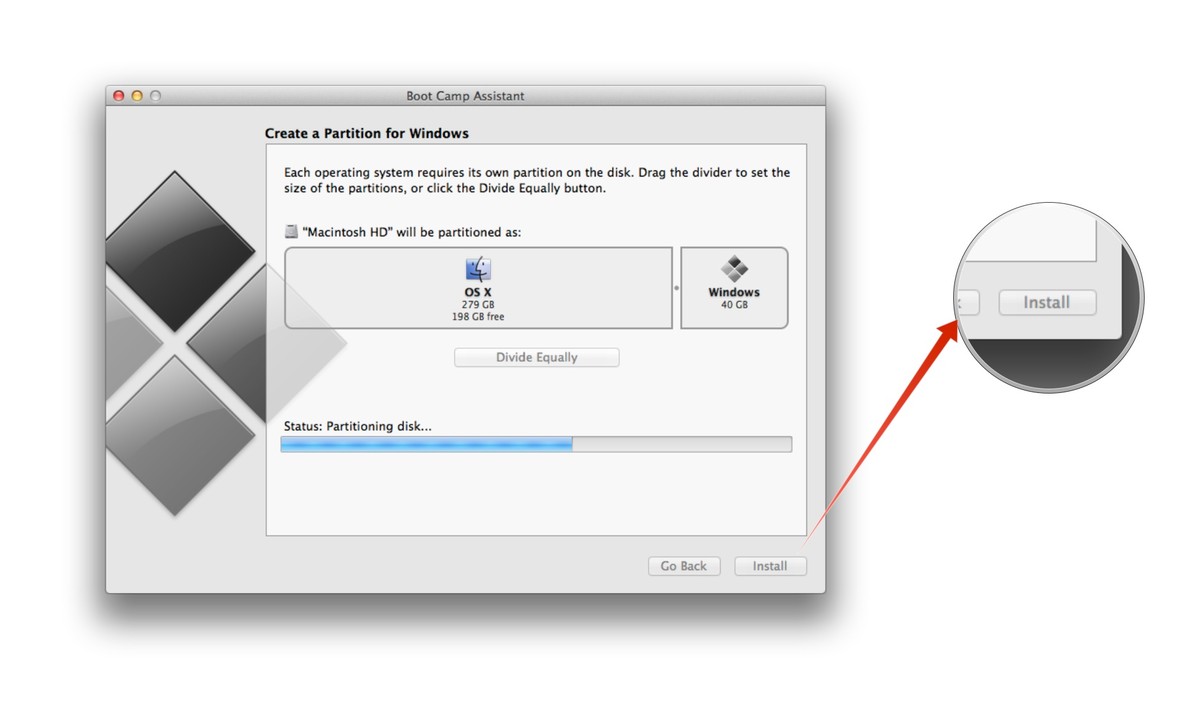 Cài đặt Windows trên MacBook
Bằng cách này, bạn có thể chạy cả Windows và macOS trên cùng một máy tính mà không gặp phải vấn đề tương thích.
Các Lỗi Thường Gặp Khi Cài Đặt Windows
Lỗi Không Nhận Ổ Cứng Khi Cài Đặt
Một trong những lỗi phổ biến khi cài đặt Windows là hệ điều hành không nhận ổ cứng. Điều này có thể do cấu hình BIOS chưa đúng hoặc ổ cứng chưa được nhận diện đúng cách.
/fptshop.com.vn/uploads/images/tin-tuc/128758/Originals/3(72).png) Lỗi không nhận ổ cứng khi cài Win
Lỗi không nhận ổ cứng khi cài Win
Để khắc phục lỗi này, bạn cần kiểm tra lại cài đặt BIOS và cập nhật driver cho ổ cứng của máy tính.
Lỗi “Không Thể Cài Đặt Windows Vào Đĩa Này”
Lỗi này thường gặp khi ổ đĩa không có đủ dung lượng hoặc không được định dạng đúng cách.
 Lỗi không cài đặt Windows vào đĩa
Cách khắc phục là bạn có thể định dạng lại ổ đĩa hoặc tạo phân vùng mới để tiếp tục quá trình cài đặt.
Kết Luận
Cài đặt Windows không phải là một công việc quá khó khăn nếu bạn biết cách sử dụng đúng phương pháp. Dù là sử dụng đĩa cài đặt, USB boot hay cài trực tiếp từ ổ cứng, mỗi phương pháp đều có những ưu điểm và hạn chế riêng. Chọn phương pháp phù hợp với nhu cầu và thiết bị của bạn để có một trải nghiệm cài đặt suôn sẻ.

