
Hikvision
Đầu Hikvision kêu tít tít: Nguyên nhân, cách tắt tiếng và sửa lỗi triệt để
Tiếng kêu tít tít từ đầu ghi Hikvision là cơ chế cảnh báo bằng còi (buzzer) khi thiết bị gặp sự cố hoặc có sự kiện báo động. Nếu để kéo dài, tiếng kêu vừa khó chịu, vừa che giấu nguy cơ hỏng hóc như lỗi ổ cứng, nguồn yếu, quá nhiệt hay cấu hình cảnh báo sai.
Bài viết này giúp bạn xác định đúng nguyên nhân, tắt tiếng bíp tạm thời, khắc phục triệt để theo từng lỗi và tối ưu hệ thống để không tái phát. Nội dung áp dụng cho cả DVR/NVR Hikvision giao diện tiếng Việt/tiếng Anh, dùng trực tiếp trên màn hình hoặc qua trình duyệt, iVMS-4200.
Dấu hiệu nhận biết và phân loại tiếng kêu
- Kêu liên tục, không dừng: thường do lỗi nghiêm trọng (No HDD/Bad HDD, lỗi quạt/too hot, nguồn bất thường).
- Kêu theo chu kỳ, ngắt quãng: thường do “Linkage Action: Audible Warning” của một sự kiện (Motion Detection, Video Loss, Tamper, Alarm Input, Exception).
- Chỉ kêu lúc khởi động rồi thôi: kiểm tra thiết lập Exception/khởi tạo ổ cứng, cập nhật firmware.
- Kêu khi mất mạng, xung đột IP: có thể do Exception “Network Disconnected” hoặc “IP Conflict” bật còi.
Sau khi phân loại, bạn có thể tắt tiếng bíp tạm thời để dễ thao tác, rồi xử lý dứt điểm nguyên nhân gốc.
 Minh họa lỗi đầu ghi Hikvision và cảnh báo còi kêu tít tít
10 nguyên nhân phổ biến khiến đầu Hikvision kêu tít tít
- Ổ cứng (HDD) chưa khởi tạo hoặc lỗi: No HDD, HDD Error, Bad Sectors, S.M.A.R.T. Warning.
- Cáp SATA/nguồn HDD lỏng, tiếp xúc kém, dùng sai cổng.
- Ổ cứng không đúng chuẩn giám sát (khuyến nghị WD Purple/Seagate SkyHawk), dung lượng/đời không tương thích firmware cũ.
- Bộ nguồn (adapter) yếu, không ổn định, quá tải khi HDD quay, gây sụt áp.
- Nhiệt độ cao, quạt tản nhiệt hỏng, bụi bẩn làm giảm lưu thông gió.
- Exception bật còi: No HDD, Bad Sectors, Network Disconnected, IP Conflict, Video Loss.
- Sự kiện báo động bật còi: Motion Detection, Tamper Detection, Alarm Input.
- Lỗi cài đặt thời gian, lịch ghi/hành động liên kết gây báo động ngoài ý muốn.
- Phần mềm/firmware lỗi thời, cấu hình bị hỏng sau mất điện.
- Môi trường điện không ổn định (nhiễu, dao động lưới), thiếu UPS.
Khi xác định nguyên nhân, ưu tiên xử lý phần cứng (HDD, nguồn, nhiệt) trước, sau đó mới tinh chỉnh cấu hình sự kiện.
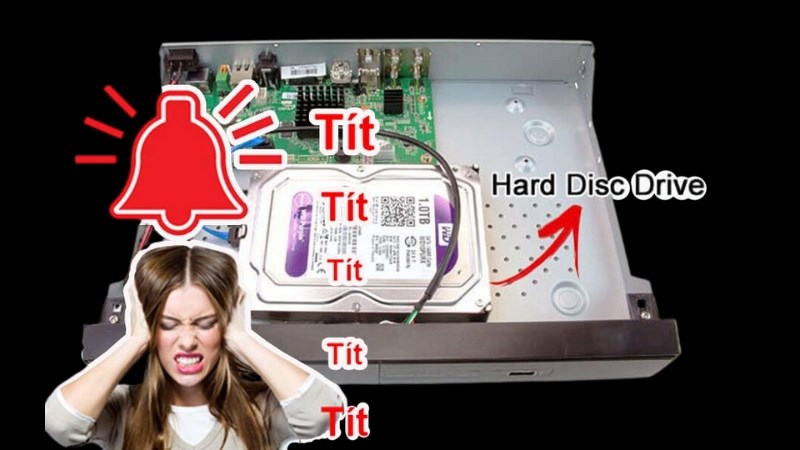 Giao diện tổng quát hướng dẫn khắc phục tiếng kêu đầu ghi camera
Checklist 30 giây chẩn đoán nhanh
- Nhìn log báo lỗi/biểu tượng trên màn hình live view: có thông báo No HDD/HDD Error/Network?
- Sờ vỏ máy: có quá nóng? quạt còn quay?
- Nghe nhịp kêu: liên tục (lỗi nặng) hay theo chu kỳ (sự kiện)?
- Kiểm tra đèn link mạng: chớp bình thường?
- Nếu cần thao tác, tắt tiếng bíp tạm thời (hướng dẫn phía dưới) để tiếp tục chẩn đoán.
Cách tắt tiếng bíp tạm thời (không xóa nguyên nhân)
- Trên màn hình trực tiếp (DVR/NVR): Menu > Cấu hình > Ngoại lệ (Exception) và các mục Sự kiện (Motion/Video Loss/Alarm Input) > bỏ chọn Còi cảnh báo/Audible Warning.
- Trên web: Configuration > Event > Exception và Basic Event > bỏ chọn Audible Warning cho các mục liên quan.
- Lưu ý: Đây là tắt còi, không thay thế việc sửa lỗi phần cứng/cấu hình.
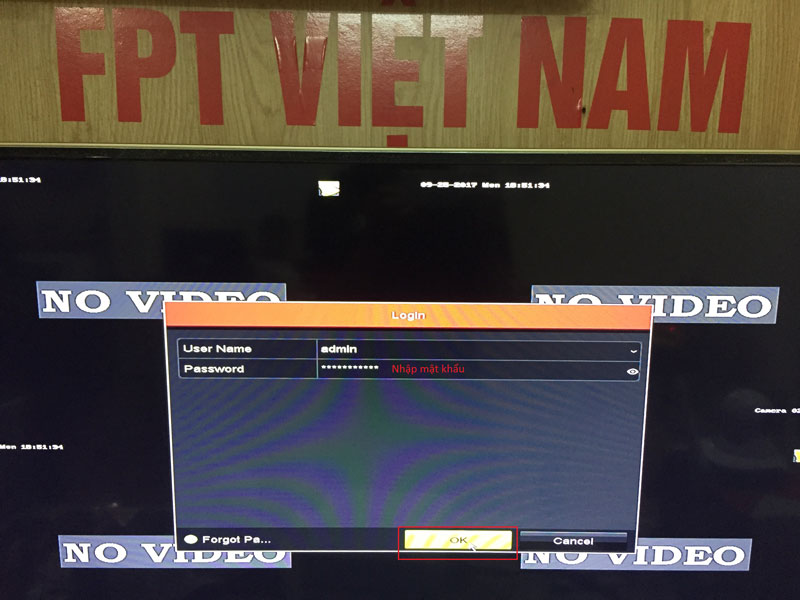 Đăng nhập giao diện web đầu ghi Hikvision để tắt tiếng cảnh báo
Tắt còi trong mục Exception trên web
- Vào Configuration > Event > Exception.
- Từng Exception Type (No HDD, HDD Error, Network Disconnected, IP Conflict…): bỏ chọn Audible Warning, vẫn giữ Notify/Email nếu cần.
- Save và kiểm tra lại.
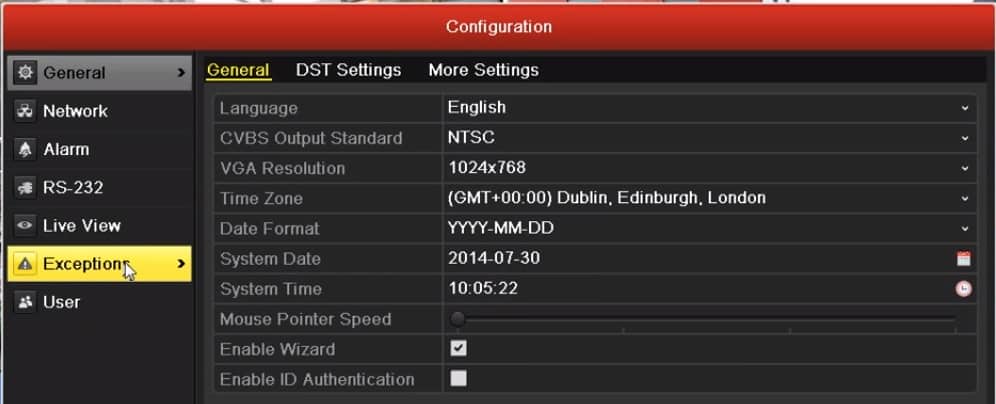 Tắt tiếng bíp trong mục Exception trên giao diện cấu hình Hikvision
Khắc phục triệt để theo từng nhóm lỗi
1) Ổ cứng: chưa khởi tạo, lỗi S.M.A.R.T., bad sector
- Kiểm tra kết nối: tháo điện, mở nắp, cắm lại cáp SATA và cáp nguồn HDD chắc chắn, dùng đúng cổng.
- Khởi tạo/định dạng HDD:
- Local: Menu > Lưu trữ/Storage > Thiết bị lưu trữ > Chọn HDD > Khởi tạo/Initialize.
- Web: Configuration > Storage > Storage Management > Format/Init.
- Kiểm tra S.M.A.R.T.: nếu cảnh báo hoặc Bad Sectors tăng, thay HDD chuẩn giám sát (WD Purple, Seagate SkyHawk).
- Cập nhật firmware đầu ghi nếu HDD đời mới không nhận chính xác.
- Thiết lập ghi đè (Overwrite) để tránh dừng ghi khi đầy.
 Kiểm tra tình trạng ổ cứng, S.M.A.R.T. trên đầu ghi camera Hikvision
2) Nguồn yếu, chập chờn, không đủ dòng
- Dùng adapter đúng chuẩn: 12V-3A/5A tùy model và số lượng HDD.
- Đo tải: nếu sụt áp dưới 11.5V khi HDD khởi quay, thay adapter chất lượng cao.
- Khuyến nghị dùng ổn áp/UPS với lọc nhiễu để bảo vệ đầu ghi và HDD.
 Adapter 12V 5A cho đầu ghi camera đảm bảo nguồn ổn định
3) Quá nhiệt, quạt hỏng, bụi bẩn
- Vệ sinh khe tản nhiệt, kiểm tra quạt còn quay êm.
- Đặt đầu ghi nơi thoáng, không che lỗ thoát gió.
- Nếu Exception “Fan Error” xuất hiện, thay quạt đúng kích thước/điện áp.
4) Báo động do Motion/Tamper/Video Loss
- Giảm sai báo động:
- Event > Motion Detection: đặt vùng phát hiện hợp lý, tăng độ nhạy vừa phải, dùng Schedule chính xác.
- Event > Video Loss/Tamper: bỏ liên kết Audible Warning nếu không cần còi.
- Lưu ý với camera analog/IP mất tín hiệu (Video Loss) hoặc dây rời rạc: xử lý vật lý để không phát sinh còi.
 Tắt tiếng bíp báo động chuyển động trong cấu hình đầu ghi Hikvision
5) Lỗi mạng: Network Disconnected, IP Conflict
- Kiểm tra dây mạng, switch, đèn link.
- Đặt IP tĩnh không trùng, đúng subnet/gateway/DNS.
- Trong Exception > Network Disconnected/IP Conflict: có thể tạm bỏ Audible Warning, giữ thông báo khác.
6) Lỗi firmware, cấu hình hỏng sau mất điện
- Sao lưu cấu hình, cập nhật firmware chính hãng tương thích model.
- Khởi tạo lại cấu hình phần Lưu trữ/Lịch ghi/Sự kiện nếu phát sinh báo động không mong muốn.
Tắt tiếng bíp trên iVMS-4200 (máy tính) hoặc qua trình duyệt
- iVMS-4200: Device Management > Remote Configuration > Event > Exception/Basic Event > bỏ chọn Audible Warning.
- Trình duyệt: Configuration > Event > Exception và Motion/Tamper/Video Loss > Linkage Action > bỏ chọn Buzzer/Audible Warning.
- Với Hik-Connect: một số phiên bản hỗ trợ Remote Configuration; thao tác tương tự khi truy cập mục Event/Exception.
Thiết lập lưu trữ chuẩn để ngừa lỗi tái phát
- Dùng HDD chuyên dụng cho giám sát 24/7 (WD Purple/Seagate SkyHawk).
- Mỗi 6–12 tháng: kiểm tra S.M.A.R.T., quét bad, thay HDD nếu có dấu hiệu suy giảm.
- Bật Overwrite, chia Schedule hợp lý, giữ lại khoảng trống dự phòng.
- Định kỳ format/khởi tạo lại ổ cứng khi cần tối ưu vùng ghi.
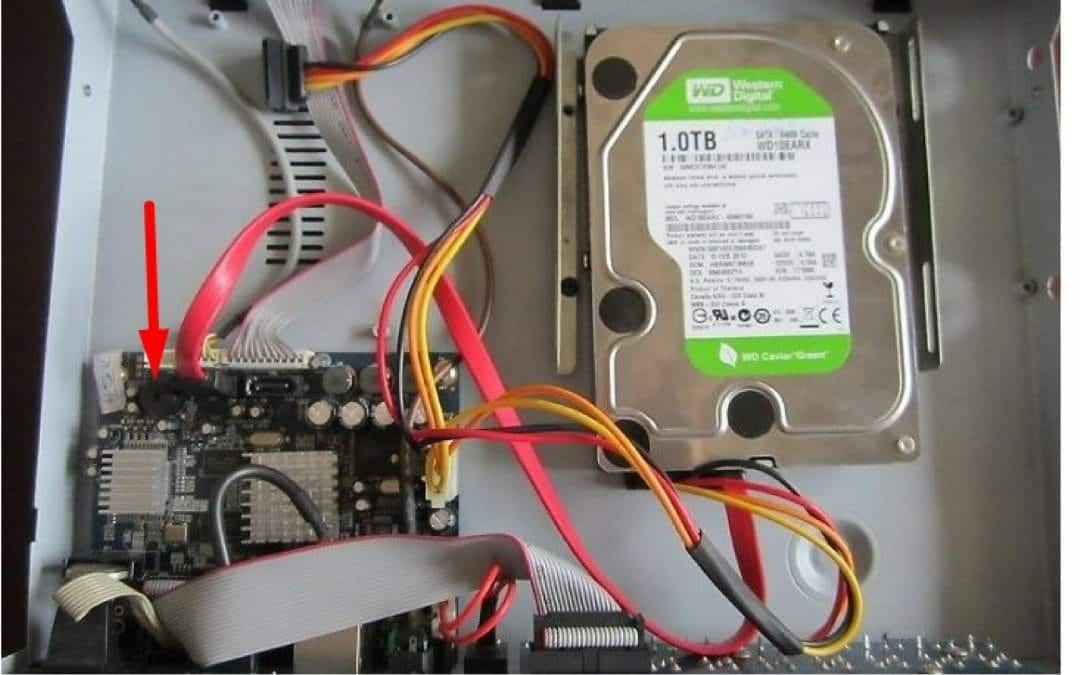 Định dạng (format) ổ cứng trên đầu ghi camera để tối ưu lưu trữ và giảm lỗi
Mẹo tối ưu và phòng ngừa
- Lắp UPS 650–1000VA cho đầu ghi và switch để tránh sốc điện khi mất điện đột ngột.
- Làm mát tốt: vệ sinh bụi, không đặt đầu ghi trong tủ kín.
- Khóa cấu hình: hạn chế nhầm lẫn bật còi trong Linkage Actions.
- Nhật ký bảo trì: ghi lại ngày thay HDD, phiên bản firmware, sự cố để truy vết nhanh.
- Sao lưu dữ liệu quan trọng trước khi thay/format HDD.
Câu hỏi thường gặp
-
Tắt tiếng bíp có ảnh hưởng đến ghi hình không?
- Không. Tắt còi chỉ tắt âm cảnh báo. Bạn vẫn phải sửa nguyên nhân gốc (ổ cứng, nguồn, sự kiện) để hệ thống hoạt động ổn định.
-
Có nên dùng SSD cho đầu ghi Hikvision?
- SSD chạy mát, êm nhưng không tối ưu cho ghi tuần tự 24/7 và chi phí cao. Ưu tiên HDD giám sát. Nếu dùng SSD, chọn loại Endurance cao, vẫn phải đảm bảo tản nhiệt và nguồn tốt.
-
Vì sao vừa gắn HDD mới đầu ghi đã kêu?
- HDD chưa khởi tạo/format trong đầu ghi, hoặc không tương thích firmware. Hãy Initialize HDD và cập nhật firmware nếu cần.
-
Đầu kêu tít tít sau khi mất mạng Internet?
- Exception “Network Disconnected” có thể bật còi. Khôi phục mạng, kiểm tra IP, và bỏ Audible Warning nếu không cần còi cho lỗi này.
-
Làm sao phân biệt lỗi phần cứng với cấu hình báo động?
- Lỗi phần cứng thường kêu liên tục và có Exception như No HDD/HDD Error/Fan Error. Báo động cấu hình thường kêu theo chu kỳ và xuất hiện ở mục Event (Motion/Tamper/Video Loss).

