
Tplink
Đặt Pass WiFi TP-Link: Hướng dẫn đầy đủ 2025 để đổi mật khẩu, đổi tên mạng, tăng bảo mật và xử lý sự cố
Đổi mật khẩu WiFi TP-Link thường xuyên giúp bảo vệ mạng khỏi truy cập trái phép, cải thiện tốc độ do bớt “dùng chùa” và tối ưu trải nghiệm cho cả gia đình. Bài viết này tổng hợp tất cả cách đặt pass WiFi TP-Link trên điện thoại và máy tính, cho nhiều dòng router, bộ phát 4G, bộ kích sóng, kèm mẹo bảo mật WPA3/WPA2, tối ưu 2.4 GHz/5 GHz, sửa lỗi không vào 192.168.x.x và hơn nữa.
1) Chuẩn bị trước khi đổi mật khẩu WiFi TP-Link
- Xác định model thiết bị: ví dụ Archer C50, Archer AX1500, TL-WR841N, RE315, M7350.
- Kết nối đúng mạng WiFi/LAN của TP-Link cần đổi mật khẩu.
- Ghi lại thông tin đăng nhập quản trị: admin/password hoặc tài khoản bạn đã đặt trước đó. Nhiều thiết bị dùng tplinkwifi.net hoặc 192.168.0.1/192.168.1.1.
- Cập nhật ứng dụng TP-Link Tether (Android/iOS) nếu thao tác trên điện thoại.
- Lưu ý: sau khi đổi pass, thiết bị sẽ bị ngắt kết nối và cần nhập lại mật khẩu mới.
Đa số router TP-Link dùng địa chỉ quản trị 192.168.0.1 hoặc 192.168.1.1. Nếu không vào được, thử tplinkwifi.net. Trên máy tính, mở trình duyệt, nhập địa chỉ này vào thanh URL, không tìm kiếm trên Google.
 Nhập địa chỉ 192.168.0.1 hoặc 192.168.1.1 để đăng nhập quản trị router TP-Link trên trình duyệt
2) Cách đổi mật khẩu WiFi TP-Link trên trình duyệt web
Áp dụng cho hầu hết router TP-Link, ví dụ Archer C50, Archer C64, AX1500, TL-WR841N.
- Bước 1: Kết nối vào WiFi/LAN của router.
- Bước 2: Truy cập 192.168.0.1 hoặc 192.168.1.1, nhập tài khoản quản trị.
- Bước 3: Vào mục Wireless hoặc Wireless Settings/Wireless Security.
- Bước 4: Nếu là router băng tần kép, chọn từng băng tần 2.4 GHz và 5 GHz để:
- Đổi tên mạng SSID nếu cần.
- Chọn bảo mật WPA2-PSK AES hoặc WPA3-Personal nếu được hỗ trợ.
- Nhập mật khẩu mới: tối thiểu 12–16 ký tự, gồm chữ hoa, chữ thường, số, ký tự đặc biệt.
- Bước 5: Lưu lại. Router có thể yêu cầu khởi động lại.
- Bước 6: Kết nối lại WiFi bằng mật khẩu mới trên điện thoại, máy tính, TV.
Mẹo:
- Đặt mật khẩu quản trị router khác với mật khẩu WiFi.
- Tắt WPS để tăng bảo mật.
- Nếu dùng Smart Connect hoặc Band Steering, SSID 2.4/5 GHz có thể trùng nhau; thiết bị sẽ tự chọn băng tần tối ưu.
 Giao diện quản trị TP-Link Archer C50 đổi mật khẩu WiFi và tên mạng SSID
3) Cách đổi pass WiFi TP-Link trên điện thoại bằng app TP-Link Tether
- Bước 1: Cài đặt TP-Link Tether từ App Store/Google Play.
- Bước 2: Kết nối vào WiFi cần đổi pass và mở app.
- Bước 3: Thêm thiết bị nếu lần đầu, hoặc chọn router trong danh sách.
- Bước 4: Vào mục Wi-Fi Settings/Wireless, chọn băng tần 2.4 GHz và 5 GHz để đổi mật khẩu, SSID.
- Bước 5: Lưu thiết lập, chờ router cập nhật và kết nối lại với mật khẩu mới.
Lưu ý:
- Dòng Deco dùng ứng dụng TP-Link Deco dành riêng.
- Nếu app yêu cầu đăng nhập tài khoản TP-Link ID, hãy tạo miễn phí để đồng bộ và quản lý từ xa.
 Đổi mật khẩu WiFi TP-Link bằng ứng dụng TP-Link Tether trên điện thoại
4) Đổi mật khẩu WiFi TP-Link theo nhà mạng Viettel, VNPT, FPT
- Địa chỉ quản trị thường dùng:
- Viettel: 192.168.1.1 hoặc 192.168.100.1
- VNPT: 192.168.1.1
- FPT: 192.168.1.1 hoặc 192.168.0.1
- Thông tin đăng nhập có thể được nhà mạng đổi sẵn. Nếu không vào được, hãy gọi tổng đài để mở tài khoản quản trị hoặc hỗ trợ đổi pass.
- Một số modem quang từ nhà mạng có tích hợp WiFi. Nếu bạn dùng thêm router TP-Link phía sau, hãy đổi mật khẩu tại chính TP-Link; nếu dùng WiFi của modem nhà mạng, đổi trực tiếp trên modem đó.
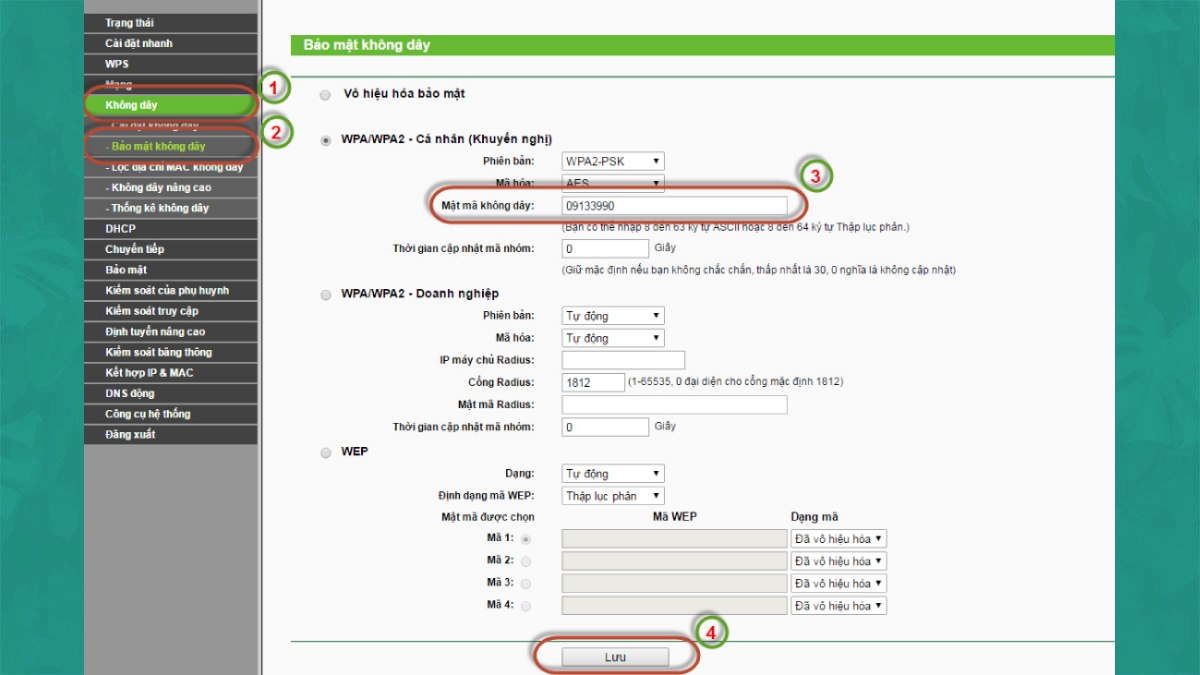 Màn hình cấu hình đổi pass WiFi TP-Link trên web cho người dùng Viettel VNPT FPT
5) Thiết lập bảo mật nâng cao giúp mạng an toàn hơn
- Chuẩn bảo mật:
- Ưu tiên WPA3-Personal (nếu hỗ trợ).
- Nếu chưa hỗ trợ, dùng WPA2-PSK AES. Tránh WPA/WEP hoặc TKIP.
- Tắt WPS để tránh bị dò mã PIN.
- Đổi mật khẩu quản trị router ngay sau khi cấu hình.
- Bật Guest Network cho khách, đặt thời gian và giới hạn băng thông.
- Bật Access Control/Parental Controls để quản lý thiết bị lạ.
- Bật Auto Firmware Update hoặc kiểm tra cập nhật định kỳ.
6) Đổi mật khẩu cho thiết bị đặc thù TP-Link
6.1) Bộ phát WiFi 4G di động TP-Link M7350/M7000/M7300
- Kết nối vào WiFi của thiết bị.
- Truy cập 192.168.0.1 trên trình duyệt hoặc dùng Tether.
- Vào Wireless Settings/WiFi để đổi SSID và mật khẩu.
- Nhấn Save, thiết bị khởi động lại mạng WiFi.
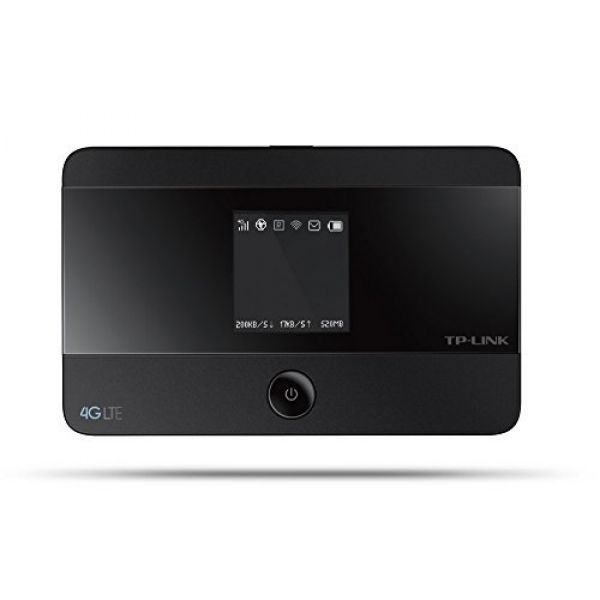 Bộ phát WiFi di động TP-Link M7350 cài đặt mật khẩu Wi-Fi 4G qua trình duyệt
6.2) Bộ kích sóng WiFi TP-Link RE315/RE305/WA850RE
- Cách nhanh: dùng ứng dụng TP-Link Tether, thêm thiết bị, chọn mạng chính để mở rộng, nhập mật khẩu WiFi gốc.
- Tùy model, bạn có thể đặt tên/mật khẩu khác cho mạng mở rộng; nếu không, extender sẽ “clone” mật khẩu của mạng chính.
- Đặt extender ở vị trí giữa router và khu vực sóng yếu, đảm bảo đèn tín hiệu tốt trước khi cố định.
 Bộ kích sóng TP-Link RE315 thiết lập mạng mở rộng và mật khẩu WiFi
7) Tối ưu tên mạng (SSID), kênh và băng tần
- SSID:
- Tránh để thông tin cá nhân trong tên mạng.
- Nên tách tên 2.4 GHz và 5 GHz để dễ chọn băng tần, trừ khi dùng Smart Connect.
- Kênh và độ rộng kênh:
- 2.4 GHz: ưu tiên kênh 1/6/11; độ rộng 20 MHz để hạn chế nhiễu.
- 5 GHz: dùng 40/80 MHz tùy môi trường; tránh kênh DFS nếu thiết bị cũ không hỗ trợ.
- Vị trí đặt router:
- Đặt cao, thoáng, tránh kim loại, bể nước và góc kín.
- Tránh để sát tường chung cư nhiều lớp, lò vi sóng, Bluetooth mạnh.
8) Sửa lỗi không vào được trang 192.168.x.x hoặc quên mật khẩu
- Không vào được 192.168.0.1/192.168.1.1/tplinkwifi.net:
- Kiểm tra đã kết nối đúng WiFi hay chưa.
- Dùng trình duyệt khác, tắt VPN, thử ẩn danh.
- Kiểm tra Default Gateway: Windows chạy cmd > ipconfig, macOS chạy ifconfig; lấy gateway để truy cập.
- Dùng IP tĩnh chồng chéo có thể gây lỗi; đặt lại về DHCP tự động.
- Quên mật khẩu quản trị:
- Giữ nút Reset 10–15 giây đến khi đèn nháy, router về mặc định.
- Cần cấu hình lại PPPoE/Static IP theo thông tin nhà mạng sau khi reset.
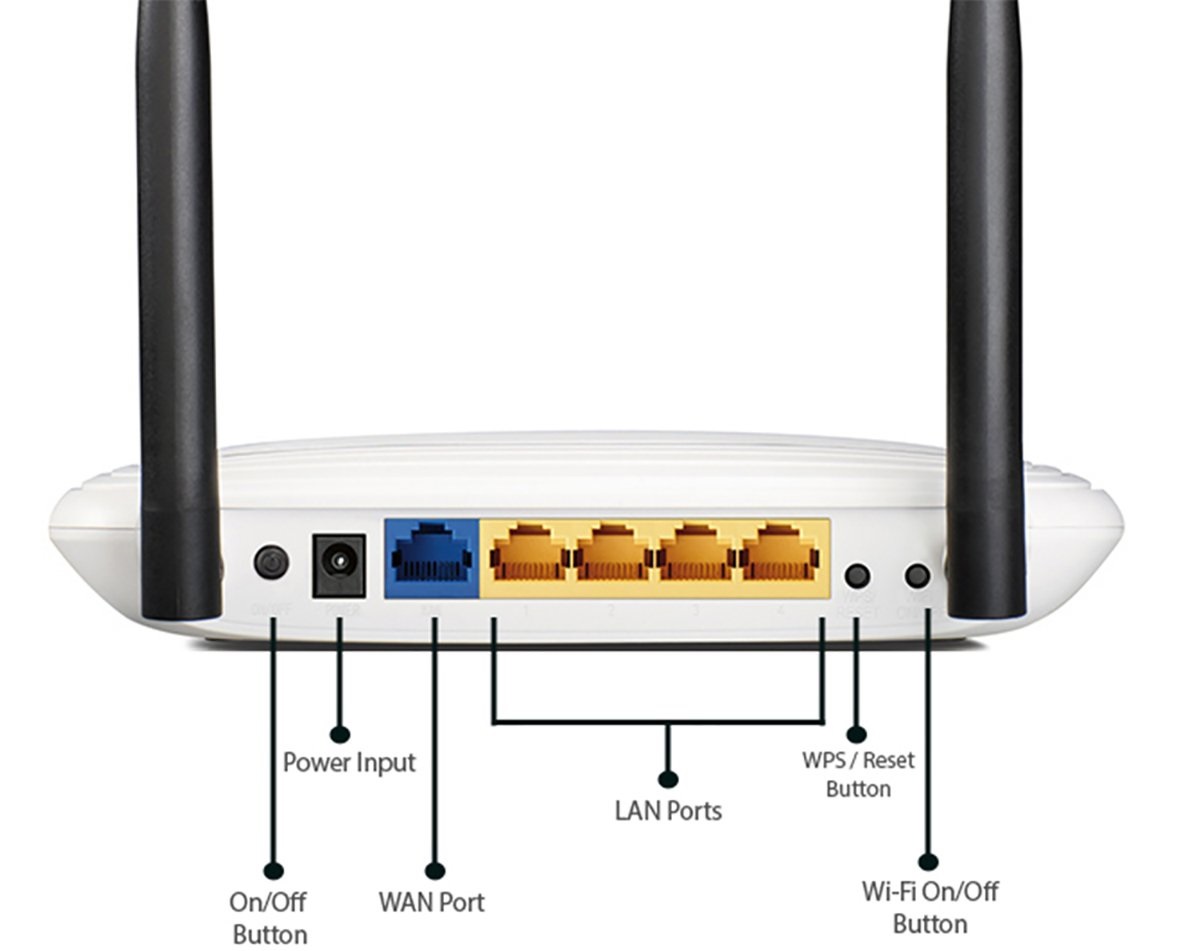 Nút Reset trên modem WiFi TP-Link để khôi phục cài đặt gốc khi quên mật khẩu
9) Câu hỏi thường gặp
- Nên đổi mật khẩu WiFi bao lâu một lần?
- Khoảng 3–6 tháng, hoặc khi thấy có thiết bị lạ/đường truyền chậm bất thường.
- Mật khẩu WiFi mạnh là như thế nào?
- 12–16 ký tự, có chữ hoa, thường, số, ký tự đặc biệt; tránh tên, số điện thoại, ngày sinh.
- Đổi pass WiFi có làm chậm mạng?
- Không. Nhưng thiết bị cần kết nối lại với pass mới.
- Có nên dùng ẩn SSID?
- Không cần thiết; ẩn SSID không tăng bảo mật đáng kể, gây bất tiện kết nối.
- Không đổi được mật khẩu trên app Tether?
- Cập nhật firmware, đăng nhập bằng TP-Link ID, hoặc thao tác qua trình duyệt web.
10) Checklist 1 phút đổi pass WiFi TP-Link
- Kết nối WiFi/LAN router TP-Link.
- Vào 192.168.0.1/192.168.1.1 hoặc tplinkwifi.net, đăng nhập.
- Vào Wireless/Wireless Settings ở 2.4 GHz và 5 GHz.
- Chọn WPA2-PSK AES hoặc WPA3-Personal.
- Đặt mật khẩu mới đủ mạnh, lưu, khởi động lại.
- Đổi mật khẩu quản trị router khác với mật khẩu WiFi.
- Kết nối lại tất cả thiết bị bằng pass mới.
Kết luận: Đặt pass WiFi TP-Link đúng chuẩn chỉ mất vài phút nhưng giúp mạng an toàn, ổn định và nhanh hơn. Hãy kết hợp chuẩn bảo mật WPA3/WPA2, tắt WPS, định kỳ đổi mật khẩu và cập nhật firmware để tối ưu hiệu năng cho ngôi nhà của bạn.

