
Wifi
Cách Đặt Mật Khẩu WiFi Totolink Trên Điện Thoại Và Máy Tính: Hướng Dẫn Chi Tiết, Chuẩn SEO
Đặt mật khẩu WiFi Totolink đúng cách giúp mạng của bạn an toàn, ổn định và tránh bị dùng “chùa”. Bài viết này tổng hợp đầy đủ cách đổi mật khẩu WiFi Totolink trên điện thoại và máy tính cho các model phổ biến (N200RE, N300RT/N300RH, N600R, A720R, X5000R) và cả bộ kích sóng EX200/EX201/EX1200. Đồng thời, bạn sẽ biết cách xử lý các lỗi thường gặp như không vào được trang quản trị, đổi pass xong không vào mạng, hoặc repeater mất kết nối.
Chuẩn bị trước khi đổi mật khẩu WiFi Totolink
- Xác định thiết bị bạn đang dùng: Router (N200RE, N300RT, N600R, A720R, X5000R…) hay bộ mở rộng sóng (EX200/EX201/EX1200).
- Tìm thông tin đăng nhập quản trị: địa chỉ truy cập (thường là 192.168.0.1, 192.168.1.1 hoặc 192.168.0.254 đối với bộ kích sóng), username/password mặc định (hay in trên tem đáy thiết bị).
- Kết nối vào WiFi của chính router Totolink (hoặc cắm dây LAN vào máy tính để thao tác ổn định hơn).
- Chuẩn bị mật khẩu mới mạnh: tối thiểu 12 ký tự, gồm chữ hoa, chữ thường, số và ký tự đặc biệt; tránh dùng ngày sinh, số điện thoại, 123456.
Sau khi đã xác định đúng địa chỉ quản trị và thông tin đăng nhập in trên thân máy, bạn có thể đăng nhập giao diện Totolink để đổi mật khẩu nhanh chóng.
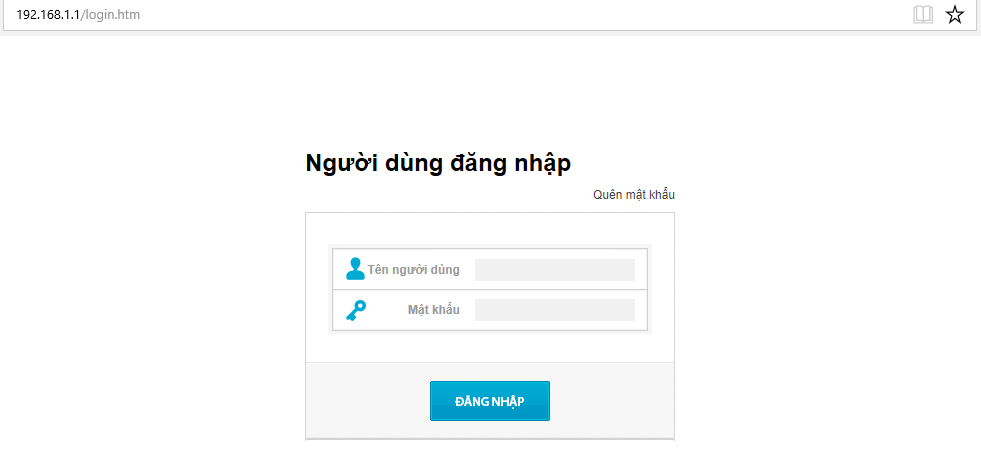 Trang đăng nhập router Totolink N200RE tại 192.168.0.1 để đổi mật khẩu WiFi
Cách đổi mật khẩu WiFi Totolink trên điện thoại
Thực hiện theo các bước sau bằng trình duyệt Chrome/Safari:
- Kết nối điện thoại vào WiFi của Totolink.
- Mở trình duyệt và nhập địa chỉ quản trị:
- Thông dụng: http://192.168.0.1 hoặc http://192.168.1.1
- Một số repeater Totolink: http://192.168.0.254 (xem tem thiết bị để chắc chắn)
- Đăng nhập tài khoản quản trị:
- Username/password mặc định thường là admin/admin hoặc admin để trống password.
- Nếu không đăng nhập được, kiểm tra lại tem đáy thiết bị hoặc ghi chú khi kỹ thuật bàn giao.
- Vào mục cài đặt WiFi:
- Tùy firmware có thể hiển thị: Wireless Settings, Wi-Fi, Basic Settings/SSID, Security.
- Chọn băng tần tương ứng (2.4GHz và/hoặc 5GHz) nếu router là băng tần kép.
- Chọn chế độ mã hóa bảo mật:
- Ưu tiên WPA2-PSK/AES; nếu router hỗ trợ, chọn WPA3-Personal để bảo mật tốt hơn.
- Nhập mật khẩu mới (WPA Passphrase):
- Độ dài khuyến nghị 12–64 ký tự, không trùng SSID, tránh lộ thông tin cá nhân.
- Lưu cài đặt và khởi động lại thiết bị nếu được yêu cầu.
- Kết nối lại WiFi bằng mật khẩu mới trên điện thoại, laptop và các thiết bị khác.
Khi router là băng tần kép, bạn có thể đặt cùng một mật khẩu cho cả 2.4GHz và 5GHz để tiện sử dụng, hoặc đặt khác nhau để quản lý truy cập riêng.
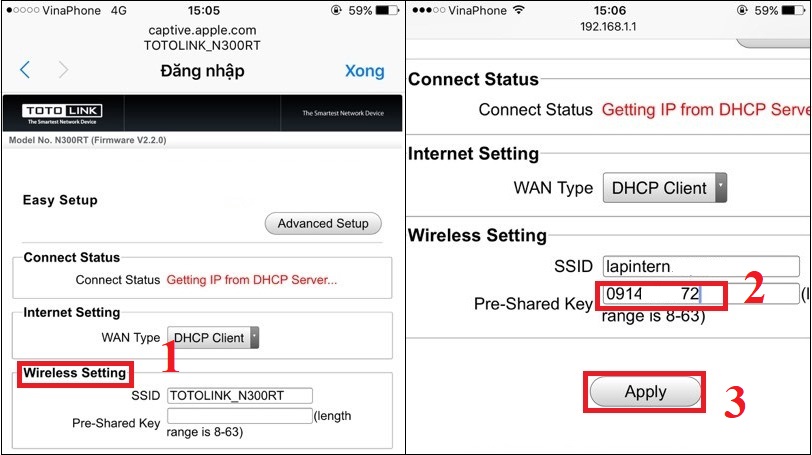 Đổi mật khẩu WiFi Totolink trên điện thoại qua trình duyệt, vào mục Wireless Security
Cách đổi mật khẩu WiFi Totolink trên máy tính
Đổi pass WiFi trên PC/Laptop giúp thao tác nhanh và ổn định hơn (nên cắm dây LAN vào router nếu có):
- Kết nối máy tính vào WiFi Totolink (hoặc cắm cáp LAN).
- Mở trình duyệt, vào http://192.168.0.1 hoặc http://192.168.1.1 (xem tem để chắc chắn).
- Đăng nhập tài khoản quản trị.
- Vào Wireless Settings:
- Đổi tên WiFi (SSID) nếu cần, viết không dấu để tránh lỗi hiển thị.
- Chọn bảo mật WPA2-PSK/AES hoặc WPA3-Personal (nếu hỗ trợ).
- Nhập mật khẩu mới tại trường WPA Passphrase/Password.
- Lưu lại, đợi router áp dụng cấu hình và kết nối lại bằng mật khẩu mới.
Nếu bạn đổi cả SSID, các thiết bị đang kết nối sẽ phải chọn lại tên mạng mới và nhập mật khẩu.
.png) Giao diện Totolink N300RT thiết lập SSID và mật khẩu Wi-Fi trong phần Wireless Settings
Giao diện Totolink N300RT thiết lập SSID và mật khẩu Wi-Fi trong phần Wireless Settings
Lộ trình menu cho các model Totolink phổ biến
Dù giao diện có thể khác đôi chút theo phiên bản firmware, đường dẫn đổi mật khẩu WiFi Totolink thường khá giống nhau:
- N200RE/N200RE-Mini:
- Wireless/Wi-Fi > Basic Settings (đổi SSID) > Security (chọn WPA2-PSK, nhập Passphrase)
- N300RT/N300RH:
- Wireless > Wireless Settings > SSID & Security > WPA2-PSK (AES)
- N600R:
- Wireless 2.4G/5G > Basic/Advanced > Security Mode > WPA2-PSK (AES) > Password
- A720R (AC1200), X5000R (Wi-Fi 6 AX1800):
- Wireless 2.4G/5G > SSID Settings > Security > WPA2-PSK/AES hoặc WPA3-Personal > Password
Mẹo:
- Với router băng tần kép, hãy đảm bảo bạn đã đổi mật khẩu cho cả 2.4GHz và 5GHz.
- Sau khi lưu, nếu giao diện yêu cầu Reboot/Apply, hãy chấp nhận để cấu hình có hiệu lực.
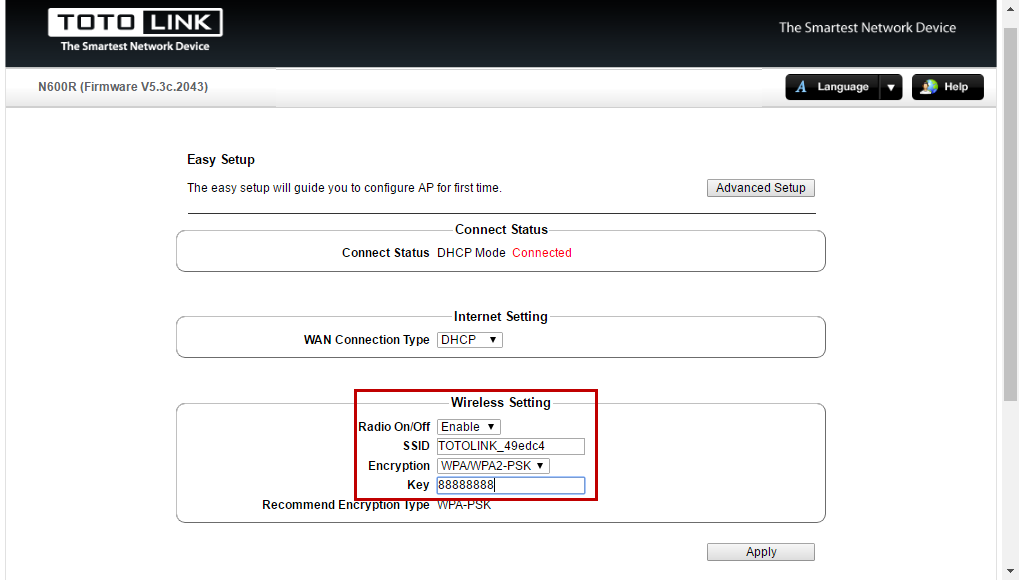 Thiết lập bảo mật và mật khẩu WiFi Totolink N600R qua mục Security/WPA2-PSK
Đổi mật khẩu cho bộ kích sóng Totolink EX200/EX201/EX1200
Bộ mở rộng sóng (Repeater/Extender) Totolink cần cập nhật lại mật khẩu khi bạn đổi pass WiFi gốc, nếu không sẽ mất kết nối:
- Cắm EX200/EX201/EX1200 vào ổ điện gần router gốc, đợi đèn ổn định.
- Kết nối điện thoại/máy tính vào SSID mặc định của repeater (ví dụ: TOTOLINK_EX200).
- Mở trình duyệt và truy cập địa chỉ quản trị in trên thiết bị:
- Thường là http://192.168.0.254 hoặc http://192.168.0.1 (xem tem đáy thiết bị).
- Đăng nhập, chọn Repeater/Range Extender.
- Quét và chọn WiFi gốc cần khuếch đại (2.4GHz/5GHz).
- Nhập mật khẩu WiFi gốc mới chính xác.
- Đặt SSID cho sóng lặp:
- Có thể giữ nguyên như WiFi gốc để roaming mượt, hoặc đặt khác để dễ nhận biết vùng phủ.
- Lưu cài đặt, đợi repeater khởi động lại và kết nối kiểm tra.
Mẹo:
- Đặt repeater ở vị trí vạch sóng từ router gốc còn 2–3 vạch để đảm bảo chất lượng kết nối lặp.
- Nếu đèn báo lỗi/kết nối yếu, di chuyển repeater gần router hơn.
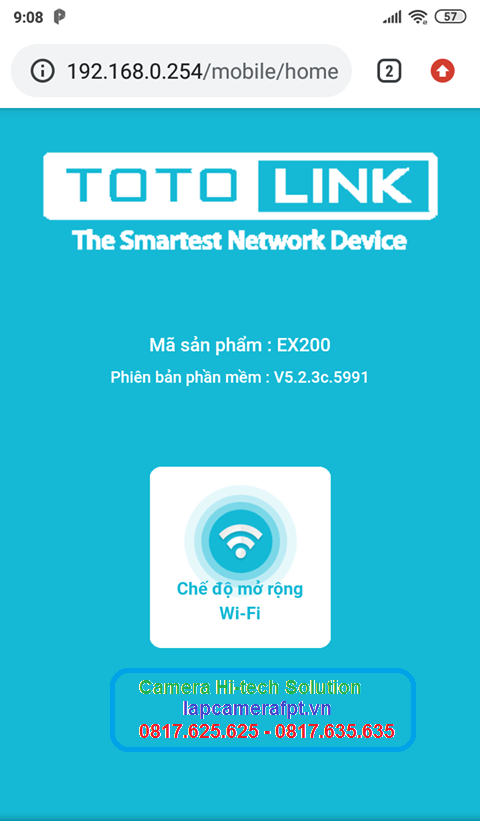 Cấu hình bộ kích sóng Totolink EX200: chọn Wi-Fi gốc và đặt mật khẩu lặp
Lỗi thường gặp và cách khắc phục nhanh
- Không vào được 192.168.0.1/192.168.1.1:
- Kiểm tra bạn đã kết nối đúng mạng WiFi Totolink chưa.
- Dùng trình duyệt khác hoặc nhập địa chỉ theo đúng định dạng http://192.168.0.1
- Xem lại tem đáy thiết bị (một số repeater dùng 192.168.0.254).
- Tắt 4G/5G trên điện thoại khi truy cập để tránh xung đột DNS.
- Đăng nhập sai mật khẩu quản trị:
- Thử admin/admin, hoặc admin để trống mật khẩu.
- Nếu quên, nhấn giữ nút Reset 10–15 giây để về mặc định và cấu hình lại.
- Đổi pass xong không vào mạng:
- Quên kết nối lại bằng mật khẩu mới hoặc đang lưu pass cũ trên thiết bị, hãy “Quên mạng” rồi kết nối lại.
- Với repeater, cần nhập lại mật khẩu gốc mới trong cấu hình repeater.
- Mạng chập chờn sau khi đổi mật khẩu:
- Cập nhật firmware mới nhất cho Totolink.
- Chọn kênh WiFi ít nhiễu (Channel 1/6/11 cho 2.4GHz), giảm trùng kênh với hàng xóm.
- Tắt WPS nếu không dùng để tránh xung đột bảo mật.
-800x444.jpg) Khắc phục lỗi Totolink EX201 không kết nối Wi-Fi sau khi đổi mật khẩu
Khắc phục lỗi Totolink EX201 không kết nối Wi-Fi sau khi đổi mật khẩu
Mẹo bảo mật nâng cao cho WiFi Totolink
- Bật WPA2-PSK/AES hoặc WPA3-Personal (nếu có) và luôn dùng mật khẩu mạnh.
- Đổi mật khẩu quản trị router (khác mật khẩu WiFi) để tránh bị chiếm quyền cấu hình.
- Tắt WPS để phòng bị tấn công dò PIN WPS.
- Tạo Guest WiFi (mạng khách) cho thiết bị lạ, giới hạn băng thông/ thời gian truy cập.
- Đặt SSID không tiết lộ thông tin cá nhân, tránh đặt giống nhau giữa nhiều router hàng xóm.
- Cập nhật firmware định kỳ để vá lỗi bảo mật.
- Lên lịch khởi động lại router hằng tuần để thiết bị hoạt động ổn định.
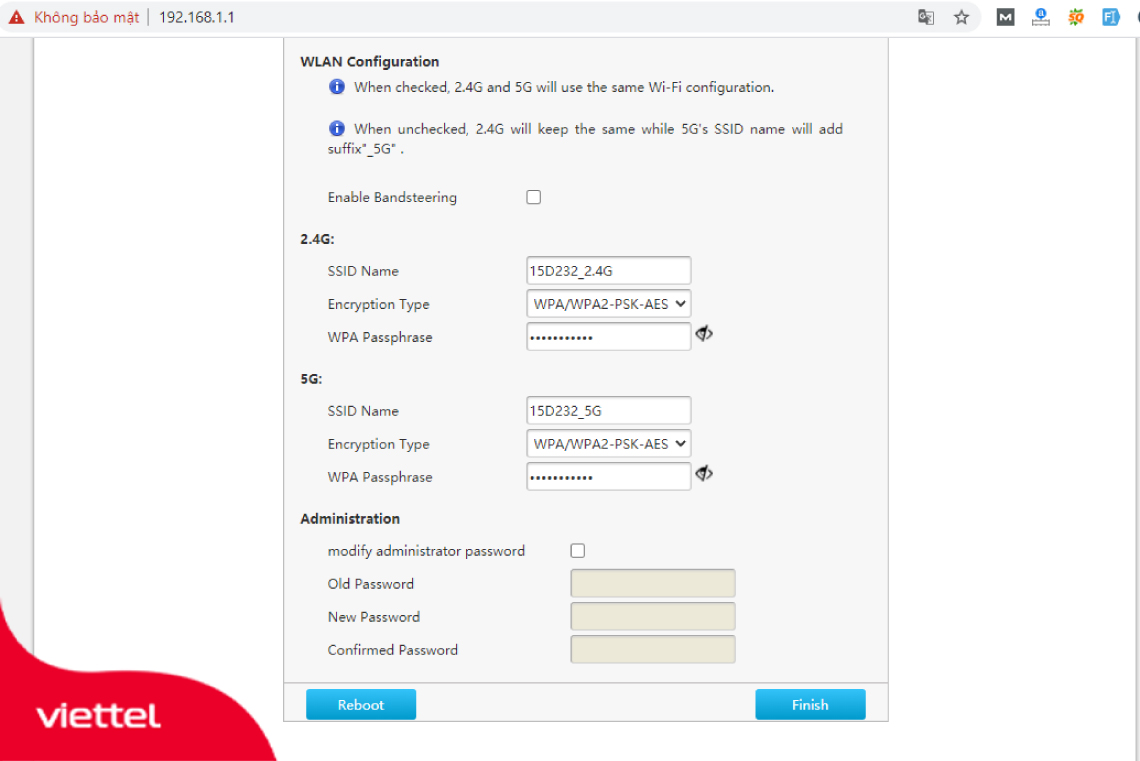 Đổi mật khẩu WiFi bằng trường WPA Passphrase để nâng cao bảo mật
Câu hỏi thường gặp
- Bao lâu nên đổi mật khẩu WiFi một lần?
- Nên đổi 3–6 tháng/lần hoặc ngay khi nghi ngờ bị lộ, tốc độ giảm bất thường, thiết bị lạ truy cập.
- Đổi mật khẩu có làm ngắt kết nối Internet?
- Trong lúc áp dụng, WiFi sẽ ngắt tạm thời. Sau đó, bạn cần kết nối lại bằng mật khẩu mới.
- Có cần đổi pass cho cả 2.4GHz và 5GHz?
- Có, nếu router phát song song hai băng tần và bạn muốn đồng bộ hóa bảo mật.
- Không nhớ mật khẩu quản trị router thì làm sao?
- Dùng nút Reset để khôi phục mặc định, sau đó cấu hình lại từ đầu theo tem hướng dẫn.
- Đổi pass WiFi nhưng repeater không bắt được sóng?
- Vào trang quản trị repeater, cập nhật lại mật khẩu của WiFi gốc; kiểm tra vị trí đặt để đảm bảo tín hiệu tốt.
Checklist nhanh khi đổi mật khẩu WiFi Totolink
- Kết nối đúng mạng Totolink hoặc cắm dây LAN vào router.
- Truy cập đúng địa chỉ quản trị in trên tem (192.168.0.1/192.168.1.1/192.168.0.254).
- Đổi mật khẩu tại mục Wireless/Wi-Fi > Security > WPA Passphrase.
- Chọn WPA2-PSK/AES hoặc WPA3-Personal nếu được hỗ trợ.
- Lưu, khởi động lại và kết nối lại thiết bị bằng mật khẩu mới.
- Với repeater EX200/EX201/EX1200: cập nhật lại mật khẩu WiFi gốc trong cấu hình lặp.

