
Wifi
Hướng dẫn đặt mật khẩu WiFi: đổi pass Viettel, FPT, VNPT, TP-Link, Tenda, ZTE trên điện thoại và máy tính
Bảo mật WiFi là tuyến phòng thủ đầu tiên bảo vệ mạng gia đình, tránh truy cập trái phép, giảm nguy cơ rò rỉ dữ liệu và giữ băng thông ổn định. Việc đặt mật khẩu mạnh và đổi mật khẩu định kỳ còn giúp tối ưu tốc độ, hạn chế thiết bị lạ “dùng chùa”.
Bài viết này tổng hợp chi tiết cách cài đặt và đổi mật khẩu WiFi trên hầu hết modem/router phổ biến (Viettel, FPT, VNPT, TP-Link, Tenda, ZTE, TOTOLINK, Mercusys), hướng dẫn thực hiện bằng điện thoại và máy tính, kèm mẹo bảo mật WPA2/WPA3, xử lý lỗi sau khi đổi pass.
Nguyên tắc bảo mật WiFi quan trọng năm 2025
- Ưu tiên bảo mật WPA3-Personal; nếu thiết bị cũ không hỗ trợ thì chọn WPA2-PSK (AES). Tránh WPA/WEP vì kém an toàn.
- Mật khẩu mạnh: tối thiểu 12–16 ký tự, gồm chữ hoa, chữ thường, số và ký tự đặc biệt, không dùng thông tin dễ đoán (số điện thoại, ngày sinh, tên thú cưng).
- Đổi mật khẩu mặc định của tài khoản quản trị modem/router (admin) và tắt tính năng quản trị từ xa nếu không cần.
- Tắt WPS để giảm nguy cơ bị dò mã PIN; thay vào đó dùng mã QR hoặc tính năng chia sẻ mật khẩu bảo mật của iOS/Android.
- Đổi tên WiFi (SSID) khác tên mặc định để tránh lộ model/router, không nên ẩn SSID trừ khi có lý do đặc biệt.
- Bật cập nhật firmware tự động (nếu có) hoặc kiểm tra và cập nhật thủ công mỗi 3–6 tháng.
- Phân tách mạng khách (Guest Network) với mật khẩu riêng cho khách/IoT, giới hạn tốc độ và thời gian truy cập.
- Bật băng tần kép 2.4 GHz và 5 GHz, đặt mật khẩu riêng nếu cần, bật Band Steering trên hệ thống hỗ trợ.
Những nguyên tắc này giúp bạn thiết lập lớp bảo vệ vững chắc cho hệ thống WiFi gia đình và văn phòng nhỏ.
 Giao diện quản trị router TP-Link minh họa đổi mật khẩu WiFi bằng WPA2/WPA3
Chuẩn bị trước khi đổi mật khẩu WiFi
- Xác định địa chỉ IP đăng nhập của modem/router:
- Thông dụng: 192.168.1.1, 192.168.0.1, 192.168.1.100:8080 (một số modem Viettel/ZTE), 192.168.100.1
- Trên Windows: mở Command Prompt > gõ ipconfig > Default Gateway
- Trên macOS: System Settings > Network > Advanced > TCP/IP > Router
- Trên iPhone/Android: vào Wi-Fi đang kết nối > Chi tiết > Gateway/Router
- Tài khoản quản trị mặc định thường là admin/admin hoặc in trên tem dưới đáy thiết bị (hãy đổi sau khi đăng nhập).
- Kết nối modem bằng WiFi hoặc cáp LAN để thao tác ổn định, tránh mất điện trong lúc lưu cấu hình.
- Sao lưu cấu hình (Backup/Export) trước khi thay đổi để dễ khôi phục.
Sau khi chuẩn bị xong, bạn có thể đổi pass WiFi chỉ trong vài phút bằng trình duyệt hoặc ứng dụng nhà mạng/nhà sản xuất.
 Sơ đồ truy cập 192.168.1.1 đổi pass WiFi trên trình duyệt
Quy trình 3 bước chung để đổi mật khẩu WiFi
- Đăng nhập trang quản trị modem/router
- Mở trình duyệt > nhập địa chỉ IP gateway (ví dụ 192.168.1.1) > nhập user/password quản trị.
- Đổi tên mạng (SSID) và mật khẩu WiFi
- Vào Wireless/WLAN > Wireless Settings/Security
- Chọn chế độ bảo mật WPA2-PSK hoặc WPA3-Personal
- Nhập mật khẩu mới ở ô Password/Passphrase > Lưu (Save/Apply)
- Khởi động lại (nếu được yêu cầu) và kết nối lại
- Vào System Tools > Reboot hoặc chờ modem tự áp dụng
- Quên mạng cũ trên điện thoại/máy tính và kết nối lại bằng mật khẩu mới
Nếu nhà bạn có nhiều bộ phát/Mesh, hãy đồng bộ mật khẩu trên toàn hệ thống để tránh xung đột và lỗi roaming.
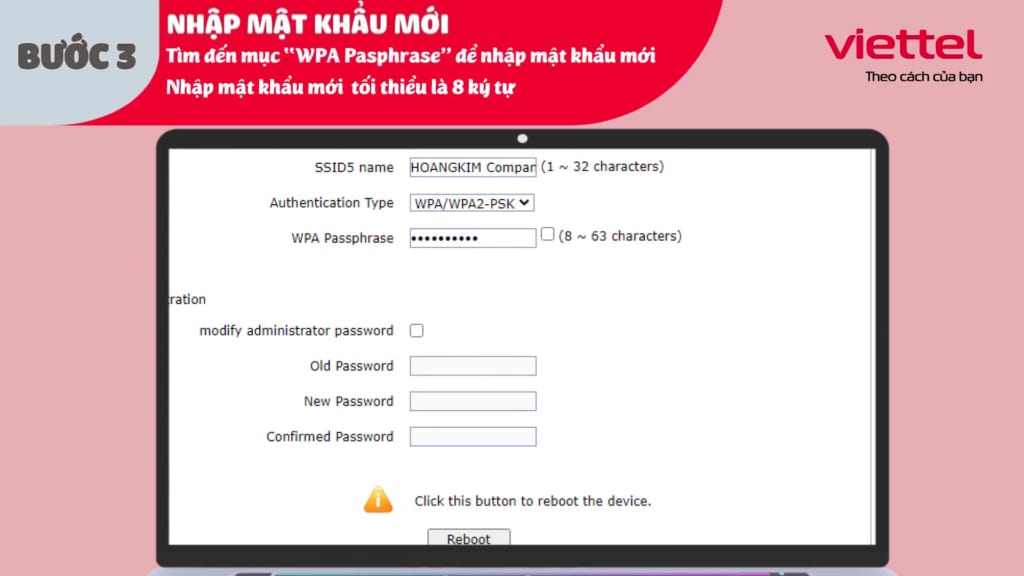 Màn hình đổi mật khẩu mạng WiFi Viettel trên máy tính qua địa chỉ IP modem
Đổi mật khẩu theo nhà mạng phổ biến
Viettel
- Qua trình duyệt:
- Truy cập 192.168.1.1 hoặc 192.168.1.100:8080 (một số modem ZTE/Alcatel-Lucent)
- Đăng nhập > Wireless/WLAN > Security > chọn WPA2-PSK/WPA3-Personal > nhập pass mới > Save/Apply
- Qua ứng dụng My Viettel:
- Mở My Viettel > Internet/Truyền hình > Quản lý modem > Đổi mật khẩu WiFi
- Ghi chú:
- ZTE/TP-Link/Alcatel-Lucent có giao diện khác nhau nhưng đều nằm trong mục Wireless/WLAN
- Nên đổi luôn mật khẩu quản trị admin trong mục System/Management
Bạn có thể vừa đổi tên mạng vừa đổi pass để “đá” các thiết bị lạ, sau đó kết nối lại bằng mật khẩu mới.
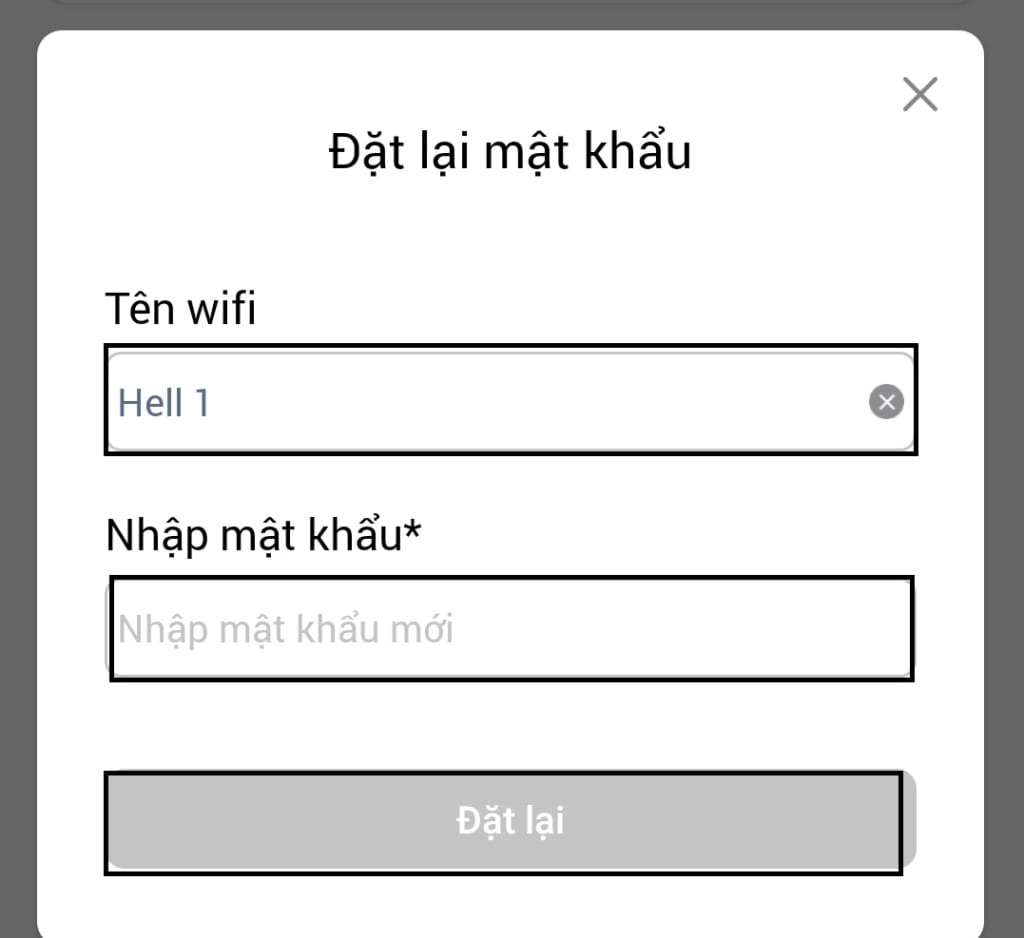 Đổi tên WiFi và mật khẩu Viettel bằng điện thoại trong mục Wireless Settings
FPT
- Qua trình duyệt: 192.168.1.1 > đăng nhập > Wireless > Security > thay pass > Apply
- Qua ứng dụng Hi FPT:
- Mở Hi FPT > Quản lý WiFi > Đổi tên/Đổi mật khẩu > Lưu
- Gợi ý:
- Đặt mật khẩu riêng cho mạng khách nếu thường xuyên có khách ghé thăm
- Cập nhật firmware modem định kỳ để tăng ổn định
Việc dùng app Hi FPT giúp bạn đổi pass nhanh, không cần nhớ địa chỉ IP hay mật khẩu quản trị.
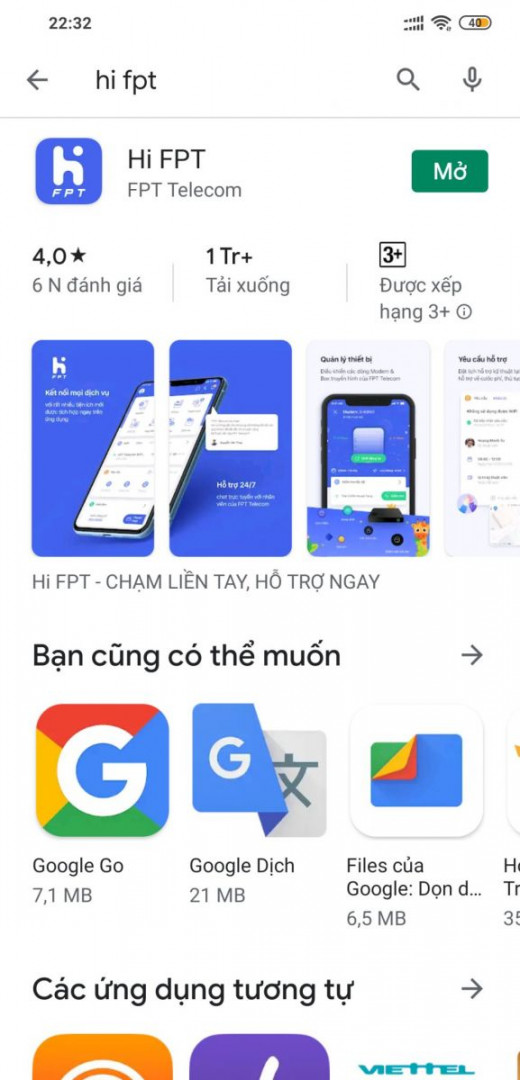 Đổi mật khẩu WiFi FPT bằng ứng dụng Hi FPT phiên bản 5.0
VNPT
- Qua trình duyệt: 192.168.1.1 hoặc 192.168.0.1 > Wireless > Security > đổi pass > Save
- Qua ứng dụng My VNPT:
- My VNPT > Dịch vụ Internet > Quản lý modem > Đổi mật khẩu WiFi
- Lưu ý:
- Một số modem VNPT dùng user khác nhau (admin/telecomadmin), xem trên tem thiết bị
- Tắt WPS để tăng bảo mật
Sử dụng My VNPT giúp thao tác nhanh và đồng bộ cấu hình theo tài khoản dịch vụ.
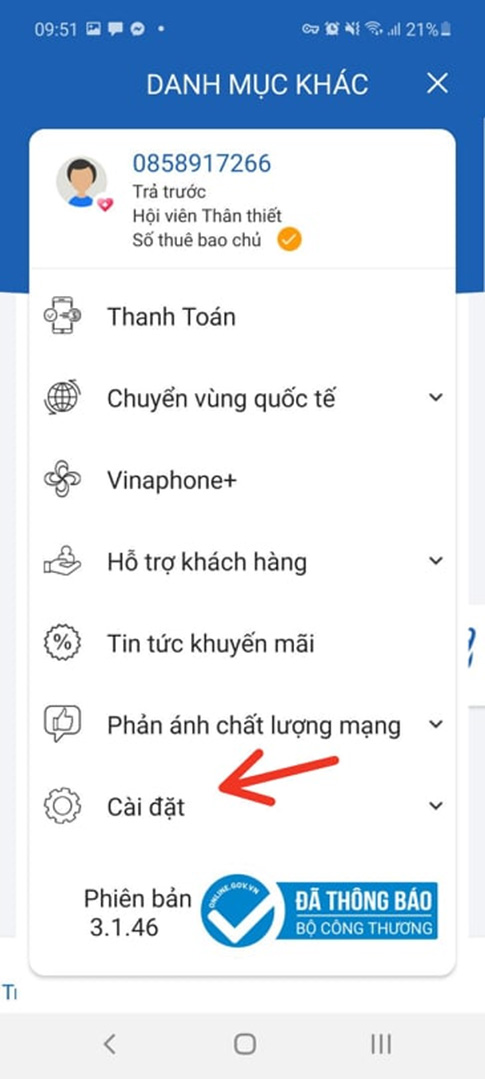 Hướng dẫn đổi pass WiFi VNPT trên app My VNPT
Đổi mật khẩu theo hãng router
TP-Link (web và app Tether)
- Trình duyệt: 192.168.0.1 hoặc 192.168.1.1 > Wireless > Wireless Security > WPA2/WPA3 > Password > Save
- Ứng dụng Tether:
- Cài TP-Link Tether > đăng nhập tài khoản TP-Link > chọn router > Wi-Fi > đổi SSID/mật khẩu > Save
- Mẹo:
- Bật Smart Connect (Band Steering) nếu hỗ trợ để tối ưu roaming 2.4/5 GHz
Cả hai cách đều nhanh; app Tether đặc biệt tiện khi đổi pass bằng điện thoại.
 Đổi mật khẩu WiFi TP-Link trên điện thoại bằng ứng dụng Tether
Tenda
- Trình duyệt: 192.168.0.1 > Wireless Settings > WiFi Name & Password > chọn WPA2-PSK/WPA3 > nhập pass > Save
- Mẹo:
- Đặt kênh (Channel) Auto hoặc chọn kênh ít nhiễu sau khi khảo sát bằng ứng dụng phân tích WiFi
Giao diện Tenda đơn giản, phù hợp người dùng phổ thông muốn đổi pass trong vài bước.
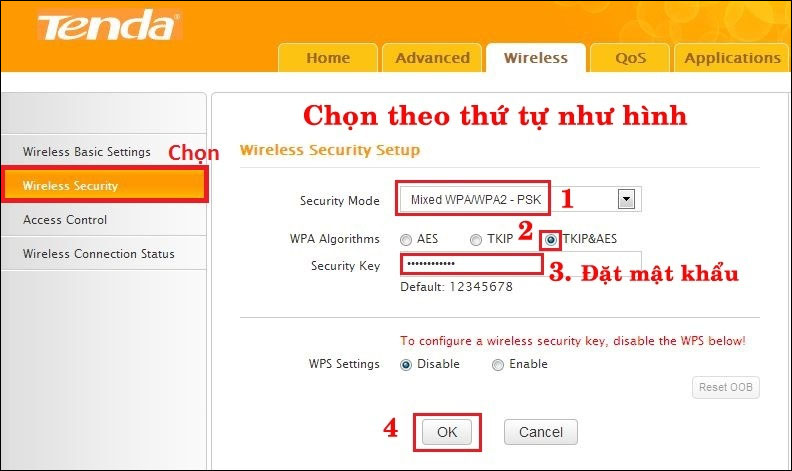 Giao diện đổi pass WiFi Tenda chi tiết từng bước
TOTOLINK và Mercusys
- TOTOLINK: 192.168.0.1/192.168.1.1 > Wireless > Security > chọn WPA2/WPA3 > Password > Apply
- Mercusys: 192.168.1.1 > Basic/Advanced > Wireless > Security > đổi pass > Save
- Khuyên dùng:
- Mật khẩu dài 14–20 ký tự để tăng độ khó khi dò quét
- Đổi mật khẩu quản trị ngay sau lần đăng nhập đầu tiên
Cả hai thương hiệu đều có mục SSID và mật khẩu trong phần Wireless, rất dễ thao tác.
.png) Thiết lập SSID và mật khẩu Wi-Fi trên router TOTOLINK N300RT
Thiết lập SSID và mật khẩu Wi-Fi trên router TOTOLINK N300RT
Đổi/xem/chia sẻ mật khẩu WiFi trên điện thoại
- iPhone (iOS 16 trở lên):
- Cài đặt > Wi-Fi > bấm vào mạng đã kết nối > Mật khẩu > Face/Touch ID để xem > Sao chép/chia sẻ
- Chia sẻ mật khẩu giữa iPhone/iPad/Mac nằm gần nhau bằng AirDrop/Share Password
- Android (Android 10 trở lên):
- Cài đặt > Mạng & Internet > Wi-Fi > mạng đã kết nối > Chia sẻ > hiển thị QR/mật khẩu
- Lưu ý bảo mật:
- Tránh dùng app “bắt WiFi không cần mật khẩu” vì rủi ro bảo mật/phần mềm độc hại
- Xóa ảnh chụp QR pass WiFi khi không cần dùng nữa
Các hệ điều hành mới giúp xem và chia sẻ mật khẩu nhanh gọn mà vẫn đảm bảo an toàn.
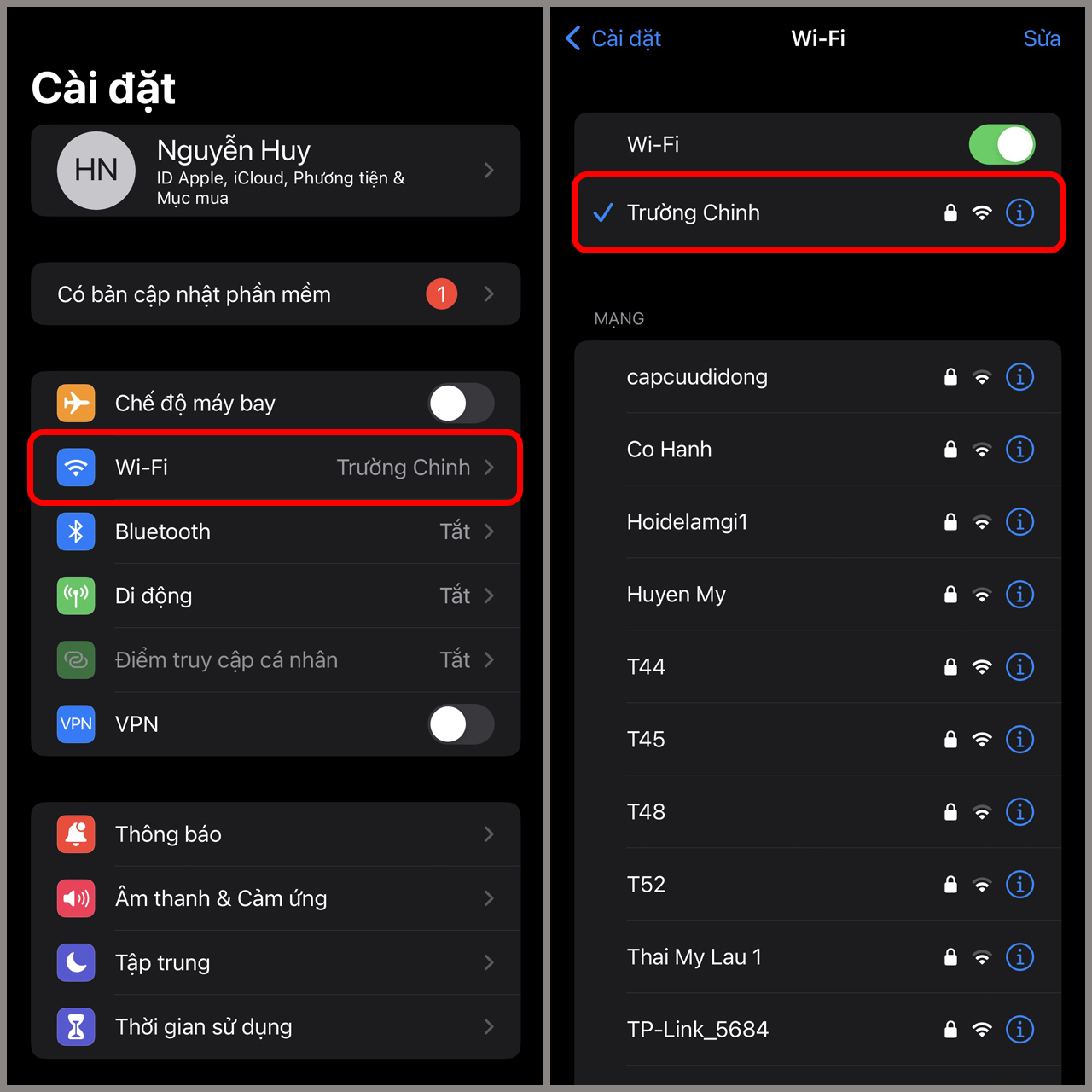 Xem và chia sẻ mật khẩu WiFi đã lưu trên iPhone
Thiết bị đặc thù: camera, bộ phát 4G, TV
- Camera IMOU/Dahua/Hikvision:
- Khi đổi pass WiFi, vào ứng dụng của camera > Cài đặt mạng > Chọn WiFi mới > nhập mật khẩu mới > Lưu
- Nếu không kết nối được, reset camera theo hướng dẫn và cài lại
- Bộ phát WiFi 3G/4G (Huawei/ZTE/CPE):
- Đăng nhập 192.168.8.1/192.168.0.1 > WLAN > SSID & Password > lưu
- Một số model hỗ trợ app riêng (HiLink, AI Life) để đổi pass nhanh
- Smart TV/Android TV:
- Quên mạng cũ > Kết nối lại bằng mật khẩu mới để làm mới cache
Đổi mật khẩu WiFi xong, hãy cập nhật lại cấu hình mạng cho các thiết bị IoT/camera/bộ phát để đảm bảo kết nối liên tục.
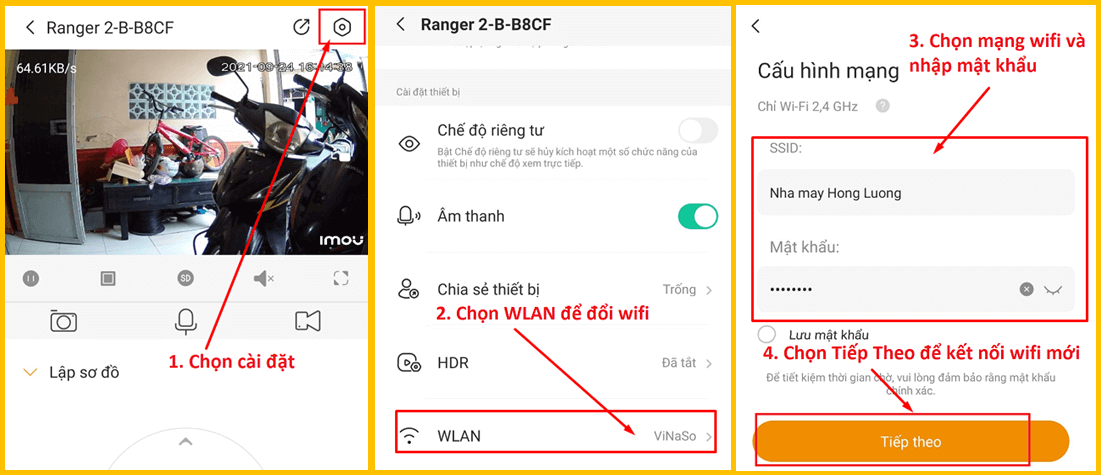 Đổi WiFi cho camera IMOU khi thay modem hoặc mật khẩu
Khắc phục sự cố sau khi đổi mật khẩu
- Thiết bị không vào được WiFi:
- Quên mạng (Forget/Remove) rồi kết nối lại; kiểm tra đúng băng tần 2.4/5 GHz
- Mạng chập chờn:
- Đổi kênh (Channel) thủ công hoặc bật Auto; kiểm tra nhiễu với ứng dụng WiFi Analyzer
- Quên mật khẩu quản trị:
- Nhấn giữ nút Reset 7–10 giây để đưa modem về mặc định; cấu hình lại từ đầu
- Không vào được trang 192.168.1.1:
- Kiểm tra Default Gateway; tắt dữ liệu di động (4G/5G) khi thao tác trên điện thoại
- Mesh/Repeater không đồng bộ:
- Cập nhật firmware toàn bộ node; đồng bộ lại cấu hình SSID/mật khẩu
- WPS đang bật:
- Tắt WPS trong mục Wireless để tránh bị dò PIN
Nếu đã thử các bước trên mà vẫn lỗi, hãy liên hệ tổng đài nhà mạng để được kiểm tra tuyến hoặc cấu hình từ xa.
 Lỗi kết nối WiFi sau khi đổi mật khẩu và cách khắc phục nhanh
Câu hỏi thường gặp
- Nên đổi mật khẩu WiFi bao lâu một lần?
- 3–6 tháng/lần, hoặc ngay khi nghi ngờ có thiết bị lạ truy cập.
- Có nên dùng ký tự đặc biệt?
- Có. Ưu tiên pass 12–16 ký tự, pha trộn chữ hoa, thường, số và ký tự đặc biệt.
- Ẩn SSID có làm mạng an toàn hơn?
- Không đáng kể. Kẻ tấn công vẫn có thể quét được. Tập trung vào WPA2/WPA3 và pass mạnh.
- WPA3 có tương thích thiết bị cũ?
- Một số thiết bị đời cũ không hỗ trợ. Bạn có thể bật chế độ hỗn hợp WPA2/WPA3 nếu router cho phép.
- Có nên dùng ứng dụng “hack WiFi”?
- Tuyệt đối không. Rủi ro phần mềm độc hại và vi phạm pháp luật.
- Đổi pass có làm chậm mạng?
- Không. Tốc độ phụ thuộc gói cước, chất lượng thiết bị, nhiễu kênh và số lượng thiết bị kết nối.
Checklist nhanh đổi mật khẩu WiFi an toàn
- [ ] Kiểm tra địa chỉ IP gateway và đăng nhập quản trị
- [ ] Sao lưu cấu hình, cập nhật firmware
- [ ] Đổi SSID (nếu muốn) và đặt mật khẩu mạnh WPA2/WPA3
- [ ] Tắt WPS, đổi mật khẩu quản trị modem/router
- [ ] Thiết lập mạng khách cho khách/IoT
- [ ] Khởi động lại thiết bị, quên mạng cũ và kết nối lại
- [ ] Kiểm tra tốc độ, kênh sóng, nhiễu và vùng phủ sóng
Kết luận
Đặt mật khẩu WiFi mạnh và cấu hình bảo mật đúng chuẩn giúp mạng ổn định, an toàn và mượt mà hơn mỗi ngày. Hãy lưu lại hướng dẫn này để đổi pass nhanh trên mọi thiết bị, đồng thời áp dụng các mẹo WPA2/WPA3, tắt WPS và cập nhật firmware định kỳ để bảo vệ mạng gia đình hiệu quả.

