
Wifi
Đặt Lại Pass WiFi: Hướng dẫn đầy đủ đổi mật khẩu Viettel, VNPT, FPT, TP-Link trên điện thoại và máy tính
Khi nào nên đặt lại/đổi pass WiFi
- Phát hiện có thiết bị lạ kết nối hoặc mạng chậm bất thường
- Vừa lắp modem/router mới hoặc nhận lại modem từ nhà mạng
- Sau khi chia sẻ mật khẩu cho nhiều người, khách thuê nhà, khách lưu trú
- Khi nâng cấp bảo mật từ WEP/WPA sang WPA2/WPA3
- Định kỳ mỗi 3–6 tháng để tăng cường an toàn mạng
Một mật khẩu mạnh giúp ngăn truy cập trái phép, giảm nguy cơ bị nghe lén dữ liệu, đặc biệt với thiết bị camera, smarthome, NAS trong mạng gia đình.
Chuẩn bị trước khi đổi mật khẩu WiFi
- Xác định địa chỉ truy cập router: thường là 192.168.1.1 hoặc 192.168.0.1 (xem nhãn dán dưới modem)
- Tài khoản quản trị modem/router: mặc định thường là admin/admin hoặc in trên nhãn thiết bị
- Kết nối trực tiếp WiFi hoặc cáp LAN tới modem/router để đổi cấu hình ổn định
- Ghi chú tên mạng (SSID), mật khẩu cũ, và chụp lại cấu hình trước khi đổi để phục hồi nhanh nếu cần
- Biết tên model thiết bị (TP-Link, Totolink, Tenda, ZTE, Huawei, iGate, Alcatel Lucent) để tìm đúng menu
Cách đổi pass WiFi theo nhà mạng
Viettel: đổi mật khẩu bằng My Viettel hoặc trình duyệt
Cách 1 – Ứng dụng My Viettel:
- Mở My Viettel, đăng nhập số hợp đồng/số điện thoại
- Vào Dịch vụ/Quản lý modem WiFi
- Chọn SSID bạn muốn đổi, nhập mật khẩu WiFi mới và lưu
- Khởi động lại modem khi được yêu cầu
Cách 2 – Trình duyệt web:
- Kết nối WiFi Viettel, truy cập 192.168.1.1
- Đăng nhập bằng tài khoản quản trị modem (in trên thiết bị hoặc do kỹ thuật bàn giao)
- Vào mục WLAN/Wireless Settings → Security
- Chọn WPA2-PSK hoặc WPA3 (nếu có), nhập mật khẩu mới (tối thiểu 12–16 ký tự), Save/Apply
- Reboot modem để áp dụng
Hình dưới minh họa giao diện đổi tên và mật khẩu WiFi Viettel trên ứng dụng, giúp bạn hình dung nhanh các trường thông tin cần điền.
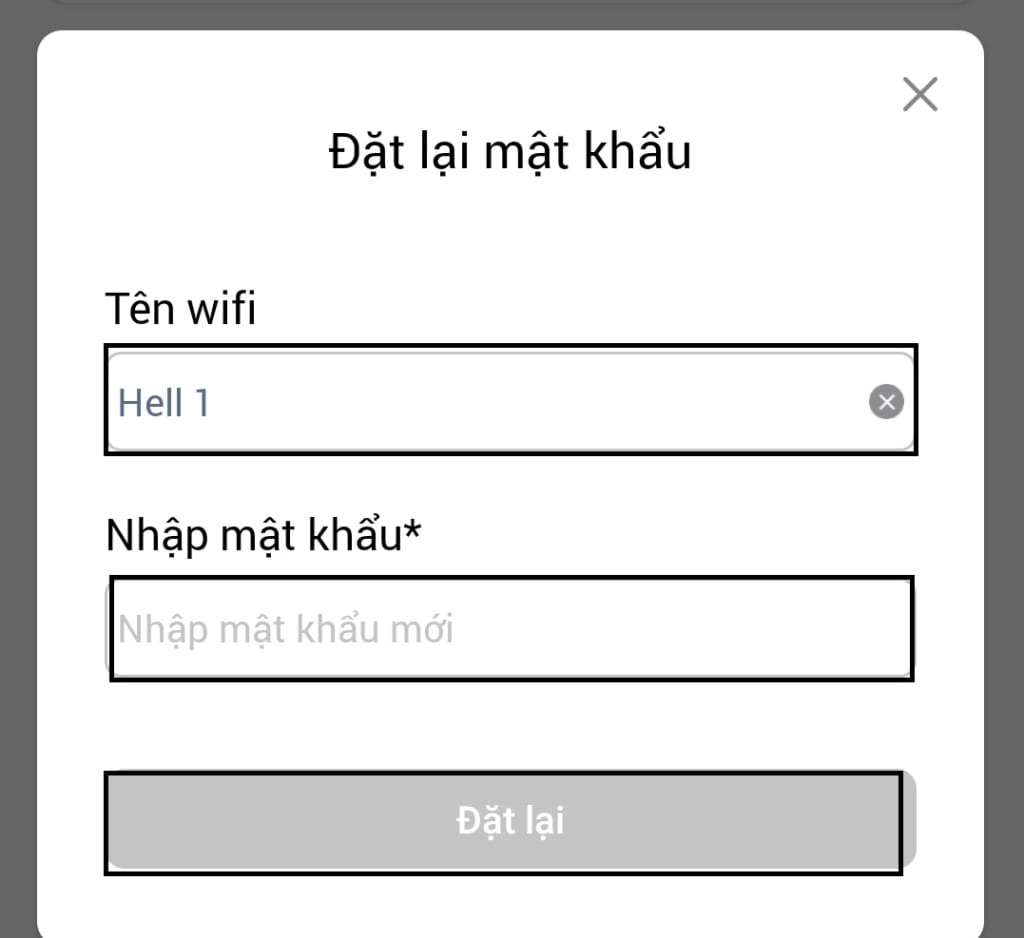 Giao diện đổi tên và mật khẩu WiFi Viettel trong ứng dụng My Viettel
VNPT: đổi mật khẩu bằng My VNPT hoặc web 192.168.1.1
Cách 1 – Ứng dụng My VNPT:
- Đăng nhập My VNPT bằng số điện thoại/số hợp đồng
- Chọn Quản lý WiFi/Thiết bị → Đổi mật khẩu
- Nhập pass mới, lưu và khởi động lại thiết bị khi cần
Cách 2 – Trình duyệt web:
- Truy cập 192.168.1.1, đăng nhập admin (xem nhãn modem iGate/ZXHN/ZTE)
- Vào Network → WLAN/Wireless → Security
- Chọn WPA2/WPA3-Personal, đặt pass mới, Apply/Save
Ví dụ dưới đây là màn hình hướng dẫn đổi mật khẩu WiFi VNPT trên app My VNPT phiên bản mới.
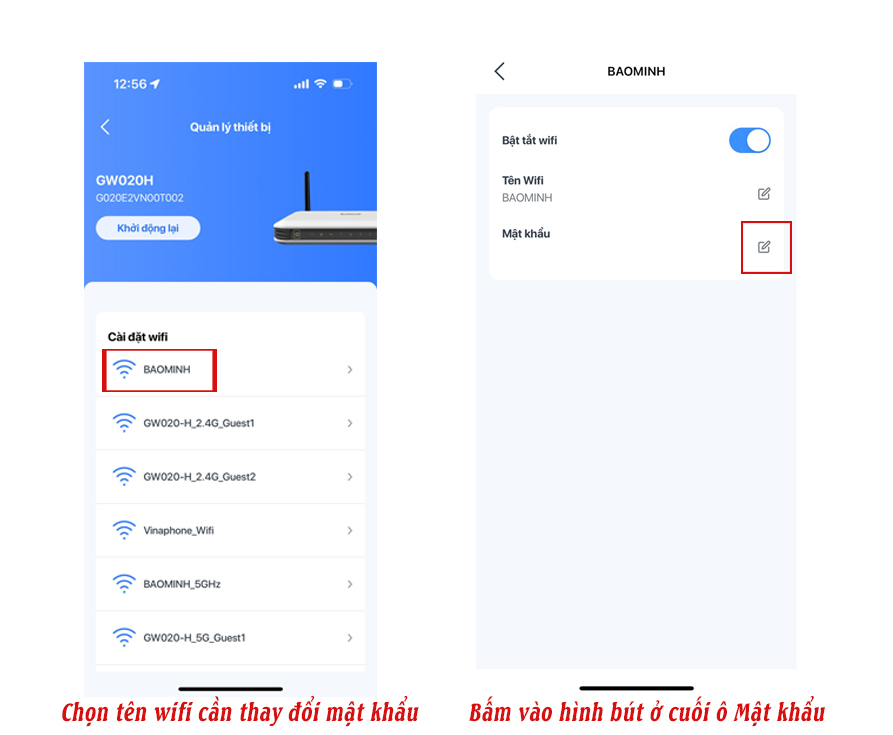 Hướng dẫn đổi mật khẩu WiFi VNPT trên app My VNPT giao diện 2024
FPT: đổi mật khẩu bằng Hi FPT hoặc trang cấu hình
Cách 1 – Ứng dụng Hi FPT:
- Mở Hi FPT, đăng nhập tài khoản dịch vụ
- Vào mục WiFi → Đổi mật khẩu
- Đặt mật khẩu mới, nhấn Lưu và chờ modem tự áp dụng
Cách 2 – Trình duyệt web:
- Truy cập 192.168.1.1 (một số modem FPT dùng 192.168.0.1), đăng nhập bằng admin
- Vào Wireless → Wireless Security
- Chọn WPA2/WPA3-Personal, nhập mật khẩu mới, Save/Apply
Ảnh sau minh họa giao diện quản lý trên app Hi FPT để đổi mật khẩu WiFi nhanh chóng.
 Đổi mật khẩu WiFi FPT nhanh bằng ứng dụng Hi FPT
Cách đổi mật khẩu WiFi theo hãng router phổ biến
TP-Link
- Truy cập 192.168.0.1 hoặc 192.168.1.1 → đăng nhập
- Vào Wireless → Wireless Security
- Chọn WPA2-PSK hoặc WPA3-Personal (nếu hỗ trợ)
- Nhập mật khẩu mới trong mục Password/Pre-Shared Key
- Save/Apply → Reboot nếu được yêu cầu
Nếu dùng điện thoại, bạn có thể thao tác tương tự qua trình duyệt hoặc app TP-Link Tether. Minh họa dưới đây cho thấy khu vực đổi pass ngay trên điện thoại.
 Đổi pass WiFi trên router TP-Link bằng điện thoại qua phần Wireless Security
Totolink
- 192.168.1.1 → đăng nhập
- Wireless → Basic Settings/Wireless Security
- Chọn WPA2/WPA3, nhập mật khẩu mới → Apply
Tenda
- 192.168.0.1 → đăng nhập
- WiFi Settings → WiFi Password
- Đặt mật khẩu mới → Save
ZTE/Huawei/iGate/Alcatel Lucent (modem nhà mạng)
- Vào Wireless/WLAN → Security
- Bật WPA2/WPA3-Personal
- Nhập mật khẩu mới → Save/Apply → Khởi động lại thiết bị
Mẹo nhanh:
- Ưu tiên WPA3 nếu tất cả thiết bị hỗ trợ; nếu không, dùng WPA2-PSK/AES
- Tránh chế độ Mixed TKIP vì kém an toàn và có thể giảm tốc độ
Quên mật khẩu quản trị modem hoặc không vào được 192.168.1.1
- Thử địa chỉ khác: 192.168.0.1, 192.168.100.1 hoặc http://routerlogin.net (tùy hãng)
- Dò IP gateway trên thiết bị:
- Windows: Command Prompt → ipconfig → Default Gateway
- macOS: System Settings → Wi-Fi → Details → Router
- Android/iOS: Wi-Fi → biểu tượng “i” → Router/Gateway
- Nếu quên tài khoản quản trị:
- Kiểm tra nhãn dán modem hoặc tài liệu bàn giao của kỹ thuật viên
- Liên hệ tổng đài nhà mạng để cấp lại/đặt lại tài khoản quản trị
- Phương án cuối: Reset cứng modem (nhấn giữ nút Reset 7–10 giây) rồi cấu hình lại từ đầu. Lưu ý có thể cần thông số PPPoE/Bridge, VLAN do nhà mạng cung cấp
Xem lại mật khẩu WiFi đã lưu trên điện thoại/máy tính của bạn
Lưu ý: Chỉ áp dụng để xem mật khẩu mạng bạn sở hữu hoặc được phép quản lý.
- iPhone (iOS 16 trở lên):
- Cài đặt → Wi-Fi → chọn mạng đã kết nối → Mật khẩu → xác thực Face ID/Touch ID → Xem/Copy
- Android 10+:
- Cài đặt → Mạng & Internet → Wi-Fi → mạng đã lưu → Chia sẻ/QR → hiển thị mật khẩu
- Một số máy cần xác thực bằng vân tay/mã PIN
- Windows 10/11:
- Control Panel → Network and Sharing Center → Change adapter settings
- Nhấp phải Wi-Fi → Status → Wireless Properties → Security → Show characters
- macOS:
- Mở Keychain Access → System → Passwords → tìm tên Wi-Fi → Show Password → nhập mật khẩu máy
Hình minh họa dưới đây cho thấy vị trí xem lại mật khẩu đã lưu trên iPhone chạy iOS 16.
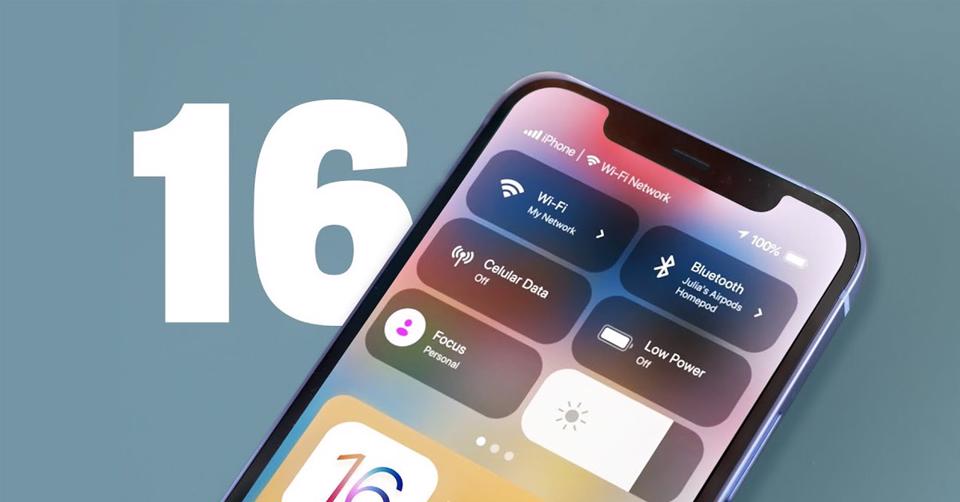 Xem mật khẩu WiFi đã lưu trên iPhone qua mục Cài đặt Wi‑Fi của iOS 16
Tạo mật khẩu WiFi mạnh và bảo mật tối ưu
- Độ dài 12–16 ký tự trở lên, gồm chữ hoa, chữ thường, số, ký tự đặc biệt
- Tránh dùng thông tin dễ đoán: ngày sinh, số điện thoại, địa chỉ
- Đổi tên mạng (SSID) khác tên mặc định để tránh lộ model thiết bị
- Bật WPA2/WPA3-Personal với mã hóa AES; tắt WPS
- Tách băng tần 2.4GHz và 5GHz, đặt SSID riêng để tối ưu tốc độ/khoảng cách
- Cập nhật firmware router định kỳ; bật tường lửa nếu có
- Tạo mạng khách (Guest) cho khách/thiết bị lạ; hạn chế truy cập nội bộ
- Kiểm tra danh sách thiết bị kết nối, chặn thiết bị lạ bằng MAC Filter
- Lên lịch đổi pass 3–6 tháng/lần tùy mức độ sử dụng
Khắc phục sự cố sau khi đổi pass WiFi
- Thiết bị không vào mạng: quên mạng cũ (Forget) rồi nhập lại mật khẩu mới
- Camera/smarthome rớt mạng: mở app của thiết bị, cập nhật WiFi hoặc cấu hình lại nhanh theo hướng dẫn của hãng
- Máy tính lưu pass cũ: xóa profile WiFi cũ rồi kết nối lại
- Mạng yếu sau khi đổi: kiểm tra kênh WiFi (Channel), tránh nhiễu; đặt router xa vật cản; thử đổi cổng, cập nhật firmware
- Quên mật khẩu mới: đăng nhập router (LAN/cáp) để xem lại hoặc đặt lại mật khẩu theo hướng dẫn ở trên
Câu hỏi thường gặp
- Không vào được 192.168.1.1?
- Thử 192.168.0.1/192.168.100.1; kiểm tra Default Gateway; tắt VPN; dùng cáp LAN để cấu hình
- Nên dùng chuẩn bảo mật nào?
- WPA3-Personal nếu hỗ trợ; nếu thiết bị cũ không tương thích, dùng WPA2-PSK/AES
- Đổi mật khẩu có ảnh hưởng camera/IoT?
- Có. Bạn cần cập nhật lại WiFi cho từng thiết bị trong ứng dụng quản lý
- Bao lâu nên đổi mật khẩu?
- 3–6 tháng/lần hoặc ngay khi nghi ngờ bị lộ
- Mật khẩu dài bao nhiêu là tốt?
- Từ 12–16 ký tự trở lên, càng dài càng khó đoán
- Có cần gọi tổng đài để đổi mật khẩu?
- Không bắt buộc. Bạn có thể tự đổi qua app My Viettel, My VNPT, Hi FPT hoặc trang quản trị. Liên hệ tổng đài khi quên tài khoản quản trị/modem lỗi
Với hướng dẫn chi tiết theo từng nhà mạng và từng dòng router phổ biến, bạn có thể đặt lại pass WiFi an toàn, nhanh chóng và tối ưu hiệu năng mạng tại nhà.

