
Tplink
Hướng Dẫn Đăng Nhập Vào Wifi TP-Link
Chắc hẳn bạn đã gặp phải trường hợp cần truy cập vào router TP-Link để thay đổi các cài đặt mạng hoặc kiểm tra tình trạng kết nối. Việc đăng nhập vào Wifi TP-Link là một trong những thao tác cơ bản nhưng lại rất quan trọng đối với người dùng. Bài viết này sẽ hướng dẫn chi tiết cách đăng nhập vào các dòng router TP-Link một cách đơn giản và dễ hiểu.
Các Cách Đăng Nhập Vào Wifi TP-Link
Để đăng nhập vào wifi TP-Link, bạn có thể thực hiện theo nhiều cách khác nhau tùy thuộc vào model thiết bị và hệ điều hành đang sử dụng. Dưới đây là các phương pháp phổ biến nhất để truy cập vào trang quản trị của router TP-Link.
1. Đăng Nhập Vào Router TP-Link Qua Trình Duyệt Web
Để đăng nhập vào Wifi TP-Link, bạn chỉ cần mở trình duyệt web và làm theo các bước sau:
- Mở trình duyệt web và nhập địa chỉ IP của router TP-Link. Địa chỉ này thường là 192.168.1.1 hoặc 192.168.0.1.
- Khi trang đăng nhập hiện ra, bạn nhập tên người dùng và mật khẩu. Mặc định, tên đăng nhập là admin và mật khẩu là admin.
- Sau khi đăng nhập thành công, bạn có thể thay đổi các cài đặt của mạng wifi TP-Link, bao gồm tên wifi, mật khẩu, hoặc các thiết lập bảo mật khác.
 Màn hình đăng nhập vào router TP-Link
2. Đăng Nhập Qua Ứng Dụng Tether
TP-Link cung cấp ứng dụng Tether giúp bạn dễ dàng quản lý các thiết bị TP-Link qua điện thoại di động. Các bước để đăng nhập qua ứng dụng Tether như sau:
- Tải và cài đặt ứng dụng TP-Link Tether từ App Store (iOS) hoặc Google Play (Android).
- Mở ứng dụng và kết nối với mạng wifi TP-Link của bạn.
- Đăng nhập bằng tài khoản TP-Link ID, sau đó bạn sẽ có quyền truy cập vào trang quản trị của router để thay đổi các cài đặt.
/fptshop.com.vn/uploads/images/tin-tuc/144741/Originals/cach-ket-noi-WiFi-TP-Link-2.jpg) Cài đặt TP-Link Tether trên điện thoại
Cài đặt TP-Link Tether trên điện thoại
3. Đăng Nhập Vào Router TP-Link Qua Modem
Ngoài việc đăng nhập qua trình duyệt hoặc ứng dụng Tether, bạn cũng có thể đăng nhập vào TP-Link thông qua các modem kết nối mạng. Các bước thực hiện như sau:
- Kết nối modem TP-Link với thiết bị qua cáp LAN hoặc Wi-Fi.
- Truy cập địa chỉ IP của modem qua trình duyệt web, thường là 192.168.1.1 hoặc 192.168.0.1.
- Nhập tên người dùng và mật khẩu mặc định, sau đó vào trang quản trị của modem.
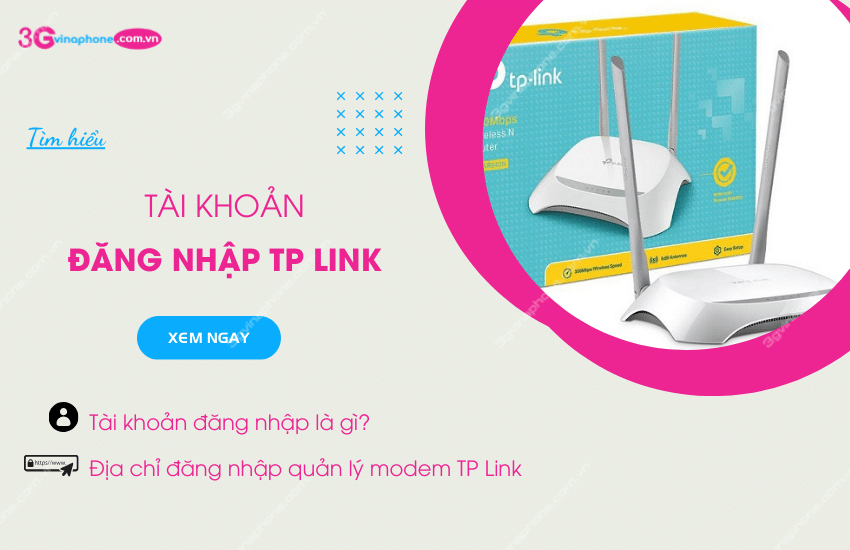 Quản lý wifi TP-Link qua modem
Các Vấn Đề Thường Gặp Khi Đăng Nhập Vào Wifi TP-Link
Trong quá trình đăng nhập, bạn có thể gặp phải một số vấn đề như không thể truy cập vào trang quản trị của router hoặc quên mật khẩu. Dưới đây là những vấn đề phổ biến và cách khắc phục:
1. Không Truy Cập Được Router TP-Link
Nếu không thể truy cập vào địa chỉ IP của router TP-Link, hãy kiểm tra lại kết nối mạng và thử một trong các phương pháp sau:
- Kiểm tra lại địa chỉ IP của router (có thể là 192.168.1.1 hoặc 192.168.0.1).
- Đảm bảo thiết bị của bạn đã kết nối đúng với mạng wifi TP-Link.
- Thử reset lại router nếu không thể vào được trang đăng nhập.
2. Quên Mật Khẩu Router TP-Link
Nếu bạn quên mật khẩu truy cập, bạn có thể thực hiện reset lại router bằng cách giữ nút reset trên thiết bị khoảng 10 giây cho đến khi đèn LED nhấp nháy. Sau khi reset, mật khẩu mặc định sẽ trở lại là admin.
Kết Luận
Việc đăng nhập vào wifi TP-Link rất đơn giản nếu bạn làm theo đúng các bước hướng dẫn. Đừng quên kiểm tra các vấn đề thường gặp và các giải pháp khắc phục để quá trình kết nối diễn ra thuận lợi. Hy vọng bài viết này đã giúp bạn dễ dàng quản lý mạng wifi của mình.

