
Wifi
Hướng Dẫn Cấu Hình Kích Sóng Wifi Mercury: Cách Cài Đặt, Sử Dụng và Khắc Phục Lỗi
Giới thiệu về Cấu Hình Kích Sóng Wifi Mercury
Bộ kích sóng wifi Mercury là giải pháp tuyệt vời giúp mở rộng vùng phủ sóng mạng wifi trong nhà, văn phòng hay các khu vực có tín hiệu yếu. Việc cấu hình đúng cách sẽ giúp bạn tối ưu hóa tốc độ và hiệu quả sử dụng mạng, đặc biệt là khi cần kết nối với các thiết bị xa nguồn phát sóng chính.
Dưới đây là những hướng dẫn chi tiết về cách cài đặt và sử dụng bộ kích sóng wifi Mercury, giúp bạn dễ dàng thiết lập và khắc phục những sự cố thường gặp.
 Cài đặt bộ kích sóng Wifi Mercury 2 râu
1. Cấu Hình Bộ Kích Sóng Wifi Mercury MW305R 2 Râu
Bước 1: Kết nối bộ kích sóng với nguồn điện
Đầu tiên, bạn cần cắm bộ kích sóng vào ổ điện và đợi một vài phút để thiết bị khởi động.
Bước 2: Kết nối với mạng wifi
- Chọn mạng wifi Mercury: Tìm và kết nối với mạng wifi phát ra từ bộ kích sóng (tên mạng thường là “Mercury_XXXX”).
- Truy cập trang cài đặt: Mở trình duyệt và nhập địa chỉ IP của thiết bị (thường là
192.168.0.1hoặc192.168.1.1).
Bước 3: Cấu hình thiết bị
Khi vào trang quản lý, bạn sẽ thấy các tùy chọn để cấu hình bộ kích sóng. Thực hiện theo hướng dẫn trên giao diện để chọn và kết nối bộ kích sóng với mạng wifi chính của bạn.
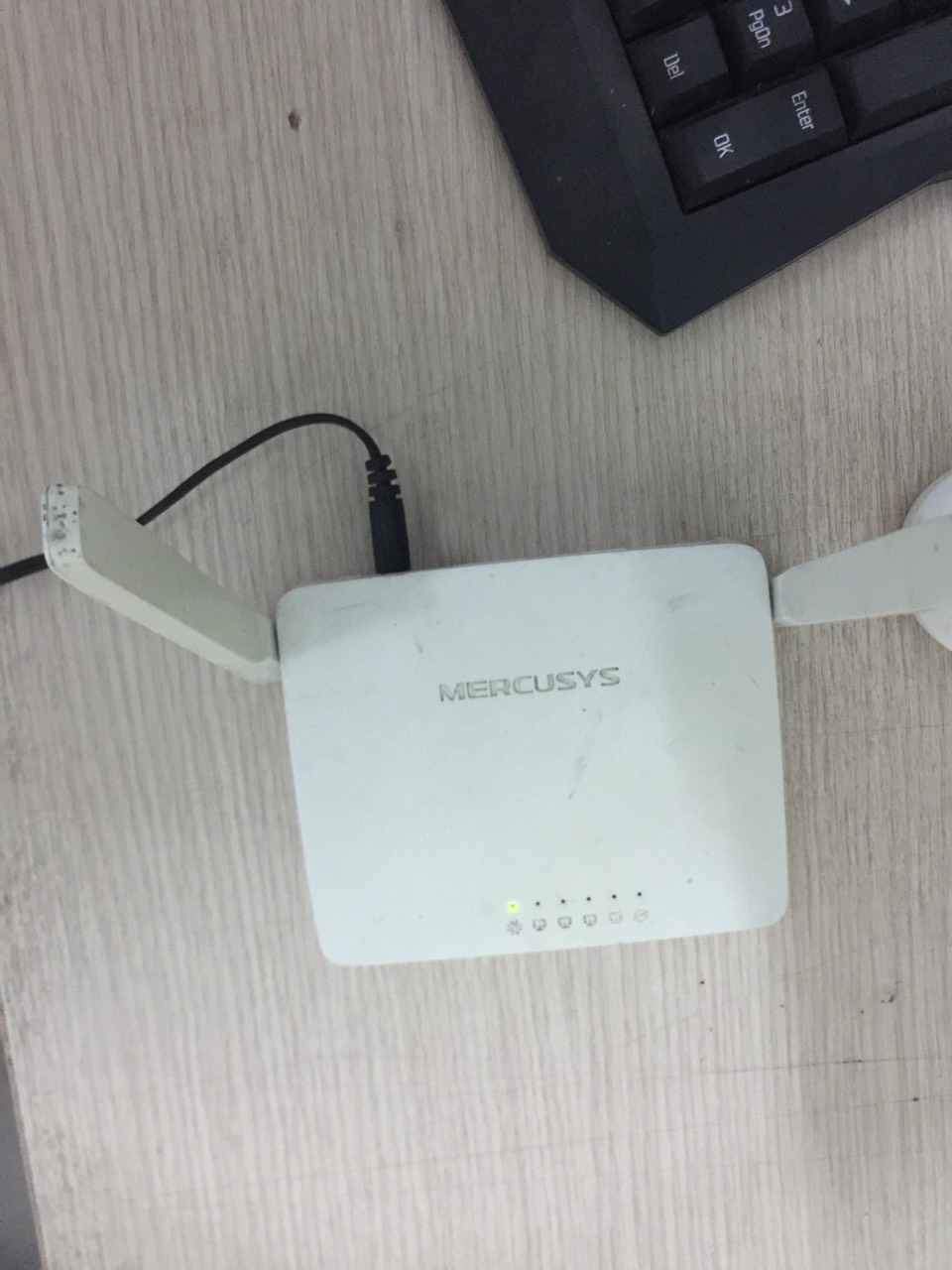 Cấu hình bộ phát sóng wifi Mercury MW305R 2 râu
2. Cài Đặt Kích Sóng Wifi Mercury MW310RE 3 Râu
Bước 1: Kết nối thiết bị với mạng wifi chính
- Chọn và kết nối với mạng wifi gốc, sau đó đăng nhập vào giao diện cấu hình như trên.
Bước 2: Chọn chế độ kích sóng
Bạn có thể chọn chế độ kích sóng (Repeater Mode) và nhập mật khẩu mạng wifi gốc của mình để kết nối. Sau khi kết nối, bộ kích sóng sẽ mở rộng phạm vi mạng cho bạn.
 Kích sóng Wifi Mercury MW310RE 3 Râu
3. Khắc Phục Các Vấn Đề Thường Gặp
Lỗi không kết nối được mạng
Nếu bộ kích sóng không kết nối được với mạng wifi chính, hãy kiểm tra lại mật khẩu hoặc thử di chuyển bộ kích sóng gần hơn với nguồn phát wifi.
Tín hiệu yếu hoặc không ổn định
Nếu bạn gặp tình trạng tín hiệu wifi không ổn định, có thể thử thay đổi vị trí đặt bộ kích sóng để tối ưu hóa khoảng cách với bộ phát chính.
 Kích sóng Wifi Mercury 3 Râu MW310RE
4. Cài Đặt Kích Sóng Wifi Mercury MW302RE 2 Râu
Nếu bạn đang sử dụng bộ kích sóng Wifi Mercury MW302RE, cách cài đặt và kết nối vẫn tương tự như các bước trên. Tuy nhiên, lưu ý rằng thiết bị này có tốc độ mạng thấp hơn so với các dòng 3 râu như MW310RE. Chọn vị trí phù hợp để đảm bảo tín hiệu wifi phủ sóng tốt nhất.
 Cài đặt bộ kích sóng wifi Mercury MW302RE
5. Một Số Mẹo Khi Sử Dụng Bộ Kích Sóng Wifi Mercury
- Chọn vị trí đặt phù hợp: Đặt bộ kích sóng ở nơi có tín hiệu wifi yếu, tránh đặt quá xa nguồn phát.
- Cập nhật firmware: Để đảm bảo bộ kích sóng hoạt động ổn định, hãy kiểm tra và cập nhật phần mềm mới nhất từ nhà sản xuất.
- Sử dụng kết nối có dây (Ethernet): Nếu có thể, kết nối bộ kích sóng bằng dây Ethernet để đảm bảo tốc độ ổn định hơn.
6. Tóm Tắt
Bộ kích sóng Wifi Mercury là giải pháp hiệu quả để mở rộng phạm vi sóng wifi trong không gian của bạn. Việc cài đặt và sử dụng thiết bị này rất đơn giản, chỉ cần làm theo các bước hướng dẫn trên. Đảm bảo bạn lựa chọn đúng thiết bị phù hợp với nhu cầu và vị trí để có thể tận hưởng một mạng wifi mạnh mẽ và ổn định.
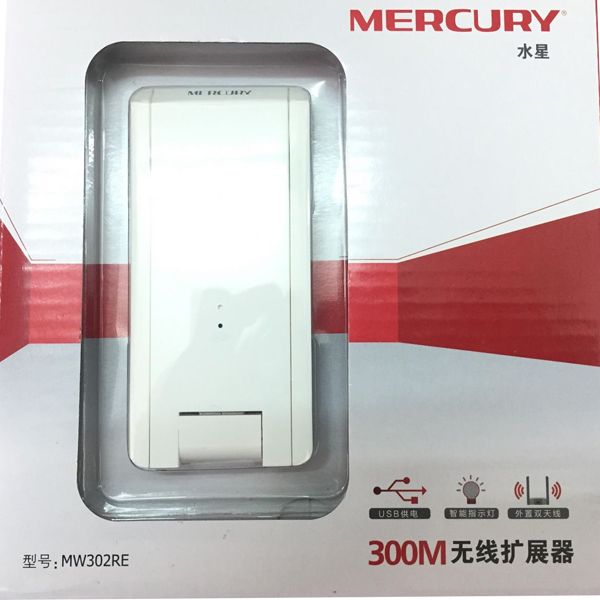 Bộ kích sóng Wifi Mercury MW302RE

