
Hikvision
Hướng Dẫn Cấu Hình Đầu Ghi IP Hikvision Chi Tiết Từ A-Z
Việc cấu hình đầu ghi IP Hikvision là bước quan trọng để hệ thống camera hoạt động ổn định, đảm bảo giám sát an ninh hiệu quả. Bài viết này sẽ hướng dẫn bạn đầy đủ từ khâu cài đặt, cấu hình mạng đến việc thêm camera và xem từ xa, giúp tối ưu trải nghiệm sử dụng.
1. Giới Thiệu Về Đầu Ghi IP Hikvision
Đầu ghi hình IP Hikvision là thiết bị trung tâm trong hệ thống camera IP, có nhiệm vụ ghi lại, quản lý và truyền tải dữ liệu video. Tùy theo nhu cầu, bạn có thể chọn đầu ghi từ 4, 8, 16 đến 32 kênh. Các tính năng nổi bật gồm:
- Hỗ trợ chuẩn nén H.265+ tiết kiệm dung lượng.
- Quản lý nhiều camera cùng lúc với độ phân giải cao.
- Xem trực tiếp hoặc xem lại từ xa qua máy tính, điện thoại.
- Hỗ trợ nhiều chế độ lưu trữ (ổ cứng, cloud).
2. Chuẩn Bị Trước Khi Cấu Hình
Để cài đặt và cấu hình nhanh chóng, bạn cần chuẩn bị:
- Đầu ghi IP Hikvision và camera IP tương thích.
- Dây mạng, switch PoE (nếu có).
- Máy tính kết nối cùng mạng LAN với đầu ghi.
- Phần mềm iVMS-4200 hoặc Hik-Connect (điện thoại).
3. Các Bước Cấu Hình Đầu Ghi IP Hikvision
Bước 1: Kết Nối Phần Cứng
- Cắm dây mạng từ đầu ghi vào router hoặc switch.
- Gắn camera IP vào cổng PoE hoặc switch mạng.
- Lắp ổ cứng HDD vào đầu ghi để lưu trữ dữ liệu.
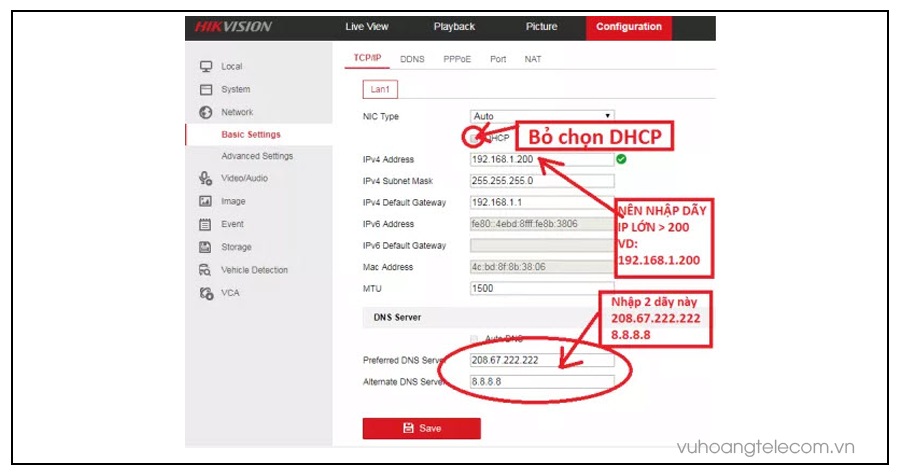 Sơ đồ kết nối đầu ghi và camera IP Hikvision
Bước 2: Cấu Hình Địa Chỉ IP
- Truy cập menu cấu hình trên màn hình đầu ghi.
- Thiết lập địa chỉ IP tĩnh (ví dụ: 192.168.1.200).
- Đảm bảo IP không trùng với thiết bị khác trong mạng.
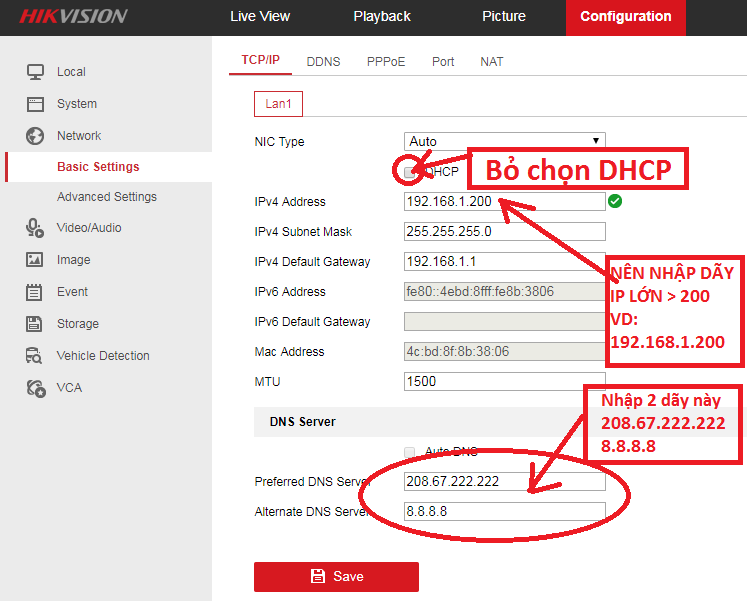 Cấu hình địa chỉ IP cho đầu ghi Hikvision
Bước 3: Thêm Camera Vào Đầu Ghi
- Vào mục Camera Management trên giao diện web/đầu ghi.
- Thêm mới camera bằng IP hoặc bằng tính năng tự động tìm kiếm.
- Kiểm tra trạng thái kết nối (Online).
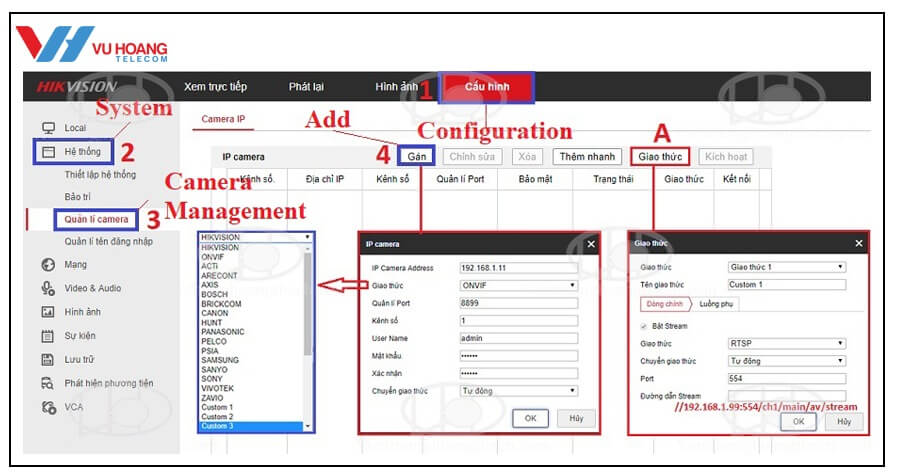 Thêm camera IP vào đầu ghi Hikvision
Bước 4: Cấu Hình Xem Camera Từ Xa
- Vào Network → Platform Access và kích hoạt Hik-Connect.
- Đăng nhập tài khoản Hik-Connect trên điện thoại.
- Quét mã QR để liên kết đầu ghi với ứng dụng.
 Kích hoạt Hik-Connect để xem camera từ xa
4. Một Số Lỗi Thường Gặp Và Cách Xử Lý
- Không xem được từ xa: Kiểm tra lại cấu hình mạng, bật UPnP hoặc NAT port.
- Camera không hiển thị: Đảm bảo camera cùng dải mạng với đầu ghi.
- Đầu ghi báo lỗi ổ cứng: Kiểm tra cáp SATA và định dạng lại ổ cứng.
 Các lỗi thường gặp khi cấu hình đầu ghi Hikvision
5. Video Hướng Dẫn Cấu Hình Thực Tế
Nếu bạn muốn thao tác trực quan hơn, có thể tham khảo video hướng dẫn:
- Hướng dẫn cài đặt đầu ghi IP và thêm camera Hikvision
- Cách cấu hình camera Hikvision xem từ xa qua Hik-Connect
Kết Luận
Việc cấu hình đầu ghi IP Hikvision không quá phức tạp nếu nắm rõ các bước từ kết nối phần cứng, cấu hình mạng cho đến thêm camera và xem từ xa. Hãy đảm bảo bạn sử dụng địa chỉ IP hợp lý, cài đặt Hik-Connect đúng cách để hệ thống camera hoạt động ổn định và an toàn.
Với hướng dẫn chi tiết này, bạn hoàn toàn có thể tự cài đặt tại nhà mà không cần kỹ thuật viên.

