Camera IP Hikvision nổi tiếng nhờ chất lượng hình ảnh sắc nét, độ bền cao và khả năng tùy chỉnh cấu hình linh hoạt. Để giúp người dùng dễ dàng cài đặt và khai thác tối đa hiệu quả giám sát, bài viết này tổng hợp hướng dẫn chi tiết, kèm hình ảnh minh họa rõ ràng.
1. Chuẩn Bị Trước Khi Cấu Hình
Trước khi tiến hành cấu hình, bạn cần chuẩn bị:
- Camera IP Hikvision và bộ nguồn đi kèm
- Đầu ghi hình NVR/DVR (nếu sử dụng)
- Dây mạng RJ45 hoặc kết nối WiFi
- Máy tính hoặc điện thoại có cài phần mềm hỗ trợ (SADP Tool, iVMS-4200, Hik-Connect)
Đảm bảo rằng thiết bị được kết nối cùng một mạng nội bộ để quá trình nhận diện dễ dàng hơn.
 Hướng dẫn chi tiết cài đặt camera Hikvision bằng máy tính
2. Các Bước Cài Đặt Cơ Bản
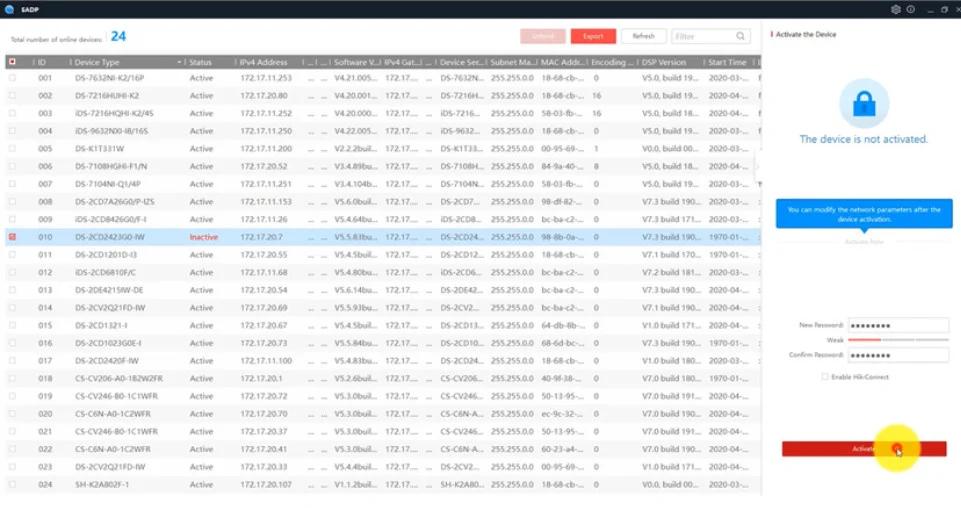
Bước 1: Kích Hoạt Camera
- Sử dụng SADP Tool để quét thiết bị trong mạng.
- Đặt mật khẩu quản trị mới cho camera để tăng cường bảo mật.
Bước 2: Cấu Hình Địa Chỉ IP
- Gán IP tĩnh cho camera để tránh bị trùng hoặc thay đổi khi khởi động lại modem.
- Đảm bảo địa chỉ IP nằm trong dải mạng LAN của bạn.
Bước 3: Kết Nối Với Đầu Ghi
- Truy cập đầu ghi Hikvision, thêm camera bằng địa chỉ IP vừa gán.
- Kiểm tra tín hiệu và điều chỉnh bitrate, độ phân giải phù hợp nhu cầu lưu trữ.
 Hướng dẫn cấu hình camera Hikvision qua đầu ghi hình
3. Cấu Hình Trên Điện Thoại
Với ứng dụng Hik-Connect trên iOS/Android:
- Tạo tài khoản Hik-Connect và đăng nhập.
- Quét mã QR hoặc nhập thủ công thông tin thiết bị.
- Kích hoạt tính năng xem trực tiếp, xem lại và nhận cảnh báo.
 Cấu hình camera Hikvision bằng ứng dụng Hik-Connect trên điện thoại
4. Thiết Lập WiFi Cho Camera IP
Một số dòng camera Hikvision hỗ trợ kết nối không dây:
- Vào giao diện quản trị, chọn Cấu hình mạng > WiFi.
- Quét và kết nối với mạng WiFi mong muốn.
- Lưu cấu hình, sau đó khởi động lại camera.
 Cấu hình WiFi cho camera Hikvision
5. Tùy Chỉnh Nâng Cao
- Cảnh báo chuyển động (Motion Detection): Cài đặt khu vực giám sát và nhận thông báo khi có chuyển động.
- DDNS / Cloud: Tạo tên miền động hoặc sử dụng Hik-Connect Cloud để truy cập camera từ xa.
- Onvif: Bật Onvif để kết nối camera Hikvision với đầu ghi của hãng khác.
 Cài đặt tính năng phát hiện chuyển động trên camera Hikvision
6. Xử Lý Một Số Lỗi Thường Gặp
- Camera bị nhảy IP: Đặt IP tĩnh thay vì DHCP.
- Không kết nối được từ xa: Kiểm tra cấu hình cổng (Port Forwarding) hoặc dịch vụ Hik-Connect.
- Mất tín hiệu hình ảnh: Kiểm tra lại dây mạng, nguồn điện hoặc reset camera.
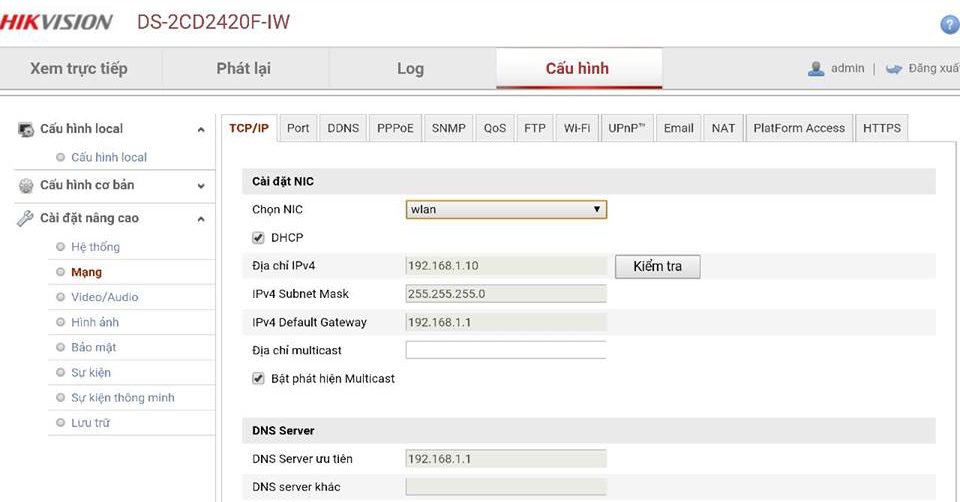 Khắc phục lỗi camera Hikvision bị nhảy IP
Kết Luận
Việc cấu hình camera IP Hikvision không quá phức tạp nếu nắm vững các bước cơ bản. Từ kích hoạt, gán IP, kết nối đầu ghi đến thiết lập nâng cao như cảnh báo chuyển động hay truy cập từ xa, tất cả đều có thể thực hiện dễ dàng. Nhờ đó, hệ thống giám sát sẽ hoạt động ổn định, an toàn và đáp ứng tối đa nhu cầu của người dùng.