
Hikvision
Hướng Dẫn Chi Tiết Cấu Hình Camera Hikvision Tối Ưu Cho Người Dùng Việt Nam
Giới Thiệu Về Camera Hikvision
Camera Hikvision là thương hiệu nổi tiếng toàn cầu trong lĩnh vực giám sát an ninh, được đánh giá cao bởi chất lượng hình ảnh sắc nét, đa dạng mẫu mã và tính năng bảo mật hiện đại. Để khai thác hết tiềm năng của thiết bị, việc cấu hình camera Hikvision đúng cách là vô cùng quan trọng.
Trong bài viết này, chúng tôi sẽ tổng hợp các hướng dẫn cài đặt, cấu hình camera Hikvision chi tiết, giúp bạn dễ dàng quản lý, theo dõi và tối ưu hiệu suất thiết bị ngay tại nhà hoặc văn phòng.
Các Bước Cấu Hình Cơ Bản Camera Hikvision
-
Kết nối thiết bị
- Cắm dây nguồn cho camera/đầu ghi.
- Kết nối dây mạng LAN từ camera/đầu ghi đến modem/switch.
- Kiểm tra đèn tín hiệu để đảm bảo kết nối ổn định.
-
Cài đặt phần mềm hỗ trợ
- Sử dụng phần mềm SADP Tool hoặc iVMS-4200 trên máy tính để phát hiện camera trong mạng LAN.
- Trên điện thoại, tải ứng dụng Hik-Connect để quản lý từ xa.
-
Kích hoạt và đổi mật khẩu mặc định
- Bảo mật tài khoản bằng cách thay đổi mật khẩu mạnh.
- Bật mã hóa luồng video để tăng cường an toàn.
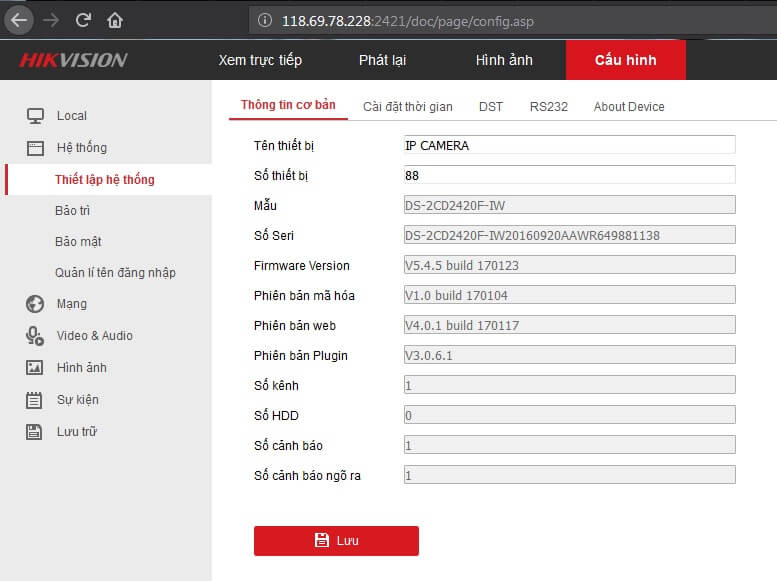 Hướng dẫn cài đặt cấu hình camera IP Hikvision
Ảnh minh họa giao diện cài đặt camera IP Hikvision trên phần mềm quản lý
Cấu Hình Camera Hikvision Xem Từ Xa Qua Internet
Để xem camera Hikvision từ xa qua điện thoại hoặc máy tính, bạn có thể thực hiện theo 2 phương pháp:
-
Sử dụng Hik-Connect Cloud:
Đăng ký tài khoản và quét mã QR trên camera/đầu ghi để thêm thiết bị. Đây là cách nhanh chóng và đơn giản, không cần NAT port. -
Cấu hình tên miền (DDNS):
Phù hợp cho hệ thống camera nhiều chi nhánh hoặc yêu cầu tốc độ cao. Bạn cần:- Truy cập cấu hình mạng trong đầu ghi/camera.
- Mở port 80, 8000, 554 trên modem/router.
- Đăng ký dịch vụ tên miền và liên kết với địa chỉ IP tĩnh.
 Cấu hình tên miền camera Hikvision từ xa
Ảnh hướng dẫn cấu hình DDNS cho camera Hikvision giúp xem từ xa qua mạng
Cấu Hình WiFi Cho Camera Hikvision
Một số dòng camera Hikvision hỗ trợ kết nối WiFi, giúp lắp đặt linh hoạt hơn. Để cấu hình:
- Truy cập ứng dụng Hik-Connect hoặc trình duyệt web.
- Chọn mục Cài đặt mạng không dây (Wireless Network).
- Chọn WiFi, nhập mật khẩu và lưu lại.
- Kiểm tra tín hiệu kết nối để đảm bảo ổn định.
 Cấu hình WiFi cho camera Hikvision
Ảnh minh họa quá trình cấu hình WiFi cho camera Hikvision
Một Số Lỗi Thường Gặp Khi Cấu Hình Camera Hikvision
- Không xem được từ xa: Nguyên nhân do NAT port sai hoặc mạng chặn dịch vụ.
- Camera không nhận WiFi: Do tín hiệu yếu hoặc nhập sai mật khẩu.
- Hình ảnh giật, lag: Có thể do băng thông Internet thấp hoặc nhiều người truy cập cùng lúc.
- Không phát hiện được camera trong mạng LAN: Kiểm tra lại dây mạng, switch hoặc địa chỉ IP.
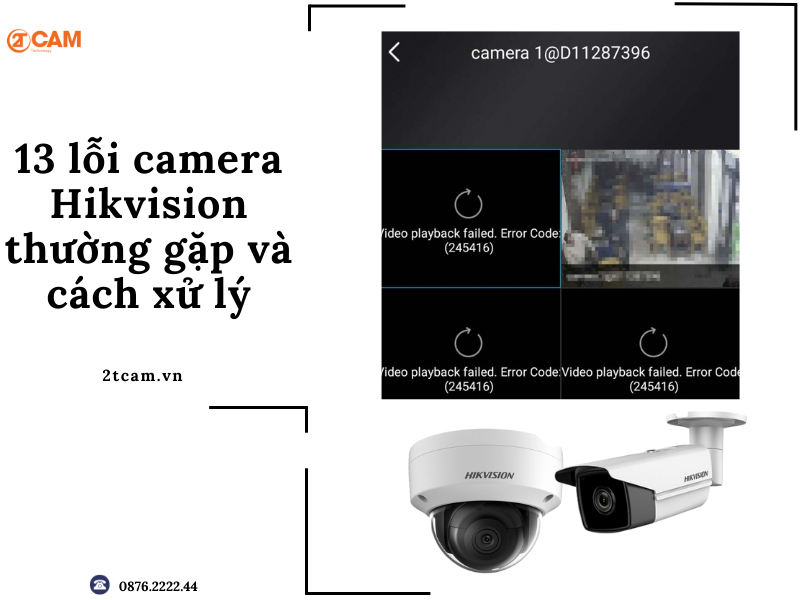 Lỗi thường gặp trên camera Hikvision
Ảnh mô tả các lỗi phổ biến của camera Hikvision và cách xử lý
Lợi Ích Khi Cấu Hình Camera Hikvision Chuẩn Xác
- Bảo mật tốt hơn: Ngăn chặn nguy cơ bị hack hoặc xâm nhập trái phép.
- Truy cập dễ dàng: Xem camera mọi lúc, mọi nơi chỉ với điện thoại.
- Hiệu suất cao: Hình ảnh sắc nét, ổn định và ít gián đoạn.
- Tiết kiệm chi phí: Tự cài đặt, hạn chế phụ thuộc vào kỹ thuật viên.
Kết Luận
Việc cấu hình camera Hikvision không hề phức tạp nếu bạn nắm vững các bước cơ bản. Tùy vào nhu cầu sử dụng (gia đình, văn phòng, cửa hàng hay doanh nghiệp), bạn có thể chọn xem qua Hik-Connect Cloud hoặc cấu hình DDNS chuyên nghiệp.
Hy vọng bài viết này giúp bạn dễ dàng thiết lập và tối ưu hệ thống camera Hikvision, đảm bảo an ninh – giám sát – tiện lợi một cách hiệu quả nhất.

