
Hikvision
Cài đặt camera IP Hikvision: Hướng dẫn A–Z cho người mới
Bạn đang muốn tự cài đặt camera IP Hikvision cho nhà riêng, văn phòng nhỏ hoặc cửa hàng nhưng chưa biết bắt đầu từ đâu? Bài viết này tổng hợp trọn quy trình cài đặt, cấu hình và tối ưu bảo mật camera IP Hikvision theo từng bước, phù hợp cho người mới và kỹ thuật viên mới vào nghề. Bạn sẽ nắm rõ từ khâu đấu nối phần cứng, kích hoạt thiết bị, cấu hình mạng LAN/WiFi, xem từ xa qua Hik-Connect hoặc mở port, đến cách xử lý những lỗi thường gặp tại mạng Việt Nam.
Nếu bạn dùng dòng camera WiFi xoay phổ biến của Hikvision, tham khảo thêm thông tin sản phẩm và tính năng tại trang Camera Ip Hikvision Ds 2cv2q21fd Iw.
Trước khi bắt đầu: chuẩn bị thiết bị và môi trường mạng
- Thiết bị/hệ thống:
- 1–N camera IP Hikvision (WiFi/PoE, có/không thẻ nhớ)
- NVR Hikvision (tùy chọn) hoặc máy tính cài iVMS-4200 để quản lý
- Router/switch; nếu dùng PoE cần switch PoE hoặc injector PoE
- Thẻ nhớ microSD chính hãng (Class 10 hoặc cao hơn) cho lưu trữ cục bộ (nếu dùng camera WiFi/robot)
- Phần mềm:
- Hik-Connect trên điện thoại (Android/iOS) để kích hoạt, xem từ xa qua P2P
- SADP Tool trên máy tính để kích hoạt/cấu hình IP hàng loạt qua LAN
- iVMS-4200 trên máy tính để quản lý, xem và ghi hình tập trung
- Mạng:
- Kết nối Internet ổn định (đặc biệt nếu xem từ xa)
- WiFi 2.4GHz cho camera WiFi (đa số model dân dụng chỉ hỗ trợ 2.4GHz)
- Dải IP nội bộ rõ ràng; dự kiến gán IP tĩnh cho camera/NVR
- Tài khoản và bảo mật:
- Mật khẩu quản trị mạnh (tối thiểu 8–12 ký tự, có chữ hoa/thường/số/ký tự đặc biệt)
- Ghi chú mã Verification Code khi kích hoạt Hik-Connect (để liên kết P2P và mã hóa video)
Dòng Hikvision DS-2CV2Q21FD-IW (Q21) là model WiFi xoay 4 chiều, phù hợp gia đình/căn hộ, lắp nhanh, xem từ xa tiện lợi. Camera có loa/mic đàm thoại, hỗ trợ thẻ nhớ, phù hợp làm camera trông trẻ, người già hoặc giám sát phòng khách.
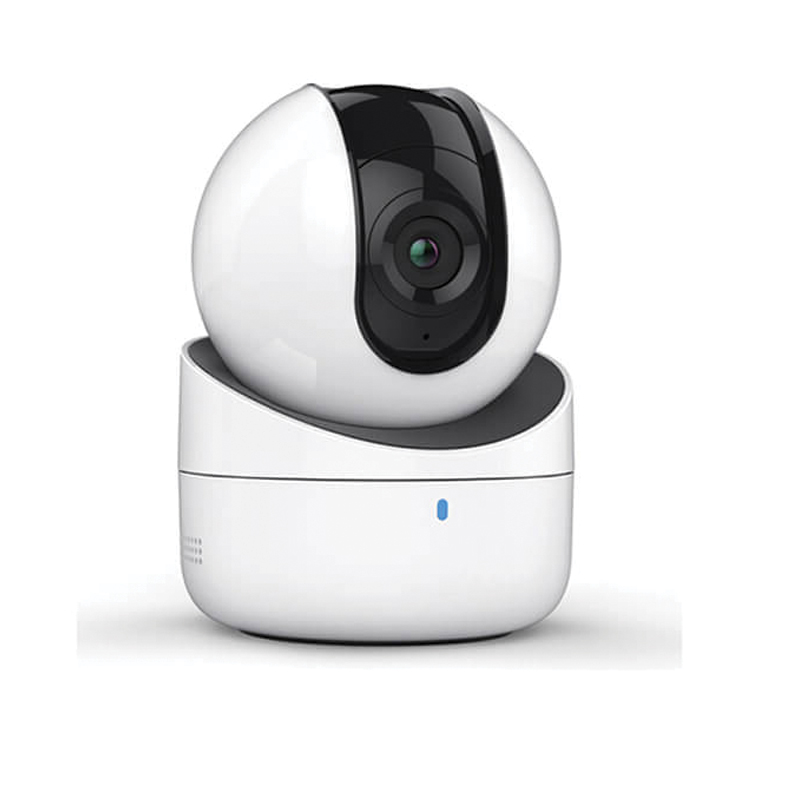 Camera WiFi Hikvision DS-2CV2Q21FD-IW Q21 xoay 360 độ, đàm thoại 2 chiều, phù hợp căn hộ gia đình
Bước 1: Đấu nối phần cứng
Camera WiFi (ví dụ DS-2CV2Q21FD-IW/Q21)
- Đặt camera ở vị trí tạm thời gần router để cấu hình ban đầu.
- Cấp nguồn bằng adapter theo hướng dẫn (đảm bảo đúng điện áp).
- Gắn thẻ nhớ microSD (nếu dùng), cắm theo đúng chiều, chưa cần định dạng ngay.
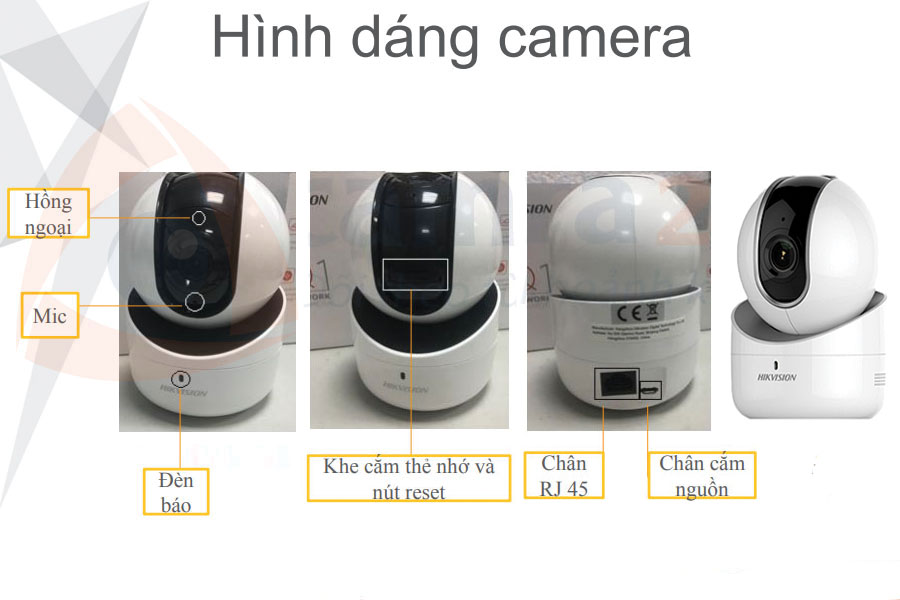
 Các thành phần cơ bản của camera WiFi Hikvision Q21, vị trí thẻ nhớ và cổng nguồn
Camera IP PoE
- Cắm cáp mạng từ camera vào cổng PoE trên switch PoE/injector PoE.
- Từ switch PoE, nối về router để thiết bị cùng lớp mạng LAN.
- Gắn tạm tại khu vực dễ thao tác; sau khi cấu hình xong mới cố định.
Mẹo kỹ thuật:
- Đặt tên nhãn cho từng dây/camera ngay từ đầu.
- Khoảng cách cáp mạng tối đa 100 m với Cat5e/Cat6; nếu xa hơn dùng switch trung gian.
Bước 2: Kích hoạt nhanh bằng điện thoại qua Hik-Connect
Áp dụng tốt cho camera WiFi/Q21 và NVR mới.
- Tải ứng dụng Hik-Connect, đăng ký/đăng nhập tài khoản.
- Trên camera WiFi, nhấn nút Reset 10–15 giây nếu cần đưa về mặc định (khi mua mới thường không cần).
- Trong Hik-Connect:
- Chọn dấu cộng để thêm thiết bị.
- Quét QR code trên thân camera/tem hộp.
- Làm theo hướng dẫn để chuyển Camera sang kết nối WiFi:
- Chọn mạng WiFi 2.4GHz, nhập mật khẩu WiFi đúng chính tả.
- Xác nhận và chờ camera báo kết nối thành công.
- Đặt mật khẩu quản trị mạnh cho camera khi được yêu cầu.
- Tạo/ghi lại Verification Code để mã hóa/giải mã luồng video P2P.
- Hoàn tất, camera sẽ hiển thị trạng thái Online trong Hik-Connect.
Nếu bạn dùng đúng model Q21, có thể tham khảo thêm mẹo lắp đặt vị trí quay quét và vùng phủ hình ảnh tại Hikvision Ds2cv2q21fd Iw.
Lưu ý:
- Hầu hết camera WiFi dân dụng chỉ hỗ trợ 2.4GHz; nếu dùng router băng tần kép, tách SSID 2.4GHz và 5GHz.
- Nếu nhà mạng dùng modem GPON của VNPT/Viettel/VNPT-Igate, nên tắt “Smart Connect” (gộp băng tần) để camera chọn đúng 2.4GHz.
 Nút reset trên camera WiFi Hikvision; dùng khi quên mật khẩu hoặc cần cấu hình lại WiFi
Bước 3: Kích hoạt và đặt IP bằng máy tính (SADP Tool)
Cách này tối ưu khi:
- Cài nhiều camera IP PoE.
- Muốn gán IP tĩnh, đồng bộ gateway/DNS chuẩn cho toàn hệ thống.
Thao tác:
- Cài SADP Tool trên máy tính cùng LAN.
- Mở SADP Tool, chờ quét danh sách thiết bị mới.
- Kích hoạt thiết bị (Activate) bằng cách đặt mật khẩu admin mạnh.
- Gán IP tĩnh:
- IP: theo dải LAN (ví dụ 192.168.1.x)
- Gateway: IP router (ví dụ 192.168.1.1)
- DNS: 8.8.8.8 và 1.1.1.1 (giúp kết nối Hik-Connect ổn định)
- Ghi cấu hình; đảm bảo từng camera có IP riêng, không trùng lặp.
Sau khi gán IP, mở trình duyệt (khuyến nghị dùng Edge/Chrome mới) truy cập http://IP-camera để kiểm tra và cập nhật firmware nếu cần.
Mẹo:
- Vào router, thiết lập IP Reservation theo MAC camera để IP luôn cố định sau mỗi lần khởi động.
Bước 4: Thêm camera vào iVMS-4200 hoặc NVR
iVMS-4200 trên máy tính
- Mở iVMS-4200, tạo “Device” mới:
- Chọn phương thức “IP/Domain” (LAN) hoặc “Hik-Connect” (P2P).
- Nhập IP, cổng 8000 (server), tài khoản admin, mật khẩu.
- Tạo “Main View” và kéo thả camera vào cửa sổ xem trực tiếp.
- Thiết lập ghi hình:
- Ghi liên tục, theo lịch, hoặc theo chuyển động (VCA).
- Chọn vị trí lưu trên máy tính/NAS.
NVR Hikvision
- Vào NVR qua màn hình/chuột hoặc web:
- Camera Management > Add > điền IP/Port/Account.
- Nếu cùng hãng, bật “Plug&Play” để NVR tự cấp mật khẩu cho camera mới.
- Kiểm tra trạng thái “Online” và xem live.
Khi cần chọn mua đúng phiên bản Q21 hoặc so sánh biến thể phù hợp nhu cầu xoay/đàm thoại, bạn có thể tham khảo thêm tại Camera Ds 2cv2q21fd Iw.
Bước 5: Cấu hình lưu trữ
- Thẻ nhớ microSD:
- Vào Storage > Storage Management > Format thẻ nhớ.
- Tạo lịch ghi: 24/7 hoặc theo chuyển động.
- Ưu tiên thẻ nhớ chính hãng để giảm lỗi treo/đỏ thẻ.
- NAS (SMB/NFS):
- Khai báo thông số share, user/pass trên camera/NVR.
- Kiểm tra dung lượng và trạng thái kết nối.
- NVR:
- Format HDD trong NVR trước khi ghi.
- Đặt lịch ghi theo kênh, thêm rule chuyển động cho tiết kiệm dung lượng.
Bước 6: Xem từ xa – P2P Hik-Connect hoặc mở port
Cách 1: P2P Hik-Connect (khuyến nghị)
- Ưu điểm: Không cần mở port; hoạt động tốt khi ISP dùng CGNAT.
- Thao tác: Đã thêm thiết bị vào tài khoản Hik-Connect ở Bước 2, chỉ cần mở app để xem.
- Yêu cầu: Camera/NVR phải Online, DNS chuẩn, không bị chặn outbound.
Cách 2: Mở port trên router (Port Forwarding)
- Áp dụng khi cần tích hợp hệ thống, RTSP trực tiếp hoặc yêu cầu doanh nghiệp.
- Các cổng mặc định:
- 80 (HTTP), 8000 (Device/Server), 554 (RTSP)
- Các bước:
- Đặt IP tĩnh cho camera/NVR.
- Tắt UPnP; tạo rule NAT thủ công cho các cổng cần thiết.
- Kiểm tra WAN của router không phải CGNAT (nếu WAN là IP riêng 10.x/100.64.x/192.168.x thì nhiều khả năng là CGNAT).
- Dùng DDNS hoặc IP tĩnh của ISP để truy cập từ Internet.
- Bảo mật:
- Đổi cổng mặc định 80/8000/554 sang giá trị ngẫu nhiên.
- Hạn chế IP truy cập từ WAN (nếu router hỗ trợ).
- Ưu tiên HTTPS và mã hóa.
Nếu bạn đang cân nhắc khả năng ghi hình, chất lượng hình ảnh và độ ổn định của Q21, nên đọc Đánh Giá Camera Hikvision Ds 2cv2q21fd Iw để hiểu rõ ưu/nhược trước khi triển khai.
Bước 7: Thiết lập bảo mật bắt buộc
- Mật khẩu mạnh và riêng biệt cho từng thiết bị.
- Tắt/tinh chỉnh UPnP trên router và trên thiết bị.
- Bật HTTPS, đổi cổng dịch vụ mặc định.
- Tạo tài khoản Operator/Viewer thay vì dùng admin cho mọi tác vụ.
- Bật mã hóa luồng và lưu giữ Verification Code ở nơi an toàn.
- Cập nhật firmware thiết bị/NVR theo bản chính hãng, kiểm tra mã sản phẩm và vùng.
- Sao lưu cấu hình sau khi hoàn tất.
Khi có nhu cầu mua đúng chủng loại và kiểm tra thông số thực tế, bạn có thể tham khảo thêm Camera Hikvision Ds 2cv2q21fd Iw cho môi trường căn hộ và văn phòng nhỏ.
Xử lý lỗi thường gặp tại Việt Nam
- Camera Offline trên Hik-Connect:
- Kiểm tra DNS/gateway đúng chưa; đề xuất DNS 8.8.8.8/1.1.1.1.
- Kiểm tra router chặn outbound; tắt tường lửa nội bộ quá chặt.
- WiFi 2.4GHz quá tải; đổi kênh WiFi, giảm nhiễu, dùng mesh/AP riêng.
- Không thêm được vào Hik-Connect:
- Thiết bị đã gắn với tài khoản khác; cần Unbind/Reset.
- Vùng (region) tài khoản không phù hợp; tạo tài khoản đúng khu vực.
- Hình ảnh giật/đơ:
- Giảm bitrate/khung hình trong Video/Audio.
- Dùng chuẩn H.265/H.265+ nếu NVR/app hỗ trợ.
- Nâng cấp router/switch; ưu tiên cáp cho camera quan trọng.
- Không xem được qua port forwarding:
- Kiểm tra CGNAT; liên hệ ISP xin IP Public hoặc chuyển sang P2P Hik-Connect.
- Kiểm tra rule NAT và dịch cổng; test bằng 4G và công cụ kiểm tra port.
- Thẻ nhớ lỗi, không ghi:
- Dùng thẻ chính hãng; Format lại trong camera.
- Kiểm tra nguồn camera ổn định; cập nhật firmware.
- Quên mật khẩu:
- Dùng SADP Tool để xuất XML reset, hoặc quy trình reset bằng nút cứng:
- Cấp nguồn, giữ nút Reset ~10–15 giây đến khi camera báo tín hiệu.
- Cấu hình lại từ đầu, tạo mật khẩu mới, thêm lại vào Hik-Connect.
- Dùng SADP Tool để xuất XML reset, hoặc quy trình reset bằng nút cứng:
 Ảnh minh họa cấu hình kỹ thuật và cổng dịch vụ của dòng camera Hikvision, tham chiếu khi mở port
Mẹo triển khai nhanh và ổn định
- Dự trù IP tĩnh cho từng camera/NVR; ghi chú vào sơ đồ mạng.
- Với căn hộ/cửa hàng nhỏ, ưu tiên P2P Hik-Connect, tránh mở port.
- Chọn vị trí đặt camera WiFi ít vật cản kim loại, cách router hợp lý.
- Định kỳ 3–6 tháng kiểm tra bản ghi, firmware và đổi mật khẩu nếu cần.
- Với hệ thống nhiều camera, tách mạng IoT/VLAN cho camera để tăng bảo mật.
Nếu bạn cần tìm hiểu nhanh dòng camera xoay 2MP cho gia đình với khả năng đàm thoại, mời tham khảo thêm Camera Ds 2cv2q21fd Iw để đối chiếu thông số khi thực hiện các bước trên.
Kết luận
- Quy trình cài đặt camera IP Hikvision hiệu quả gồm: đấu nối đúng, kích hoạt thiết bị an toàn, cấu hình IP/ WiFi ổn định, thiết lập lưu trữ, xem từ xa qua Hik-Connect hoặc NAT port, và khóa bảo mật ở mọi lớp.
- Người dùng phổ thông có thể tự triển khai camera WiFi (như Q21) theo hướng dẫn trên. Với hệ thống nhiều kênh, PoE và yêu cầu ghi hình 24/7, nên cân nhắc NVR và nhờ kỹ thuật viên hỗ trợ đo đạc mạng, phân dải IP và hardening bảo mật.
- Luôn đặt bảo mật lên hàng đầu: mật khẩu mạnh, tắt UPnP, bật mã hóa, cập nhật firmware định kỳ. Điều này giúp hệ thống ổn định, an toàn và ít phải bảo trì.
Nếu đã sẵn sàng triển khai, bạn có thể xem thêm lựa chọn và hướng dẫn chi tiết theo sản phẩm tại Camera Hikvision Ds 2cv2q21fd Iw để tối ưu hóa trải nghiệm sử dụng trong thực tế.
Tài liệu tham khảo
- Hikvision Document Center: https://www.hikvision.com/en/support/document-center/
- SADP Tool Download and User Guide: https://www.hikvision.com/en/support/tools/hitools/
- iVMS-4200 Client Software and Manual: https://www.hikvision.com/en/support/download/software/ivms-4200-series/
- Hik-Connect App Guide: https://www.hikvision.com/en/support/document-center/ (tìm “Hik-Connect Mobile Client”)
- Hikvision Network Camera User Manual (phiên bản tương ứng model đang dùng)
- Hikvision Security Hardening Guide: https://www.hikvision.com/en/support/cybersecurity/ (khuyến nghị cấu hình an toàn)
- Port and Protocols Reference (Hikvision Support KB) for HTTP/RTSP/Server ports and NAT best practices

