
Wifi
Cài Wifi: Hướng dẫn A-Z tối ưu, an toàn và nhanh chóng cho mọi thiết bị
Kết nối Wi‑Fi ổn định là nền tảng cho học tập, làm việc và giải trí. Bài viết này giúp bạn cài Wi‑Fi từ A‑Z: thiết lập router (TP‑Link, Tenda, FPT, Viettel), kết nối laptop và điện thoại, mở rộng sóng bằng repeater, tối ưu tốc độ, bảo mật mạng và xử lý lỗi thường gặp. Bạn có thể áp dụng ngay cho gia đình, quán cafe hoặc văn phòng nhỏ.
Chuẩn bị trước khi cài Wi‑Fi
- Xác định nhà cung cấp Internet (ISP) và kiểu modem/router đang có
- Kiểm tra vị trí lắp đặt: trung tâm nhà, thoáng, tránh góc khuất, đồ kim loại, bể nước
- Chuẩn bị dây mạng (LAN), nguồn điện, thông tin PPPoE (nếu có) từ ISP
- Cập nhật firmware router/bộ kích sóng lên phiên bản mới nhất để ổn định và bảo mật
- Quy ước đặt tên mạng (SSID) dễ nhớ, phân biệt 2.4 GHz và 5 GHz, tạo mạng khách nếu cần
 Minh họa các bước cấu hình router Wi‑Fi cơ bản cho người mới bắt đầu
Cài đặt router Wi‑Fi phổ biến (TP‑Link, Tenda, FPT, Viettel)
Bạn có thể cấu hình router bằng điện thoại hoặc máy tính. Quy trình chuẩn:
- Kết nối router với nguồn điện và dây WAN từ modem/ONT của ISP
- Kết nối thiết bị (điện thoại/laptop) vào mạng mặc định hoặc qua LAN
- Truy cập ứng dụng hãng (TP‑Link Tether, Tenda WiFi) hoặc trang web quản trị (thường là 192.168.0.1/192.168.1.1)
- Đặt SSID và mật khẩu Wi‑Fi, chọn băng tần 2.4 GHz và 5 GHz, bật WPA2/WPA3
- Thiết lập Internet (PPPoE/Auto IP) theo thông tin ISP, lưu cấu hình
/fptshop.com.vn/uploads/images/tin-tuc/144741/Originals/cach-ket-noi-WiFi-TP-Link-1.jpg) Giao diện cài đặt Wi‑Fi TP‑Link trên điện thoại, hướng dẫn cấu hình nhanh
Giao diện cài đặt Wi‑Fi TP‑Link trên điện thoại, hướng dẫn cấu hình nhanh
Mẹo cấu hình nhanh
- 2.4 GHz phủ rộng, xuyên tường tốt; 5 GHz tốc độ cao, ít nhiễu. Nên bật cả hai và đặt tên rõ ràng
- Kênh 2.4 GHz: ưu tiên 1, 6, 11 để hạn chế chồng lấn; 5 GHz để Auto hoặc kênh ít nhiễu
- Băng thông kênh: 20 MHz (ổn định cho 2.4 GHz), 40/80 MHz (tốc độ cao cho 5 GHz)
Cài đặt Home WiFi Viettel và liên kết nhiều modem
Viettel Home WiFi giúp mở rộng vùng phủ với nhiều điểm phát. Cách cài đặt cơ bản:
- Xác định modem/ONT chính, điểm phát phụ (AP/mesh)
- Trong giao diện quản trị, bật chế độ Bridge hoặc AP cho điểm phụ
- Kết nối điểm phụ với modem chính bằng cáp LAN (tốt nhất) hoặc Mesh/WDS nếu hỗ trợ
- Đồng bộ SSID/mật khẩu giữa các điểm phát để chuyển vùng mượt mà
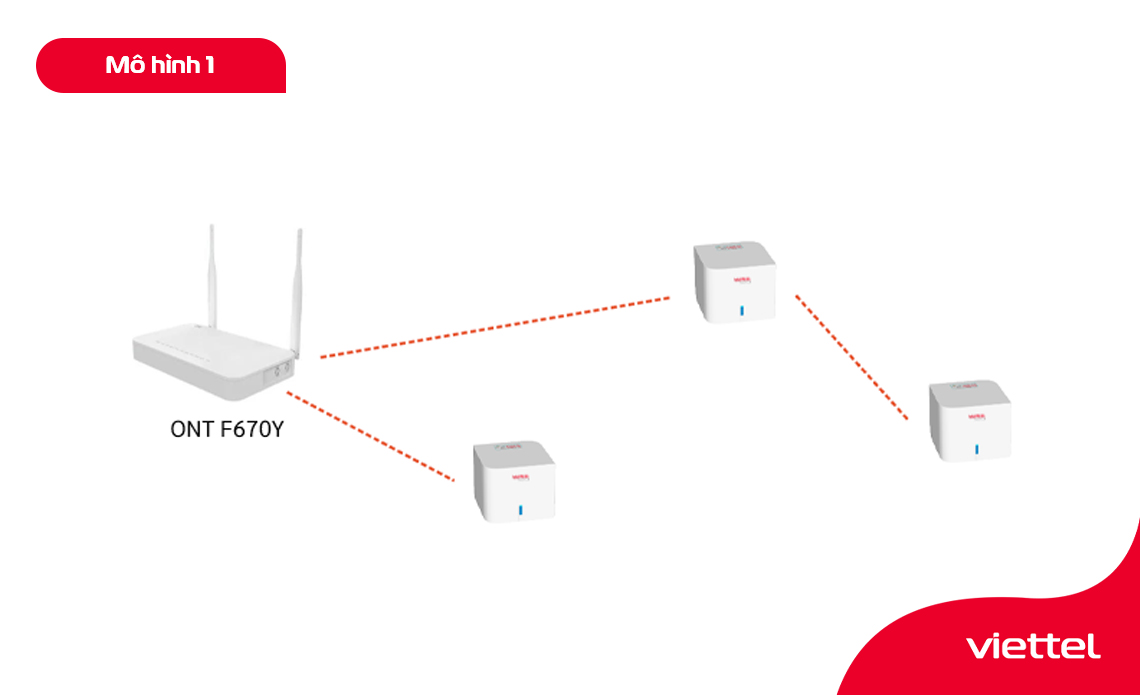 Mô hình lắp đặt Home WiFi Viettel tận dụng modem F670Y phủ sóng toàn nhà
Mở rộng sóng bằng bộ kích (Repeater/Extender)
Bộ kích sóng Wi‑Fi giúp phủ tín hiệu tới các phòng xa. Lưu ý:
- Đặt repeater ở vị trí nhận tín hiệu gốc mức “Tốt” (khoảng 50–70%), tránh quá xa
- Dùng nút WPS (nếu cả router và repeater hỗ trợ) để ghép nhanh
- Hoặc cấu hình thủ công: chọn SSID gốc, nhập mật khẩu, đặt SSID mới (có thể giống SSID gốc để roaming)
- Cập nhật firmware repeater, kiểm tra kênh và băng tần trùng khớp với router chính
 Bộ kích sóng TP‑Link RE315 và cách cài đặt mở rộng vùng phủ Wi‑Fi
Cài Wi‑Fi cho laptop Windows và macOS
Trên Windows 10/11
- Nhấn biểu tượng mạng ở thanh taskbar, chọn SSID, nhập mật khẩu
- Kiểm tra driver Wi‑Fi trong Device Manager; cập nhật nếu cần
- Vào Settings > Network & Internet > Wi‑Fi để bật/tắt, đặt ưu tiên mạng
Trên macOS
- Nhấn biểu tượng Wi‑Fi trên thanh menu, chọn SSID, nhập mật khẩu
- Vào System Settings > Wi‑Fi, bật Auto-Join, quên mạng cũ khi lỗi
 Cách bật và kết nối Wi‑Fi trên laptop Windows nhanh chóng
Kết nối Wi‑Fi trên iPhone và Android
iPhone (iOS 15 trở lên)
- Mở Cài đặt > Wi‑Fi, bật Wi‑Fi
- Chọn mạng, nhập mật khẩu, bật Private Wi‑Fi Address để tăng bảo mật
- Khi lỗi, chọn Forget This Network rồi kết nối lại
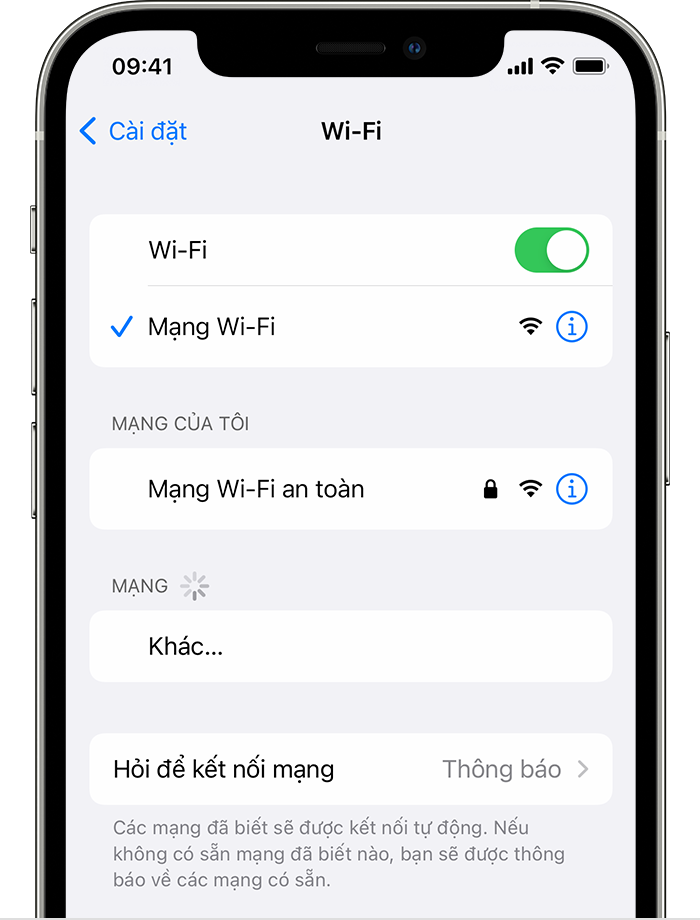 Màn hình Cài đặt Wi‑Fi trên iPhone iOS 15, hướng dẫn kết nối mạng
Android
- Vào Cài đặt > Mạng & Internet > Wi‑Fi
- Chọn SSID, nhập mật khẩu
- Đặt IP/DNS thủ công khi cần: DNS 1.1.1.1 hoặc 8.8.8.8 để cải thiện truy cập
Tối ưu tốc độ và vùng phủ Wi‑Fi
- Vị trí router: cao 1.5–2 m, trung tâm nhà, tránh góc kín và đồ cản lớn
- Anten hướng vuông góc để phủ đa hướng; nếu router nhiều anten, xòe đều
- Bật băng tần 5 GHz cho thiết bị cần tốc độ cao; bật 2.4 GHz cho IoT/thiết bị cũ
- Điều chỉnh công suất phát (TX Power) phù hợp, tránh nhiễu với hàng xóm
- Sử dụng thêm AP hoặc Mesh cho nhà nhiều tầng, diện tích lớn
 Triển khai thêm bộ phát TP‑Link để tăng cường tín hiệu Wi‑Fi trong nhà
Bảo mật mạng Wi‑Fi: SSID, mật khẩu, khách, kiểm soát truy cập
- Chuẩn bảo mật: ưu tiên WPA3, nếu không có thì WPA2‑AES; tránh TKIP/WEP
- Mật khẩu mạnh: tối thiểu 12 ký tự, chữ hoa/thường, số và ký tự đặc biệt
- Mạng khách (Guest): giới hạn băng thông, chặn truy cập LAN nội bộ
- Ẩn SSID không tăng bảo mật nhiều; thay vào đó dùng mật khẩu mạnh và cập nhật firmware
- Bật Parental Control, QoS để quản trị thiết bị, ưu tiên lưu lượng
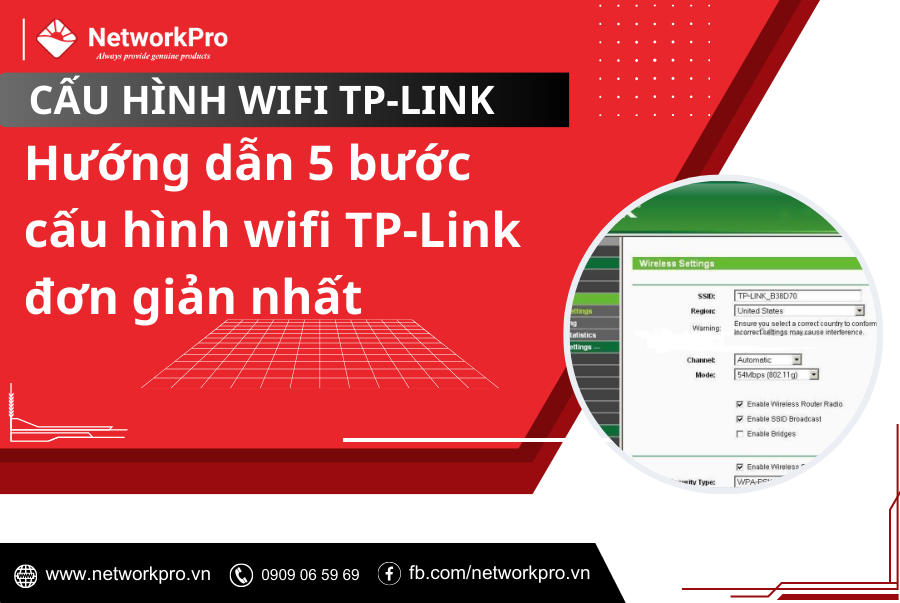 Trang cấu hình Wi‑Fi TP‑Link: đặt tên mạng SSID, mật khẩu và băng tần
Khắc phục lỗi Wi‑Fi thường gặp
- Không vào được Wi‑Fi: kiểm tra mật khẩu, quên mạng rồi kết nối lại
- Có Wi‑Fi nhưng không Internet: kiểm tra cáp WAN, thông tin PPPoE, DNS
- Mạng chậm/giật: đổi kênh, tắt bớt thiết bị, kiểm tra nhiễu và khoảng cách
- Thiết bị IoT chỉ hỗ trợ 2.4 GHz: bật SSID riêng 2.4 GHz, tách tên SSID
- IP xung đột: đổi dải DHCP (ví dụ 192.168.10.1), tắt DHCP trên AP phụ
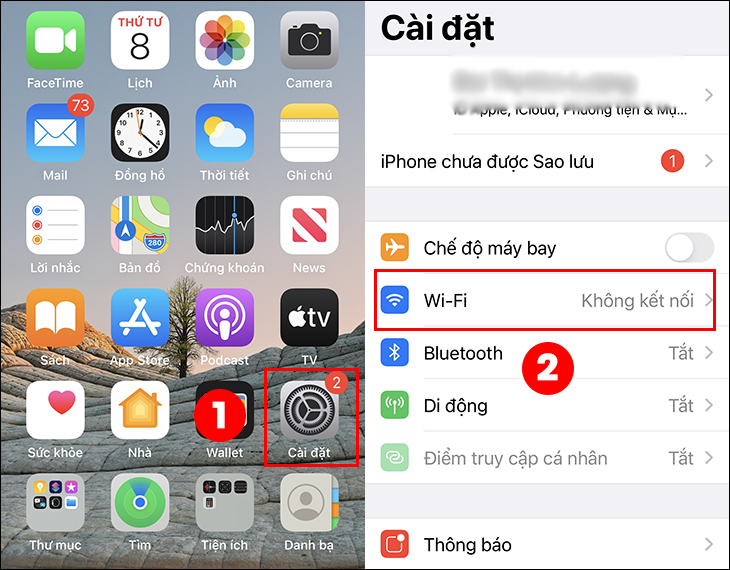 Các bước khắc phục lỗi iPhone không kết nối được Wi‑Fi
Phủ sóng toàn nhà bằng Wi‑Fi Mesh
- Wi‑Fi Mesh (Deco, Velop…) cho roaming mượt, quản lý tập trung
- Đặt node chính tại modem, node phụ cách 1–2 phòng, đảm bảo liên kết mạnh (Backhaul)
- Ưu tiên backhaul dây (Ethernet) để tốc độ cao, ổn định
- Quản trị qua app: kiểm tra thiết bị, tối ưu kênh, cập nhật firmware đồng loạt
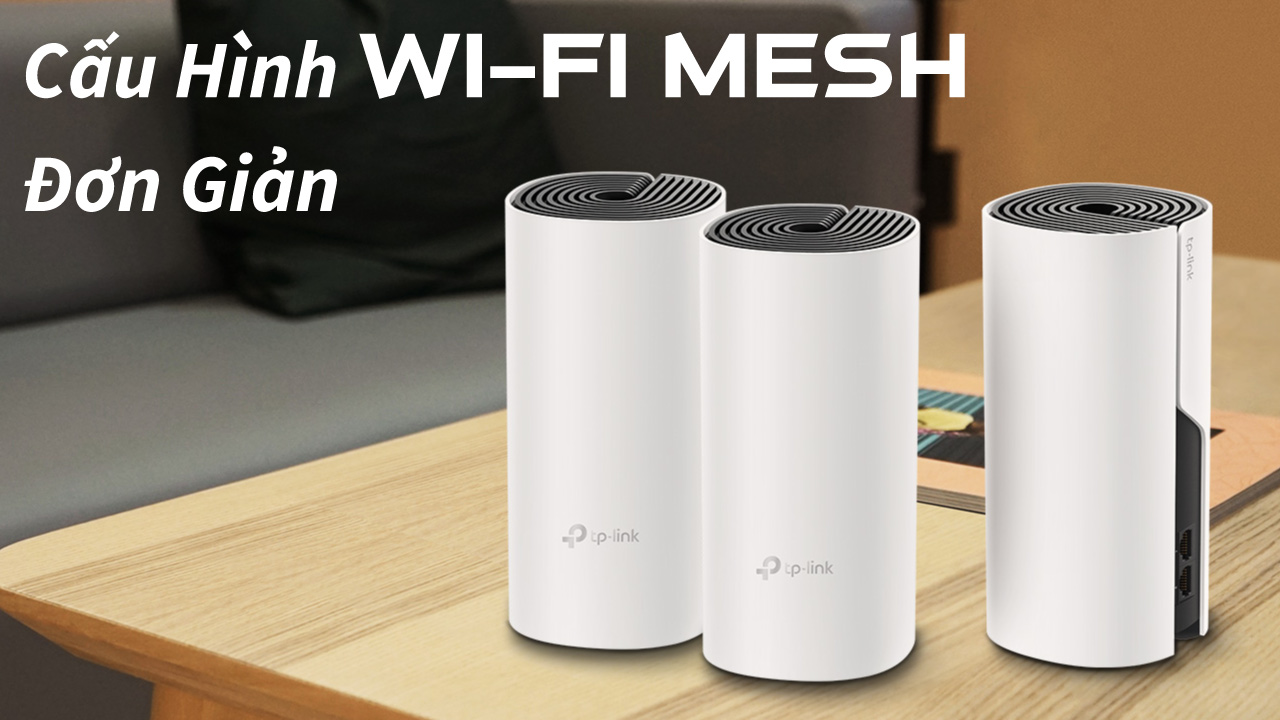 Cài đặt hệ thống Wi‑Fi Mesh TP‑Link Deco M4 phủ sóng toàn bộ căn hộ
Checklist cài Wi‑Fi nhanh trong 10 phút
- Cắm nguồn, nối WAN từ modem/ONT vào router
- Kết nối điện thoại/laptop vào mạng mặc định
- Đổi SSID/mật khẩu, bật 2.4 GHz + 5 GHz
- Chọn WPA2/WPA3, cập nhật firmware
- Kiểm tra tốc độ ở nhiều vị trí, tối ưu kênh
- Tạo mạng khách nếu có khách truy cập thường xuyên
Câu hỏi thường gặp
- Nên chọn 2.4 GHz hay 5 GHz? 2.4 GHz phủ rộng, 5 GHz tốc độ cao; bật cả hai và để thiết bị chọn tự động
- Có cần ẩn SSID? Không cần; mật khẩu mạnh và cập nhật firmware quan trọng hơn
- Wi‑Fi Mesh khác repeater? Mesh cho roaming mượt và quản trị đồng bộ; repeater dễ cài, phù hợp mở rộng nhỏ
- Đặt router ở đâu? Trung tâm không gian sử dụng, cao và thoáng; tránh cạnh TV, lò vi sóng, tủ kim loại
- DNS giúp tăng tốc? Thử 1.1.1.1 hoặc 8.8.8.8 để cải thiện độ trễ truy cập một số dịch vụ
Từ các bước trên, bạn có thể tự cài Wi‑Fi nhanh, ổn định và an toàn cho mọi thiết bị trong gia đình hoặc kinh doanh nhỏ.

