
Wifi
Cài WiFi Trên Máy Tính Bàn: Hướng Dẫn Chi Tiết, Tối Ưu Tốc Độ Và Khắc Phục Lỗi
Tổng quan: Vì sao nên cài WiFi cho máy tính để bàn
Kết nối WiFi cho PC để bàn giúp loại bỏ dây mạng rườm rà, linh hoạt bố trí không gian làm việc và tận dụng tối đa chuẩn mạng không dây mới như Wi‑Fi 5/6/6E/7. Với một USB Wi‑Fi “cắm là chạy”, card Wi‑Fi PCIe băng tần kép, hoặc chia sẻ mạng từ điện thoại, bạn có thể thiết lập Internet cho desktop trong vài phút. Bài viết này hướng dẫn đầy đủ cách cài WiFi trên máy tính bàn, tối ưu tín hiệu, tăng tốc độ và xử lý các lỗi thường gặp trên Windows 10/11.
Các phương án cài WiFi cho máy tính bàn
- USB Wi‑Fi (adapter Wi‑Fi qua cổng USB): nhanh, gọn, rẻ, phù hợp mọi PC.
- Card Wi‑Fi PCIe (gắn trong thùng máy): bắt sóng mạnh, ổn định, hỗ trợ Wi‑Fi 6/6E và anten rời.
- Mainboard tích hợp Wi‑Fi: chỉ cần cài driver và kết nối.
- Chia sẻ mạng từ điện thoại (Wi‑Fi hotspot hoặc USB tethering): giải pháp tạm thời khi mất mạng.
- Mạng có dây + bộ phát phụ/mesh: mở rộng vùng phủ, tăng chất lượng Wi‑Fi toàn nhà.
Chuẩn bị trước khi cài WiFi
- Xác định hệ điều hành (Windows 10/11) và cập nhật bản vá mới.
- Kiểm tra cổng mở rộng (USB 3.0/3.2 cho USB Wi‑Fi tốc độ cao; PCIe x1/x4 cho card Wi‑Fi).
- Ưu tiên thiết bị hỗ trợ băng tần kép 2.4 GHz + 5 GHz, chuẩn 802.11ac (Wi‑Fi 5) trở lên, bảo mật WPA2/WPA3.
- Cập nhật firmware router để tương thích tốt với Wi‑Fi 6/6E, bật Smart Connect nếu có.
- Chuẩn bị driver: tải từ website hãng (TP-Link, ASUS, Intel, Realtek…) tương ứng mã model adapter/card.
Cách 1: Cài WiFi bằng USB Wi‑Fi (nhanh, gọn cho mọi PC)
- Cắm USB Wi‑Fi vào cổng USB 3.0 phía sau thùng máy (tránh nhiễu từ cổng USB 3.0 gần 2.4 GHz, nếu bị nhiễu thử chuyển cổng).
- Windows 10/11 thường tự nhận driver. Nếu chưa nhận, cài driver từ đĩa đi kèm hoặc tải từ website hãng theo đúng mã model.
- Nhấn biểu tượng mạng trên thanh Taskbar > chọn tên Wi‑Fi > Connect > nhập mật khẩu > kết nối.
- Mẹo tối ưu:
- Ưu tiên USB Wi‑Fi băng tần kép AC/AX và có anten rời để tăng độ nhạy.
- Đặt USB Wi‑Fi qua cáp nối (USB extension) ra xa mặt sau thùng máy để giảm nhiễu, nâng chất lượng tín hiệu.
-800x533-730x486.jpg) USB Wi-Fi cho PC để bàn: giải pháp cài WiFi nhanh, cắm là chạy
USB Wi-Fi cho PC để bàn: giải pháp cài WiFi nhanh, cắm là chạy
Cách 2: Lắp card Wi‑Fi PCIe (ổn định, tốc độ cao, anten rời)
- Tắt máy, rút điện, tháo nắp hông thùng máy.
- Cắm card Wi‑Fi vào khe PCIe x1/x4/x16 còn trống, cố định ốc.
- Vặn anten rời vào ngõ SMA phía sau, đặt anten hướng chữ V hoặc vuông góc nhau để tối ưu đa hướng.
- Khởi động Windows > cài driver mới nhất từ hãng (ví dụ Intel AX200/AX210 hỗ trợ Wi‑Fi 6/6E, Bluetooth).
- Kết nối Wi‑Fi như bình thường. Với card kèm Bluetooth, nhớ cắm header USB nội bộ nếu yêu cầu, để kích hoạt Bluetooth.
/fptshop.com.vn/Uploads/images/tin-tuc/145647/Originals/cach-lap-card-mang-wifi-cho-pc.png) Lắp card Wi‑Fi PCIe Intel AX200 cho máy tính bàn, hỗ trợ Wi‑Fi 6
Lắp card Wi‑Fi PCIe Intel AX200 cho máy tính bàn, hỗ trợ Wi‑Fi 6
Cách 3: Dùng điện thoại chia sẻ mạng cho PC
Có 2 cách:
- Phát Wi‑Fi Hotspot: vào Cài đặt di động > Điểm phát sóng cá nhân/Portable Hotspot > bật và đặt mật khẩu > dùng PC kết nối như mạng Wi‑Fi bình thường.
- USB Tethering (ổn định hơn): cắm cáp USB vào điện thoại > bật Chia sẻ qua USB/USB Tethering > Windows sẽ nhận dạng như mạng LAN.
Lưu ý:
- Gói cước data và pin điện thoại; ưu tiên cắm sạc khi chia sẻ lâu.
- 5 GHz hotspot cho tốc độ cao hơn, nhưng tầm phủ ngắn hơn 2.4 GHz.
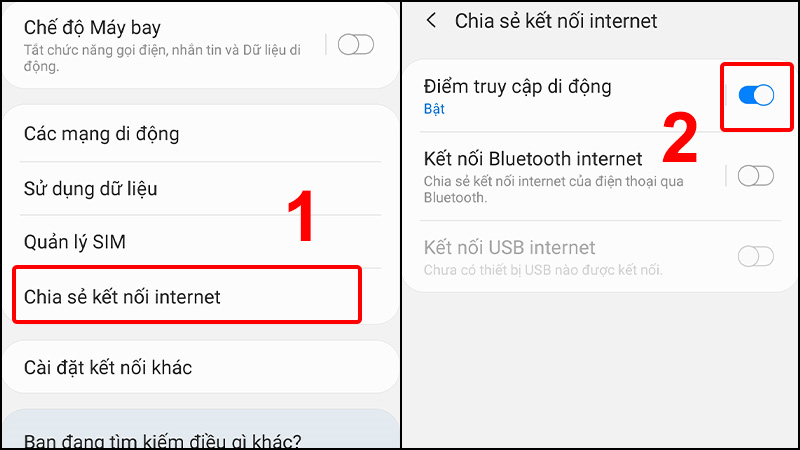 Chia sẻ WiFi từ điện thoại sang máy tính bàn qua điểm phát sóng di động
Cách 4: Kết nối mạng Wi‑Fi ẩn (Hidden SSID)
Một số router ẩn tên mạng (SSID) để tăng riêng tư. Trên Windows:
- Vào Settings > Network & Internet > Wi‑Fi > Manage known networks > Add a new network.
- Nhập đúng SSID, chọn bảo mật (WPA2/WPA3) và mật khẩu, tích “Connect automatically”.
 Kết nối mạng Wi‑Fi ẩn trên Windows bằng cách nhập SSID và bảo mật
Bật/tắt Wi‑Fi và quản lý adapter trên Windows 10/11
- Settings > Network & Internet > Wi‑Fi: bật công tắc Wi‑Fi.
- Change adapter options > chuột phải Wi‑Fi Adapter > Enable/Disable, Status, Diagnose.
- Device Manager > Network adapters: cập nhật driver, gỡ và cài lại nếu lỗi.
- Services.msc > WLAN AutoConfig: đặt Startup type = Automatic, Start dịch vụ nếu bị tắt.
/fptshop.com.vn/uploads/images/tin-tuc/153113/Originals/wi-fi-01.jpg) Giao diện cài đặt Wi‑Fi trên Windows 10/11 cho máy tính bàn
Giao diện cài đặt Wi‑Fi trên Windows 10/11 cho máy tính bàn
Tối ưu tốc độ và độ ổn định Wi‑Fi
- Chọn băng tần và chuẩn:
- 5 GHz/6 GHz: tốc độ cao, ít nhiễu, phù hợp chơi game/streaming gần router.
- 2.4 GHz: phủ rộng, xuyên tường tốt, nhưng dễ nhiễu.
- Chỉnh kênh ít nhiễu trong router:
- 2.4 GHz: ưu tiên kênh 1/6/11; 5 GHz: tránh trùng kênh, bật DFS nếu thiết bị hỗ trợ.
- Đặt router và anten:
- Router ở vị trí cao, thoáng, trung tâm nhà; tránh kim loại, lò vi sóng, Bluetooth, USB 3.0 gây nhiễu 2.4 GHz.
- Anten router/card Wi‑Fi hướng chéo, tách nhau 45–90 độ để tăng đa dạng không gian.
- Nâng cấp phần cứng:
- Dùng adapter/card Wi‑Fi chuẩn AX với MU‑MIMO, Beamforming để tăng chất lượng kết nối.
- Cập nhật driver Wi‑Fi và firmware router định kỳ.
- QoS/Smart Connect:
- Bật QoS ưu tiên lưu lượng game/meeting.
- Smart Connect gộp SSID 2.4/5 GHz, tự động chọn băng tần phù hợp.
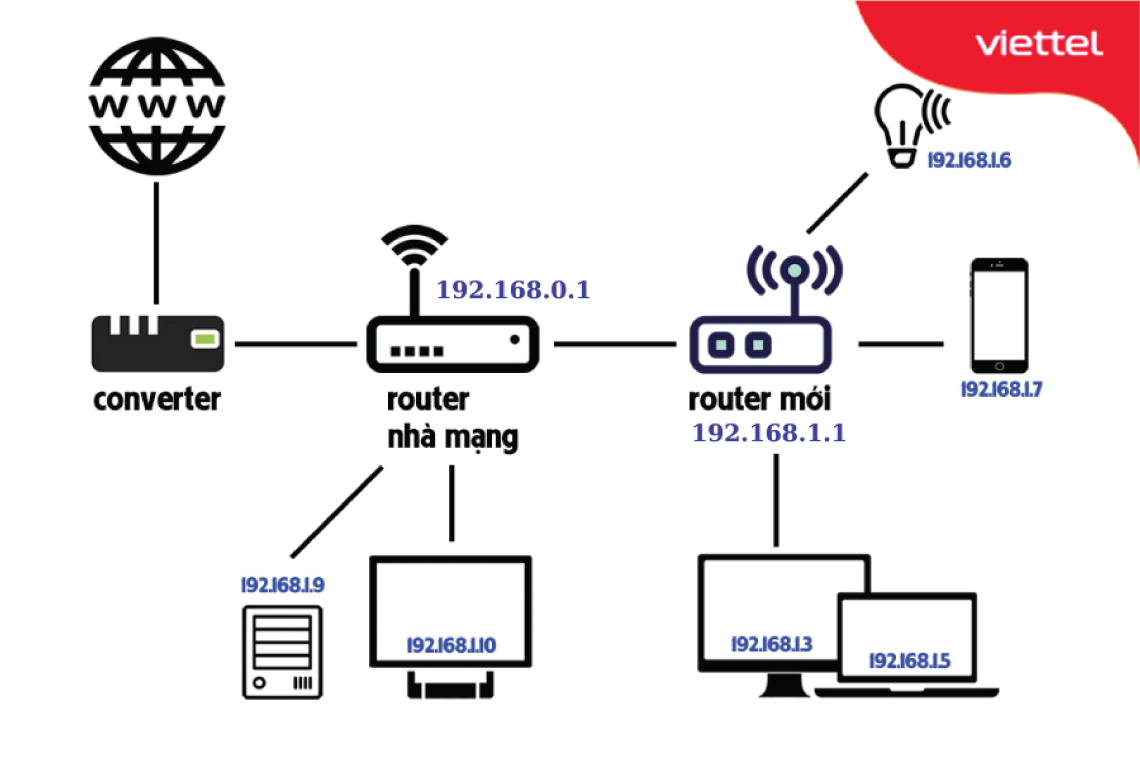 Mô hình mở rộng vùng phủ sóng Wi‑Fi bằng router phụ và mesh
Khắc phục lỗi Wi‑Fi trên máy tính bàn
- Không thấy tên Wi‑Fi
- Kiểm tra công tắc Wi‑Fi, đảm bảo adapter đã Enable trong Network Connections.
- Bật dịch vụ WLAN AutoConfig.
- Cập nhật driver Wi‑Fi hoặc cài lại: vào Device Manager > Network adapters > Uninstall device > Restart > cài driver mới.
- Kiểm tra router có phát SSID, băng tần 5 GHz thiết bị có hỗ trợ không.
- Kết nối được nhưng không vào Internet
- Đổi DNS sang 1.1.1.1 và 8.8.8.8 (IPv4) trong Wi‑Fi Properties > IPv4 > Use the following DNS servers.
- Thử lệnh khôi phục mạng:
- netsh winsock reset
- netsh int ip reset
- ipconfig /flushdns
- ipconfig /release rồi ipconfig /renew
- Tắt tạm VPN, firewall bên thứ ba; kiểm tra ngày giờ hệ thống.
- Tốc độ chậm, ping cao, rớt mạng
- Đổi sang băng tần 5 GHz, kênh ít nhiễu; tắt USB 3.0 gần anten 2.4 GHz.
- Di dời router/anten, dùng anten độ lợi cao, kéo USB Wi‑Fi ra xa thùng máy bằng dây nối.
- Tắt Power Saving: Device Manager > Network adapter > Properties > Power Management > bỏ chọn “Allow the computer to turn off this device…”.
- Giới hạn thiết bị truy cập đồng thời hoặc bật QoS.
- Mất biểu tượng Wi‑Fi, không bật được Wi‑Fi
- Kiểm tra lại driver, dịch vụ WLAN AutoConfig, và chế độ Airplane mode.
- Dùng Troubleshoot: Settings > System > Troubleshoot > Other troubleshooters > Network Adapter.
- Không thấy mạng 5 GHz
- Kiểm tra adapter có hỗ trợ 802.11ac/ax.
- Bật 802.11n/ac/ax mode trong Advanced của adapter (Device Manager > Properties > Advanced).
- Đảm bảo quốc gia/khu vực đúng (Country code) trong router, tránh kênh DFS nếu thiết bị không hỗ trợ.
- Lỗi do bảo mật không tương thích
- Đổi bảo mật router sang WPA2‑PSK hoặc WPA3‑SAE tùy thiết bị hỗ trợ.
- Tránh WEP/TKIP cũ; dùng AES.
Mẹo chọn thiết bị Wi‑Fi cho PC
- USB Wi‑Fi: chọn chuẩn Wi‑Fi 5/6, băng tần kép, hỗ trợ MU‑MIMO; ưu tiên có anten rời hoặc base cáp dài.
- Card Wi‑Fi PCIe: Intel AX200/AX210, ASUS/TP‑Link Archer TX series… có Bluetooth kèm theo, anten đa hướng.
- Mesh/Repeater: khi khoảng cách xa hoặc nhiều tường; đặt node mesh theo quy tắc “2 vạch sóng” để backhaul ổn định.
Câu hỏi thường gặp
- Có cần driver khi cắm USB Wi‑Fi?
- Windows thường tự nhận, nhưng nên cài driver chính hãng để tối ưu hiệu năng.
- PC cũ dùng được Wi‑Fi 6 không?
- Có, nếu gắn card/USB Wi‑Fi 6; tốc độ thực tế còn phụ thuộc router và đường truyền Internet.
- Dùng Wi‑Fi có ổn định để chơi game?
- Nên chọn 5 GHz/6 GHz, card PCIe anten rời, khoảng cách gần, kênh thoáng; nếu vẫn cần độ trễ cực thấp, cân nhắc cắm dây.
Quy trình nhanh 5 bước cài Wi‑Fi cho PC để bàn
- Chọn giải pháp phù hợp: USB Wi‑Fi hoặc card PCIe.
- Cài driver mới nhất, bật WLAN AutoConfig.
- Kết nối mạng 5 GHz từ router chuẩn AC/AX, nhập đúng mật khẩu.
- Tối ưu kênh, vị trí router/anten, cập nhật firmware.
- Nếu lỗi, chạy các lệnh netsh/ipconfig và cập nhật driver.
Kết luận
Cài Wi‑Fi cho máy tính bàn không khó: với USB Wi‑Fi “cắm là chạy” hoặc card PCIe Wi‑Fi 6 anten rời, bạn sẽ có kết nối ổn định và nhanh. Hãy tối ưu băng tần, kênh và vị trí router để đạt tốc độ cao, đồng thời nắm vững các bước khắc phục sự cố để xử lý nhanh mọi lỗi kết nối. Với hướng dẫn chi tiết ở trên, bạn có thể chủ động thiết lập, tối ưu và bảo trì kết nối Wi‑Fi cho PC để bàn trong mọi tình huống.

