
Wifi
Cách Cài Wifi Cho PC Và Laptop Đơn Giản, Hiệu Quả
Kết nối WiFi cho máy tính bàn và laptop không còn là điều xa lạ. Tuy nhiên, nhiều người vẫn gặp khó khăn trong việc cài đặt driver, chọn card WiFi phù hợp hoặc xử lý khi máy tính không nhận sóng. Bài viết này sẽ hướng dẫn chi tiết các cách cài WiFi cho PC, laptop và tối ưu kết nối mạng.
1. Các Phương Pháp Kết Nối WiFi Cho Máy Tính Bàn
Máy tính để bàn (PC) thường không có sẵn card WiFi, vì vậy cần sử dụng thêm thiết bị hỗ trợ.
1.1 Sử Dụng USB WiFi
USB WiFi là lựa chọn tiện lợi và phổ biến nhất, chỉ cần cắm trực tiếp vào cổng USB của máy tính. Ưu điểm:
- Cài đặt nhanh chóng
- Giá thành rẻ
- Di động, có thể tháo ra cắm vào máy khác
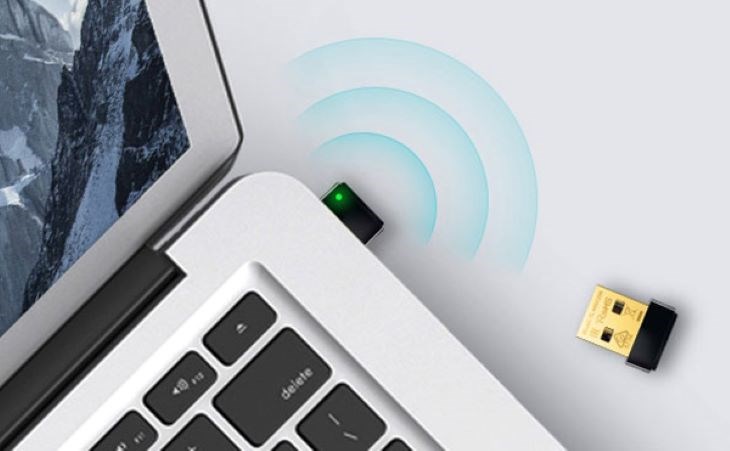 USB WiFi TP-Link thu sóng cho PC
1.2 Cài Đặt Card WiFi PCIe
Card WiFi gắn trong giúp kết nối ổn định và tốc độ cao hơn. Đây là lựa chọn cho người dùng game thủ hoặc công việc yêu cầu mạng mạnh.
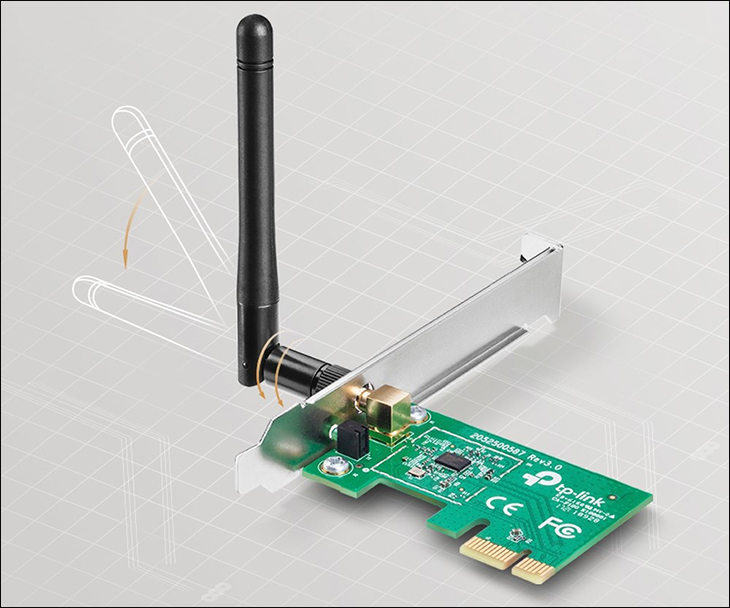 Cách lắp card WiFi cho PC tại nhà
1.3 Chia Sẻ Kết Nối Qua Cáp LAN
Nếu không có USB hoặc card WiFi, có thể dùng laptop bắt WiFi rồi chia sẻ mạng qua dây LAN sang PC. Phương pháp này đơn giản, phù hợp khi không muốn đầu tư thêm thiết bị.
2. Kết Nối WiFi Cho Laptop
Laptop thường có sẵn card WiFi, tuy nhiên đôi khi người dùng vẫn gặp lỗi không bắt được sóng. Một số cách kết nối nhanh:
- Sử dụng biểu tượng WiFi trên thanh taskbar
- Bật/tắt WiFi bằng phím tắt (Fn + phím có biểu tượng sóng WiFi)
- Kiểm tra driver mạng và cập nhật
-800x573.jpg) Cách kết nối WiFi trên laptop Windows
Cách kết nối WiFi trên laptop Windows
3. Cài Driver WiFi Cho Máy Tính
Driver WiFi là yếu tố quan trọng giúp card mạng hoạt động ổn định. Nếu không có driver, máy sẽ không nhận sóng WiFi.
- Trên Windows 10/11: Hệ điều hành thường tự cài driver
- Trên Windows 7: Cần tải driver từ trang chủ nhà sản xuất (Intel, Realtek, Broadcom…)
 Cách cài driver WiFi trên Windows 7
4. Khắc Phục Lỗi Không Bắt Được WiFi
Một số lỗi thường gặp:
- Máy tính báo “No Internet Access”
- Laptop không tìm thấy mạng WiFi
- WiFi kết nối nhưng không có mạng
Cách xử lý:
- Khởi động lại modem và máy tính
- Gỡ và cài lại driver WiFi
- Đặt lại cấu hình mạng (Reset Network)
- Kiểm tra card WiFi có bị hỏng không
 Khắc phục lỗi laptop không kết nối được WiFi
5. So Sánh USB WiFi Và Card WiFi
| Tiêu chí | USB WiFi | Card WiFi PCIe |
|---|---|---|
| Cài đặt | Dễ dàng, cắm là dùng | Phải tháo lắp PC |
| Tốc độ | Ổn định ở mức cơ bản | Tốc độ cao, ổn định hơn |
| Độ bền | Dễ hỏng do tháo lắp | Bền, ít hư hỏng |
| Giá thành | Rẻ, 100k – 300k | Cao hơn, 400k – 1tr+ |
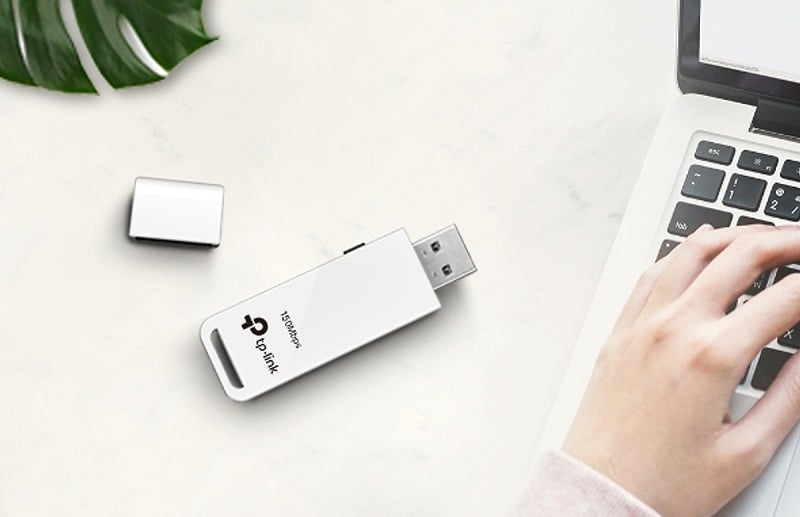 So sánh USB WiFi và Card WiFi
6. Mẹo Tăng Tốc Độ WiFi Trên PC & Laptop
- Đặt modem ở vị trí trung tâm, tránh vật cản
- Dùng thêm ăng-ten WiFi rời hoặc repeater mở rộng sóng
- Giới hạn số thiết bị truy cập cùng lúc
- Thường xuyên cập nhật driver và Windows
/fptshop.com.vn/Uploads/images/tin-tuc/129393/Originals/clear%20cache.png) 7 cách tăng tốc độ WiFi cho laptop Windows 10
7 cách tăng tốc độ WiFi cho laptop Windows 10
Kết Luận
Việc cài WiFi cho PC và laptop không hề phức tạp nếu bạn biết cách lựa chọn thiết bị và cài đặt đúng. Nếu dùng PC, nên cân nhắc giữa USB WiFi tiện lợi và card WiFi PCIe hiệu năng cao. Với laptop, chỉ cần chú ý driver và cấu hình mạng là có thể kết nối ổn định.
Hy vọng bài viết đã giúp bạn có cái nhìn tổng quan và tự tin xử lý mọi vấn đề liên quan đến WiFi cho PC và laptop.

