
Imou
Cài WiFi Cho Camera Imou: Hướng Dẫn Từng Bước, Xử Lý Lỗi Và Tối Ưu Kết Nối
Bạn vừa đổi modem, đổi mật khẩu WiFi hoặc lắp thêm camera Imou mới và chưa biết bắt đầu từ đâu? Bài viết này giúp bạn cài WiFi cho camera Imou từ A-Z, bao gồm 3 cách kết nối, mẹo tối ưu mạng, thiết lập IP tĩnh, cũng như cách khắc phục lỗi thường gặp để camera ổn định 24/7.
Chuẩn Bị Trước Khi Cài WiFi Cho Camera Imou
- Điện thoại đã cài ứng dụng Imou Life, đăng nhập tài khoản.
- Mạng WiFi 2.4 GHz, ổn định, mật khẩu chính xác.
- Đặt camera cách router tối đa 3–7 m khi cài lần đầu; tránh tường, tủ kim loại.
- Bật quyền truy cập vị trí và Bluetooth (một số model cần để tìm WiFi).
- Mật khẩu WiFi nên dùng WPA2-PSK/AES, tránh WPA3-only hoặc WEP.
- Nếu router gộp băng tần 2.4 GHz/5 GHz cùng tên, hãy tách SSID để tăng tỉ lệ thành công.
Sau khi chuẩn bị xong, bạn có thể chọn 1 trong 3 cách kết nối dưới đây.
Cách 1: Đổi WiFi Ngay Trên Ứng Dụng (Không Cần Reset)
Cách này áp dụng khi bạn chỉ đổi mật khẩu hoặc chuyển sang WiFi khác và camera vẫn trực tuyến.
- Mở Imou Life > chọn camera > Cài đặt > Mạng/Wi-Fi > Đổi mạng.
- Chọn đúng SSID 2.4 GHz > nhập mật khẩu > chờ camera thông báo kết nối thành công.
- Di chuyển camera về vị trí lắp, đảm bảo cường độ sóng tốt (RSSI lớn hơn -65 dBm).
Việc đổi WiFi trực tiếp trong app giúp bạn không mất lịch sử sự kiện, vùng phát hiện chuyển động và các cấu hình sẵn có.
 Giao diện ứng dụng Imou Life khi cài Wi-Fi cho camera lần đầu trên điện thoại
Cách 2: Kết Nối Lại WiFi Bằng Reset Cứng
Áp dụng khi camera ngoại tuyến, bị đổi mật khẩu/đổi router, hay khi bạn không còn quyền đổi mạng trong ứng dụng.
- Cấp nguồn, chờ 1 phút.
- Nhấn giữ nút Reset 10–15 giây đến khi nghe thông báo khôi phục, đèn nháy.
- Mở Imou Life > Thêm thiết bị > Quét mã QR trên thân/đế camera.
- Chọn WiFi 2.4 GHz > nhập mật khẩu > chờ hoàn tất.
- Đổi tên thiết bị, chọn vùng giờ, bật gửi thông báo nếu cần.
Sau khi kết nối, cập nhật firmware mới nhất trong mục Cài đặt > Thông tin thiết bị để tăng ổn định và bảo mật.
 Nhấn giữ nút reset trên camera IMOU để khôi phục cài đặt mạng và kết nối Wi-Fi mới
Cách 3: Kết Nối Bằng WPS (Nếu Router Và Camera Hỗ Trợ)
- Nhấn nút WPS trên router.
- Nhấn nút WPS/cấu hình nhanh trên camera (trong khoảng 2 phút sau khi bấm router).
- Camera tự ghép cặp mạng; mở app để hoàn tất đặt tên, cập nhật.
Lưu ý: Không phải model nào cũng hỗ trợ WPS; ưu tiên cài bằng ứng dụng để chủ động hơn.
Khi Đổi Mật Khẩu/Đổi Router, Làm Sao Để Không Phải Leo Lắp Nhiều Lần?
- Giữ nguyên tên mạng (SSID) và mật khẩu như cũ trên router mới. Camera sẽ tự vào lại mà không cần thao tác.
- Nếu buộc phải đổi, dùng điện thoại phát hotspot tên/mật khẩu cũ, kết camera tạm thời, rồi đổi lại trong app sang WiFi mới.
- Với hệ thống nhiều camera, cân nhắc mesh WiFi để phủ sóng rộng và ổn định hơn.
Mẹo Tối Ưu Kết Nối WiFi Cho Camera Imou
- Chỉ dùng băng tần 2.4 GHz cho camera (tầm phủ rộng, xuyên tường tốt). Tắt băng thông 40 MHz, ưu tiên 20 MHz để giảm nhiễu.
- Tách tên SSID 2.4/5 GHz khác nhau; tránh ký tự lạ trong SSID/mật khẩu.
- Đặt router/camera tránh gần lò vi sóng, tủ điện, kính phản quang.
- Bật QoS/Ưu tiên luồng cho camera; tắt AP Isolation/Client Isolation.
- Dùng mesh/Repeater đúng chuẩn, cùng SSID 2.4 GHz cho toàn nhà.
Việc tối ưu đơn giản này thường tăng độ ổn định 20–40%, giảm tình trạng drop, lag hình trong giờ cao điểm.
 Bộ kit camera Wi-Fi IMOU trong nhà và ngoài trời, phù hợp mở rộng vùng phủ sóng giám sát
Thiết Lập IP Tĩnh/DHCP Reservation Cho Camera Imou
Gán IP cố định giúp NVR/đầu ghi và các dịch vụ trong mạng nội bộ luôn tìm thấy camera:
- Cách khuyến nghị: Đặt DHCP Reservation trên router theo địa chỉ MAC camera.
- Hoặc, nếu model hỗ trợ, vào Cài đặt mạng của camera để đặt IP tĩnh cùng dải LAN, DNS 1.1.1.1/8.8.8.8.
- Kiểm tra Port/NAT chỉ cần thiết nếu bạn tích hợp đặc biệt trong LAN; mặc định Imou dùng P2P qua cloud, không cần mở port.
 Thiết lập IP tĩnh cho camera Wi-Fi Imou trên router để kết nối ổn định
Khắc Phục Lỗi Thường Gặp Khi Cài WiFi Cho Camera Imou
- Không thấy WiFi trong danh sách: Router chỉ phát 5 GHz; tách SSID hoặc bật lại 2.4 GHz.
- Báo sai mật khẩu: Kiểm tra ký tự đặc biệt, khoảng trắng; nhập thủ công thay vì copy-paste.
- Kết nối xong nhưng offline: Bật DHCP, cấp IP hợp lệ; tắt AP Isolation; đảm bảo internet hoạt động.
- Gần router vẫn lag/giật: Giảm băng thông kênh 2.4 GHz về 20 MHz; đổi kênh 1/6/11; bật QoS.
- Không thể hoàn tất cài đặt trên iOS/Android: Bật quyền vị trí, Bluetooth, cho phép app truy cập mạng cục bộ.
- Router WPA3-only: Chuyển WPA2-PSK/AES hoặc hỗn hợp WPA2/WPA3.
- Mạng công ty/ký túc xá: Captive portal/VLAN cô lập client; cần xin SSID riêng cho IoT 2.4 GHz.
Nếu đã thử các bước trên nhưng camera vẫn không vào mạng, hãy reset cứng và cấu hình lại từ đầu, đồng thời cập nhật firmware mới nhất trong app.
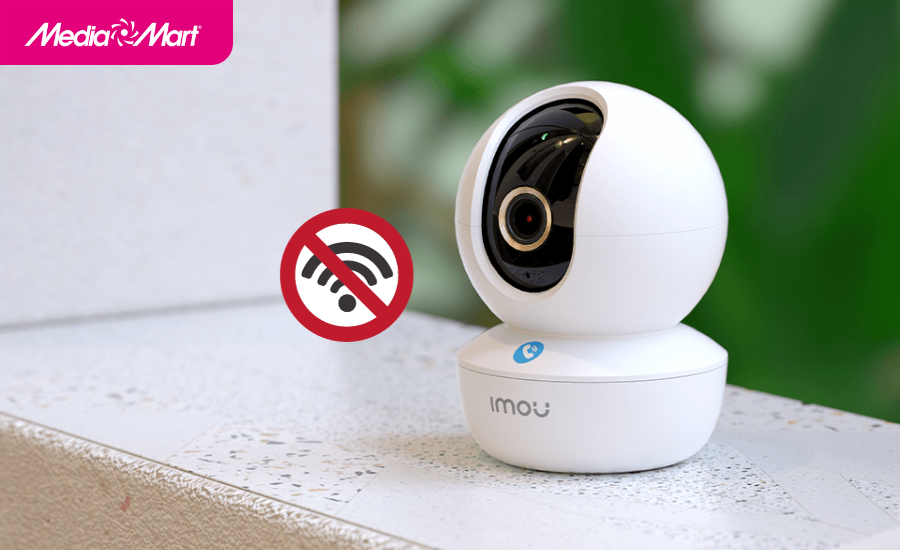 Các nguyên nhân phổ biến khiến camera IMOU không kết nối được Wi-Fi và cách khắc phục
Lưu Ý Theo Dòng Sản Phẩm Imou Phổ Biến
- Ranger/Ranger 2/RC/TA series (trong nhà, xoay 360): Cài qua Imou Life, ưu tiên đặt gần router khi cài lần đầu; hỗ trợ theo dõi chuyển động.
- Bullet/Bullet Lite/F22/F42 (ngoài trời): Vị trí lắp cách tường/kim loại; ưu tiên mesh/Repeater gần vị trí lắp để tín hiệu mạnh.
- Cruiser S22/S42 (ngoài trời xoay): Cần nguồn ổn định, tránh kéo dây quá dài gây sụt áp; WiFi 2.4 GHz bắt xa nhưng vẫn nên tối ưu kênh.
- Cue/Versa/C22 (trong nhà mini): Phù hợp phòng nhỏ, lưu ý thẻ nhớ microSD chất lượng cao, format trong app.
- Model 4G S21FTP: Dùng nano SIM 4G, không cần WiFi; gói data ổn định, bật chế độ tối ưu lưu lượng trong app.
 Camera IMOU IPC-S21FTP hỗ trợ 4G, giải pháp giám sát không cần Wi-Fi
Bảo Mật Và Vận Hành Lâu Dài
- Đặt mật khẩu tài khoản Imou mạnh, bật xác thực 2 lớp nếu có.
- Không chia sẻ tài khoản; dùng tính năng chia sẻ thiết bị trong Imou Life.
- Thường xuyên cập nhật firmware; kiểm tra nhật ký sự kiện định kỳ.
- Dùng thẻ nhớ microSD chính hãng, Class 10/U1/U3; định dạng trong app khi lắp mới.
- Bật chỉ báo ngoại tuyến trong app để nhận thông báo khi camera rớt mạng.
Hỏi Đáp Nhanh
- Camera Imou có dùng được 5 GHz không?
- Phần lớn model chỉ hỗ trợ 2.4 GHz để tối ưu tầm phủ. Hãy tách SSID 2.4/5 GHz.
- Có cần mở port trên router không?
- Không. Imou dùng P2P qua cloud. Chỉ mở port khi tích hợp đặc thù trong LAN.
- Bao xa thì kết nối ổn định?
- Trong nhà, 2.4 GHz tốt nhất dưới 8–12 m qua 1–2 tường gạch. Ngoài trời phụ thuộc địa vật và nhiễu.
- WiFi gộp băng tần khiến cài đặt thất bại?
- Tách SSID 2.4/5 GHz hoặc tạm tắt 5 GHz khi cài.
- Dùng mesh có tốt cho camera không?
- Rất tốt nếu mesh hỗ trợ backhaul ổn định; đặt node mesh gần vị trí camera.
- Đổi router mới, làm sao đỡ phải cấu hình lại?
- Đặt SSID và mật khẩu giống hệt router cũ; camera sẽ tự kết nối lại.
- Lưu trữ thế nào an toàn hơn, thẻ nhớ hay cloud?
- Cloud Imou bảo vệ khi camera bị tháo trộm; thẻ nhớ giúp truy cập cục bộ nhanh và tiết kiệm. Có thể dùng kết hợp.
- Camera cứ báo ngoại tuyến vào ban đêm?
- Kiểm tra hẹn giờ WiFi/tiết kiệm điện trên router, tự động đổi kênh, và nguồn cấp camera (adapter/dây).
Chỉ với vài phút cài đặt đúng chuẩn và một vài tinh chỉnh mạng, hệ thống camera Imou của bạn sẽ hoạt động ổn định, mượt mà và an toàn hơn mỗi ngày.

